¡Hola! En nuestra lección anterior, tomaste el control de los procesos aprendiendo a enviarles señales con kill y killall. Vimos que podías pedirles amablemente que se detuvieran con SIGTERM o forzar su cierre con SIGKILL. También mencionamos brevemente las señales SIGSTOP y SIGCONT para pausar y reanudar procesos.
Hoy, vamos a profundizar en esa idea de pausar y reanudar. Esta lección se centra en gestionar trabajos en primer y segundo plano. Aprenderás a ejecutar comandos de larga duración sin que te bloqueen la terminal, una habilidad indispensable para cualquier administrador de sistemas. Descubrirás cómo mover procesos entre el primer plano (donde interactúas con ellos) y el segundo plano (donde se ejecutan de forma autónoma), dándote el poder de la multitarea directamente en la línea de comandos.
1. El Dilema de la Terminal Ocupada: Primer y Segundo Plano
Seguramente te ha pasado: ejecutas un comando que tarda mucho —como comprimir un directorio grande, descargar un archivo pesado o correr un script complejo— y tu terminal se queda "congelada". No puedes hacer nada más hasta que esa tarea termine. Esto ocurre porque, por defecto, los comandos se ejecutan en primer plano (foreground), tomando el control total de tu sesión de terminal.
La solución es ejecutar la tarea en segundo plano (background). Un proceso en segundo plano se ejecuta de forma independiente, liberando tu terminal para que puedas seguir trabajando.
La forma más directa de iniciar un proceso en segundo plano es agregar el símbolo ampersand (&) al final del comando.
# Este comando tardará 300 segundos, pero se ejecutará en segundo plano
sleep 300 &
Al ejecutarlo, notarás dos cosas:
- La terminal te devuelve el prompt inmediatamente.
- Aparece una línea similar a
[1] 12345. Esto te informa que se ha iniciado un nuevo trabajo (job) con el ID[1]y que el proceso principal de ese trabajo tiene el PID12345.
Este concepto de "job" es clave. Desde la perspectiva de tu shell, un "job" es simplemente un proceso (o un grupo de procesos) que has iniciado y que la shell está gestionando.
El siguiente artículo explica muy bien esta distinción fundamental.
Jobs y procesos en la shell de GNU/Linux - Junco TIC
Este artículo de Junco TIC sienta las bases conceptuales, diferenciando entre procesos del sistema y trabajos de la shell.
Comienza leyendo la introducción sobre la creación de procesos para entender la diferencia entre primer y segundo plano. Luego, lee la sección "Jobs y procesos dentro de una shell" para asimilar qué es un "job" y cómo se relaciona con un proceso. Finalmente, salta a la sección "Ejecutando un proceso en segundo plano" para ver el uso del &.
2. El Ciclo de Gestión de Trabajos: Ctrl+Z, jobs, bg y fg
Iniciar un comando directamente en segundo plano es útil, pero ¿qué pasa si ya lo has iniciado en primer plano y te das cuenta de que va a tardar? No necesitas cancelarlo y volver a ejecutarlo. Aquí es donde entra en juego un ciclo de comandos muy potente.
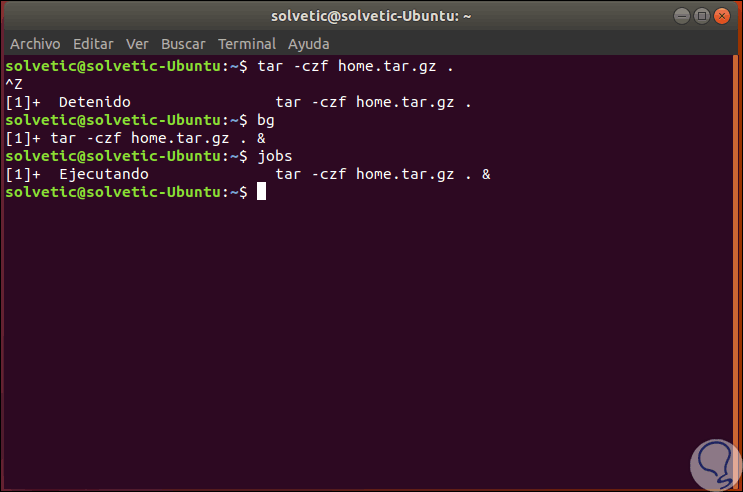
Paso 1: Suspender el proceso (Ctrl+Z)
Mientras un comando se ejecuta en primer plano, puedes presionar Ctrl+Z. Esto no termina el proceso, sino que le envía la señal SIGSTOP (que vimos en la lección anterior) y lo suspende. El proceso queda "congelado" y la terminal te devuelve el control.
Paso 2: Listar los trabajos (jobs)
Una vez que tienes uno o más trabajos suspendidos o en segundo plano, puedes ver su estado con el comando jobs.
$ jobs
[1]+  Stopped                 sleep 300
La salida te muestra el ID del trabajo ([1]), su estado (Stopped o Running) y el comando. El signo + indica que es el trabajo por defecto, sobre el que actuarán fg o bg si no especificas un ID.
Paso 3: Reanudar en segundo plano (bg)
Un trabajo suspendido no hace nada. Para que continúe su ejecución, pero esta vez en segundo plano, usamos el comando bg (background). Este comando envía la señal SIGCONT al proceso.
$ bg
[1]+ sleep 300 &
$ jobs
[1]+  Running                 sleep 300 &
Ahora el trabajo está corriendo en segundo plano y tu terminal sigue libre.
Paso 4: Traer al primer plano (fg)
Si necesitas volver a interactuar con un trabajo que está en segundo plano (o suspendido), puedes traerlo de vuelta al primer plano con el comando fg (foreground).
$ fg %1 # Trae el trabajo con ID 1 al primer plano
Si omites el ID (%1), fg actuará sobre el último trabajo que fue movido al segundo plano o suspendido (marcado con + en la salida de jobs).
Esta imagen ilustra perfectamente este flujo de trabajo:
El material de estudio del LPI, que es fundamental para tu objetivo de certificación, detalla estos comandos y sus opciones a la perfección.
Este recurso del Linux Professional Institute es tu guía de referencia para dominar la gestión de trabajos.
Lee la sección de Control de trabajos. Presta especial atención a la explicación de la salida del comando jobs (el ID, el +, el estado). A continuación, estudia la sección Estado del trabajo. Aquí se describe el ciclo completo de fg, bg, Ctrl+Z y el uso del &.
3. Más Allá de la Sesión: El Comando nohup
Hay una limitación importante con los trabajos en segundo plano: están atados a tu sesión de terminal. Si cierras la terminal o te desconectas de un servidor remoto, todos los trabajos que iniciaste (incluso los que están en segundo plano) recibirán una señal SIGHUP (hangup) y serán terminados por defecto.
Para tareas críticas que deben continuar ejecutándose incluso si te desconectas, necesitas el comando nohup (NO hangup). nohup ejecuta un comando de forma que ignora la señal SIGHUP, desacoplándolo de tu sesión.
La sintaxis es sencilla:
nohup mi_comando_largo.sh &
Por defecto, toda la salida estándar (stdout) y de error (stderr) que el comando produciría en la terminal se redirige a un archivo llamado nohup.out en el directorio actual. Esto es muy útil para revisar más tarde si la tarea se completó correctamente o si hubo errores.
Esta es una herramienta fundamental en la administración de sistemas, por ejemplo, para iniciar un script de backup en un servidor y poder desconectarte de forma segura.
Volvamos al material del LPI para aprender sobre esta herramienta esencial.
Lee la sección Trabajos separados: nohup. Entenderás cómo funciona y cómo gestiona la salida del comando.
Conclusión
Has desbloqueado una de las capacidades más productivas de la línea de comandos de Linux. Ya no estás limitado a ejecutar una tarea a la vez; ahora puedes orquestar múltiples procesos, moviéndolos entre el primer y segundo plano según tus necesidades.
Puntos Clave:
- Los procesos en primer plano bloquean la terminal; los procesos en segundo plano no.
- Usa
&al final de un comando para iniciarlo directamente en segundo plano. - El ciclo de gestión interactiva es:
Ctrl+Zpara suspender un proceso en primer plano,bgpara reanudarlo en segundo plano, yfgpara traerlo de vuelta al primer plano. - El comando
jobste permite listar y monitorear todos los trabajos activos en tu sesión. - Para ejecutar un proceso que sobreviva al cierre de tu terminal, utiliza
nohup.
Con estas herramientas, tienes un control mucho más granular sobre lo que ocurre en tu sistema. En nuestra próxima lección, daremos un paso más allá en la gestión de recursos. Ahora que sabes cómo ejecutar múltiples tareas, aprenderemos a influir en la atención que el sistema operativo les presta, ajustando su prioridad de ejecución con nice y renice.