Olá! Na lição anterior, instalamos e verificamos o Node.js, a "fábrica" necessária para o Astro operar. Agora que o motor está pronto, é hora de acionar a linha de montagem.
Nesta lição, vamos usar um único comando para criar toda a estrutura de um site Astro em segundos. O objetivo é executar o comando npm create astro@latest e ver seu primeiro site "Hello World" rodando localmente.
1. Hook (A Trava Mental)
- Aprendiz: "Mestre, a fábrica (Node.js) está pronta. Mas... e a planta da casa? Devo criar cada pasta e arquivo do zero? Parece muito trabalho manual antes mesmo de escrever a primeira linha de conteúdo."
2. Deep Dive (A Solução)
- Mestre: "Jamais. Um mestre arquiteto não desenha a mesma planta básica repetidamente. Ele usa um gabarito. No mundo do desenvolvimento, usamos um assistente de linha de comando (CLI). O comando
npm create astro@latestnão é apenas um comando; é um robô de configuração que fará perguntas para construir o projeto exatamente como queremos."
Pense nisso como um dos seus fluxos de automação no N8N. Você dispara um gatilho (npm create astro@latest), e ele executa uma série de ações pré-definidas: cria a estrutura de pastas, baixa os arquivos iniciais e prepara tudo para você. Sua única tarefa é responder a algumas perguntas simples durante o processo.
Hoje, vamos usar esse assistente para criar um projeto "vazio" (Empty), a tela em branco perfeita para construirmos nosso site.
3. O Fazer (Criação e Execução do Projeto)
Vamos executar dois comandos principais: um para criar o projeto e outro para vê-lo funcionando.
Passo 1: Criar o Projeto Astro
Abra seu terminal no diretório onde deseja criar seus projetos (por exemplo, na sua Área de Trabalho ou em uma pasta Documentos/Projetos).
Agora, digite o seguinte comando e pressione Enter:
npm create astro@latest
O assistente começará e fará algumas perguntas. A imagem abaixo mostra como o processo se inicia.
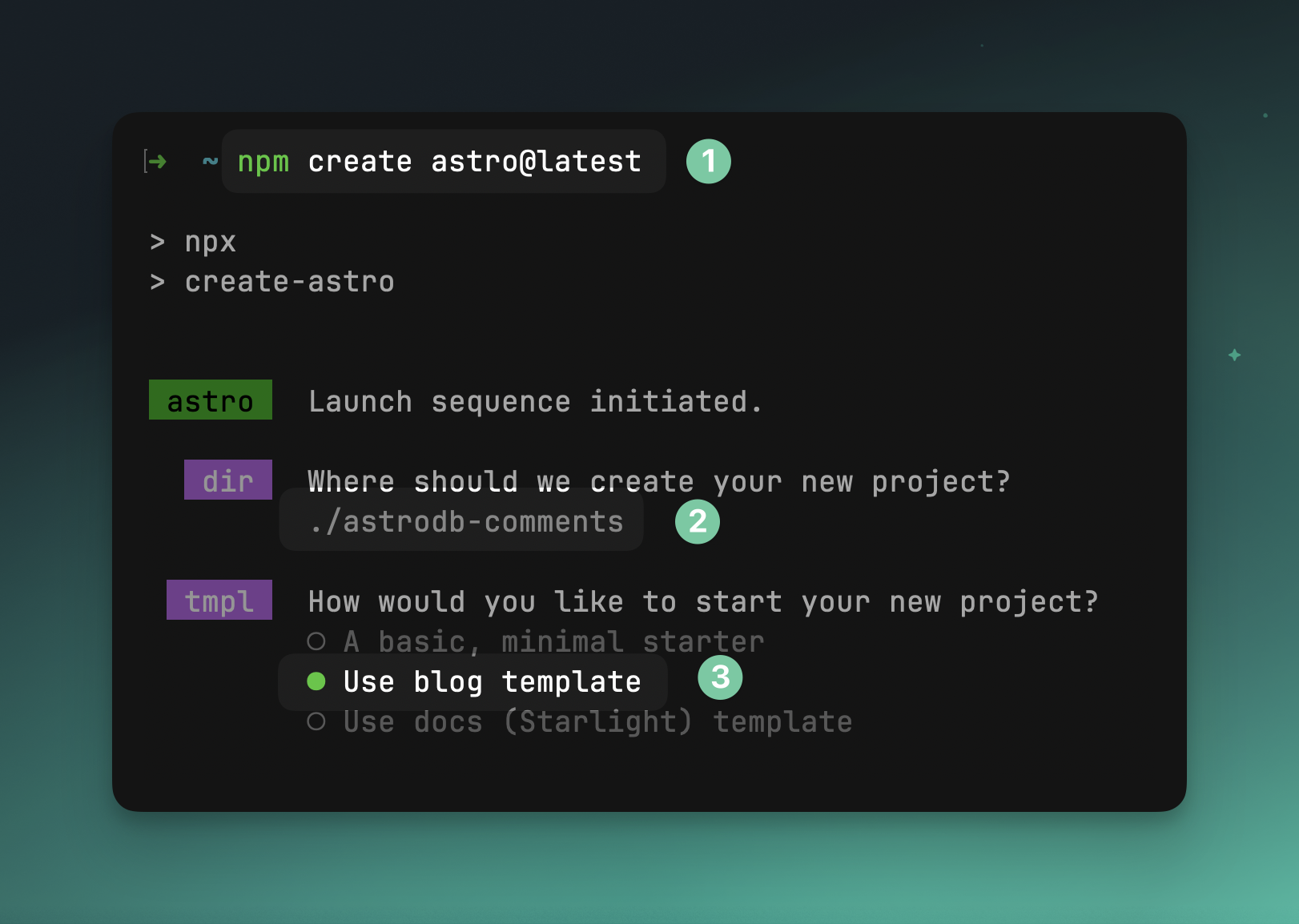
Responda às perguntas da seguinte forma:
- "Where would you like to create your new project?" (Onde você quer criar seu projeto?): Digite um nome para a pasta do seu projeto (ex:
meu-primeiro-site-astro) e pressione Enter. - "How would you like to start your new project?" (Como você quer começar?): Use as setas do teclado para selecionar a opção "Empty" e pressione Enter.
- "Would you like to install dependencies?" (Gostaria de instalar as dependências?): Digite
y(sim). - "Would you like to use TypeScript?" (Gostaria de usar TypeScript?): Digite
n(não). - "Would you like to initialize a new git repository?" (Gostaria de inicializar um repositório git?): Digite
y(sim).
A documentação oficial do Astro detalha exatamente este processo. É uma excelente referência para você ter à mão.
Crie seu primeiro projeto Astro | Docs
A documentação oficial do Astro em português descreve precisamente o processo que acabamos de discutir. Use-a para confirmar cada passo do assistente de instalação.
Concentre-se nas seções 'Inicie o assistente de instalação do Astro' e 'Inicie o servidor de desenvolvimento'. Elas contêm os comandos exatos e a explicação de cada pergunta do assistente.
Passo 2: Executar o Servidor de Desenvolvimento
Após o término da instalação, o terminal mostrará uma mensagem de sucesso. Agora, precisamos "ligar" o site para que possamos vê-lo no navegador.
-
Primeiro, entre na pasta que você acabou de criar com o comando
cd(change directory):cd meu-primeiro-site-astro(Substitua
meu-primeiro-site-astropelo nome que você deu ao seu projeto). -
Agora, inicie o servidor de desenvolvimento do Astro:
npm run dev
O terminal exibirá uma mensagem confirmando que o servidor está rodando e fornecerá um endereço local, geralmente http://localhost:4321.
Clique nesse link (ou copie e cole no seu navegador). Você deverá ver a página de boas-vindas do Astro!

Para uma demonstração visual completa de todo o processo, desde a criação até a execução, o vídeo a seguir é um ótimo recurso.
Tu primer proyecto en Astro (Framework de sitios estaticos)
Este vídeo mostra na prática todo o fluxo, desde rodar o comando create astro até iniciar o servidor com npm run dev e ver o resultado no navegador. Embora esteja em espanhol, os passos visuais no terminal são universais e fáceis de seguir.
Assista do minuto 02:05 a 03:57. Observe atentamente como o apresentador responde às perguntas do assistente e como ele navega para a pasta do projeto antes de rodar o npm run dev.
4. Checkpoint (Dica de IA)
- Mestre: "Excelente! Você não apenas construiu a fundação, mas também aprendeu o 'feitiço' de invocação. Este conhecimento é ouro para sua habilidade de Context Engineering."
Agora, você pode ser extremamente específico com a IA. Em vez de um pedido vago, você pode ditar as regras do jogo.
- Prompt com Contexto Avançado: "Atue como um especialista em Astro. Gere para mim a sequência exata de comandos de terminal para criar um novo projeto Astro chamado 'landing-page-ia'. O projeto deve usar o template 'Empty', não deve incluir TypeScript, mas deve instalar as dependências e inicializar um repositório Git. Por fim, forneça os comandos para navegar até o diretório do projeto e iniciar o servidor de desenvolvimento."
Este prompt força a IA a seguir o processo que você já conhece e validou. Você não está mais pedindo para ela fazer algo que você não entende; você está usando-a como uma ferramenta de automação para executar uma tarefa que você domina conceitualmente.
Conclusão
Você acaba de passar por um dos rituais mais importantes do desenvolvimento moderno: a criação de um projeto a partir de uma ferramenta CLI.
- O que fizemos: Usamos
npm create astro@latestpara gerar um projeto Astro completo enpm run devpara visualizá-lo. - Comandos chave:
npm create astro@latest(para criar) enpm run dev(para visualizar). - Próximo passo: Agora que a "casa" está de pé, na próxima lição vamos abrir a porta da frente e explorar os cômodos. Investigaremos a estrutura de pastas (
src,public) para entender onde o conteúdo vive e onde a estrutura é definida.