Olá! Na lição anterior, traçamos a fronteira entre os projetos ideais para Astro (MPAs) e aqueles que exigem uma arquitetura de aplicação (SPAs). Você aprendeu a identificar quando a velocidade e a simplicidade do Astro são a escolha certa, uma habilidade fundamental para validar as recomendações de uma IA.
Como prometido, a teoria termina aqui e a prática começa. Nesta lição, vamos instalar a única peça de software necessária para dar vida ao Astro no seu computador.
Nosso objetivo é simples: verificar e, se necessário, instalar o Node.js, o motor que alimenta o Astro.
1. Hook (A Trava Mental)
- Aprendiz: "Mestre, estou pronto para construir. Pensei que o Astro fosse só HTML, por que preciso instalar outra coisa? O que é esse tal de Node.js e isso não vai complicar o processo?"
2. Deep Dive (A Solução)
- Mestre: "Excelente pergunta. Pense no Astro como um arquiteto mestre que projeta casas pré-fabricadas incrivelmente eficientes. O Node.js é a fábrica onde esse arquiteto trabalha. Embora o produto final seja uma casa sólida e simples (HTML estático), as ferramentas para cortar, montar e otimizar as peças (os comandos
astro build,astro dev) precisam de um ambiente para funcionar. Node.js é esse ambiente."
Em termos técnicos, o Astro usa Node.js para executar seus scripts de construção no seu computador, transformando seus arquivos .astro em HTML puro que os navegadores entendem. Sem o Node.js, os comandos do Astro não têm onde rodar.
3. O Fazer (Instalação e Verificação)
Vamos seguir um processo de dois passos: primeiro, verificar se a "fábrica" já existe. Se não, vamos instalá-la.
Passo 1: Verificar a Instalação
Abra o seu terminal:
- No Windows, procure por "CMD" ou "Prompt de Comando".
- No macOS, procure por "Terminal".
Agora, digite o seguinte comando e pressione Enter:
node -v
Haverá duas respostas possíveis:
- Sucesso: O terminal exibirá um número de versão, como
v20.11.0. Isso significa que o Node.js já está instalado e você pode pular para o Passo 3. - Erro: O terminal exibirá uma mensagem como "comando não encontrado" ou similar. Isso significa que precisamos instalar o Node.js.
O guia a seguir resume bem este passo inicial.
Guia Completo do Astro: Da Homepage ao Deploy em 1 Hora
Este guia vai direto ao ponto, mostrando o comando exato para verificar sua versão do Node.js antes de qualquer outra coisa.
Leia apenas a subseção 'Installing Node.js (If You Haven’t Already)'. O foco é unicamente no comando node -v para verificação.
Passo 2: Instalar o Node.js (se necessário)
Se você recebeu uma mensagem de erro, vamos instalar o Node.js.
- Acesse o site oficial: nodejs.org
- Você verá duas opções de download. Sempre escolha a versão LTS (Long Term Support). Esta é a versão mais estável e recomendada para a maioria dos usuários e projetos.
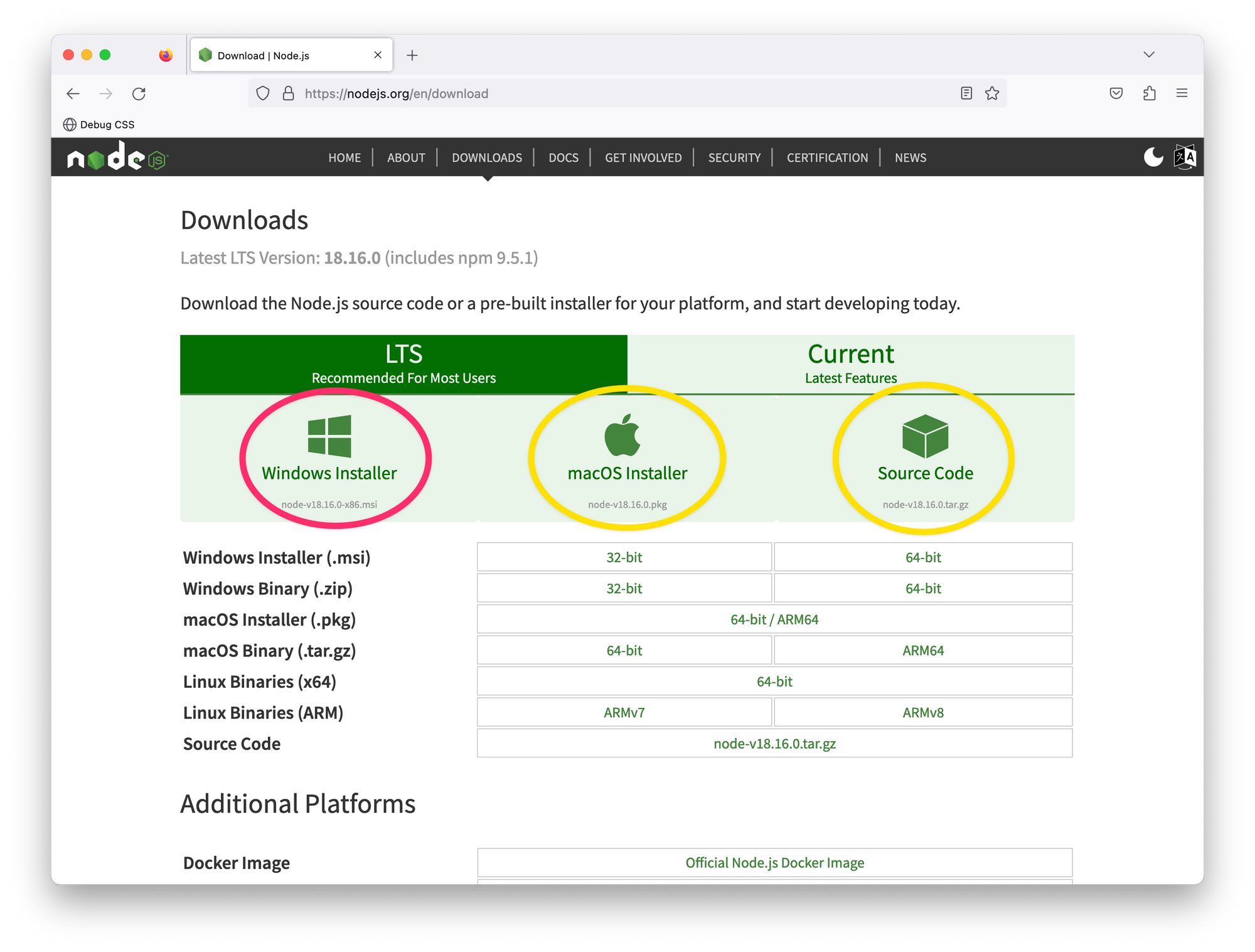
- Baixe o instalador para o seu sistema operacional (Windows ou macOS) e execute-o. O processo é um assistente padrão: apenas clique em "Next" ou "Continuar" até o final. Não há necessidade de alterar nenhuma opção padrão.
Para uma demonstração visual do processo de verificação e instalação, o vídeo a seguir é muito claro e rápido.
How to Install Node.js in 2026! (Mac & Windows)
Este vídeo mostra o processo de ponta a ponta. Ele confirma como ir ao site, baixar o instalador LTS e, mais importante, como verificar a instalação no terminal depois.
Se você usa macOS, assista do início até 05:19. Se usa Windows, pode pular para 05:19 e assistir até o final. Preste atenção especial em como o apresentador usa o terminal para verificar as versões APÓS a instalação.
Passo 3: Verificação Final
Após a instalação, feche e reabra o terminal. Este passo é crucial para garantir que o sistema reconheça o novo comando.
Agora, execute os dois comandos a seguir, um de cada vez:
node -v
npm -v
Desta vez, ambos devem retornar números de versão. O npm é o Node Package Manager, uma ferramenta que é instalada automaticamente com o Node.js. Nós a usaremos na próxima lição para criar nosso projeto Astro.
4. Checkpoint (Dica de IA)
- Mestre: "Excelente. A fábrica está operacional. Agora, vamos afiar sua espada de Context Engineering. Quando você pedir ajuda à IA sobre um problema de setup, o contexto é tudo."
Nunca diga apenas "Meu projeto Astro não funciona". Em vez disso, forneça o diagnóstico exato do seu ambiente.
- Prompt com Contexto Avançado: "Estou tentando iniciar um novo projeto Astro com
npm create astro@latest, mas estou recebendo o erro[cole o erro aqui]. Meu ambiente é:- SO: macOS Sonoma / Windows 11
- Node.js versão:
[resultado do comando node -v] - NPM versão:
[resultado do comando npm -v]
Com base neste ambiente, qual poderia ser a causa raiz do problema?"
Este prompt transforma a IA de um adivinho para um especialista técnico, permitindo que ela identifique incompatibilidades de versão ou problemas de path, que são 90% das causas de erros de instalação.
Conclusão
Parabéns! Você acaba de concluir o passo mais técnico e fundamental para começar a desenvolver com Astro.
- O que fizemos: Verificamos e instalamos o Node.js, o ambiente de execução que permite ao Astro funcionar.
- Comando chave:
node -vé o seu novo "raio-x" para diagnosticar a saúde do seu ambiente de desenvolvimento. - Próximo passo: Com o motor instalado e verificado, estamos prontos para a parte mágica. Na próxima lição, usaremos um único comando para criar toda a estrutura do nosso primeiro site Astro em segundos.