Olá! Na lição anterior, você usou o comando npm create astro@latest para agir como um arquiteto e gerar a planta baixa do nosso site. Todos os arquivos e pastas essenciais foram criados.
Agora, com a planta em mãos, precisamos "construir" e "visitar" a obra. Esta lição foca exatamente nisso: vamos ligar o motor do Astro para transformar esses arquivos em um site funcional que você pode ver e interagir no seu navegador.
O objetivo é simples e direto: executar o comando que inicia o servidor de desenvolvimento e ver sua página de boas-vindas do Astro rodando localmente. Este é o passo que fecha o ciclo de feedback, permitindo que você valide instantaneamente qualquer código, seja ele escrito por você ou gerado por uma IA.
1. Hook (A Trava Mental)
- Aprendiz: "Mestre, a planta da casa foi gerada. Os arquivos estão no meu computador. Mas como eu transformo essa pilha de 'plantas' em uma 'casa' que eu posso visitar? Tentei abrir o arquivo
index.astrono navegador, mas não funcionou."
2. Deep Dive (A Solução)
- Mestre: "Uma observação perspicaz. Um arquivo
.astronão é como um arquivo.htmlsimples que o navegador entende diretamente. Ele é uma receita. Para transformá-lo em um prato comestível, precisamos de um chef e de um forno. No nosso universo, essa função é cumprida pelo servidor de desenvolvimento do Astro."
O comando que vamos usar, npm run dev, faz duas coisas mágicas:
- Inicia um Servidor Local: Ele cria um pequeno servidor web no seu próprio computador. Este servidor sabe ler os arquivos
.astro, compilá-los em HTML, CSS e JavaScript que o navegador entende, e entregá-los sob demanda. - Ativa o "Hot Reloading": Este é o superpoder. O servidor fica vigiando seus arquivos. No momento em que você salva uma alteração, ele automaticamente recompila o que for necessário e atualiza a página no seu navegador. É um ciclo de feedback instantâneo, muito semelhante ao que você experimenta em plataformas No-Code como o Bubble.io, onde as alterações são refletidas em tempo real.
3. O Fazer (Iniciando o Servidor)
Vamos ligar o servidor. O processo é composto por dois comandos simples no seu terminal.
-
Navegue até o Projeto: Primeiro, certifique-se de que seu terminal está "dentro" da pasta do projeto que você criou na aula anterior. Se você não fechou o terminal, talvez já esteja lá. Caso contrário, use o comando
cd(change directory).cd meu-primeiro-site-astro(Lembre-se de substituir
meu-primeiro-site-astropelo nome exato que você deu ao seu projeto). -
Inicie o Servidor: Agora, execute o comando mágico.
npm run dev
Após executar o comando, seu terminal deve exibir uma mensagem confirmando que o servidor Astro está no ar, junto com um endereço local.
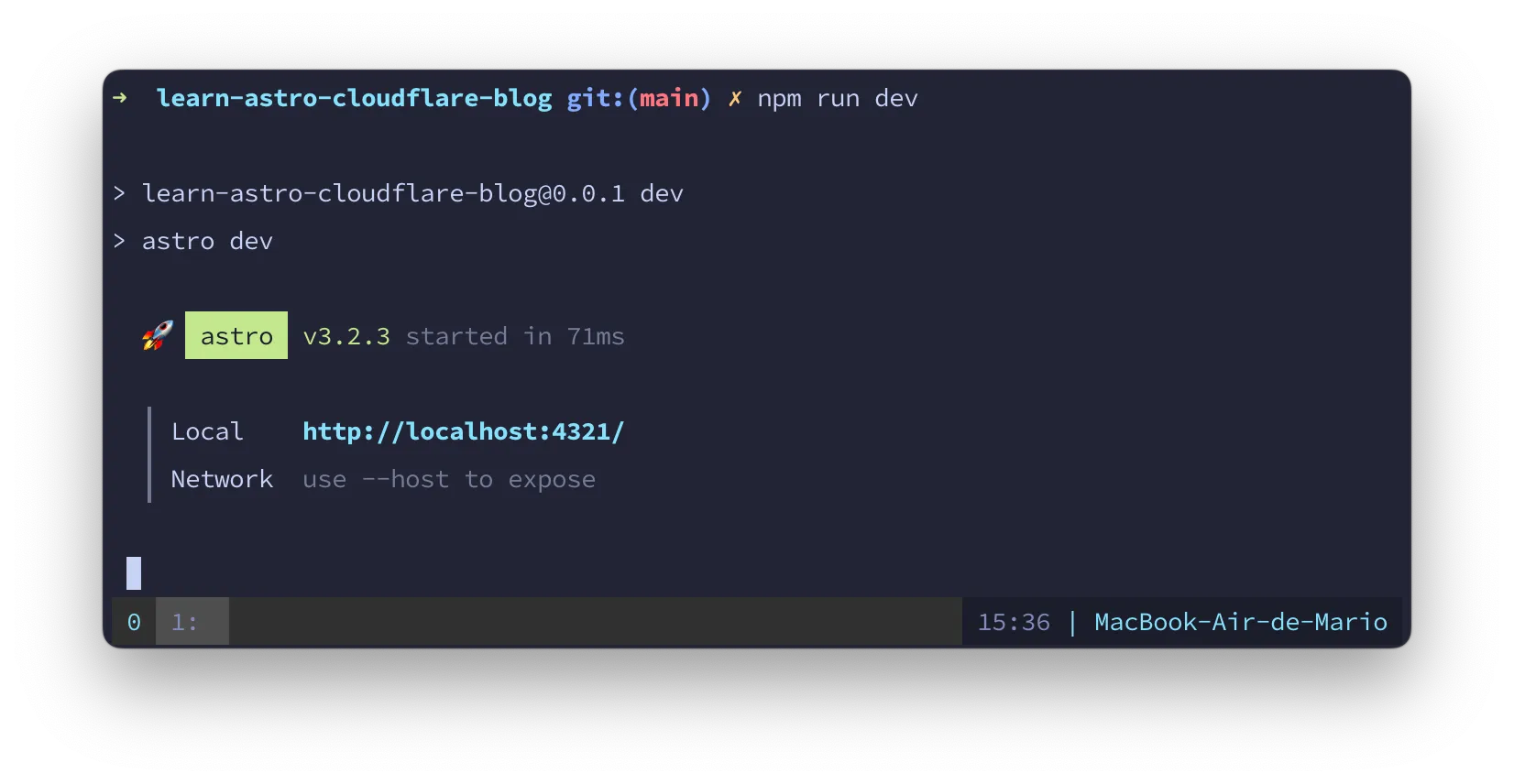
Agora, clique no link localhost que aparece no terminal (ou copie e cole-o na barra de endereços do seu navegador). Você será recebido pela página padrão do Astro.

Para consolidar esse conhecimento, a documentação oficial do Astro descreve esse processo de forma clara e direta.
Tutorial de Blog: Crie seu primeiro projeto Astro
A documentação oficial do Astro é a sua fonte da verdade. A seção a seguir explica exatamente como iniciar o servidor de desenvolvimento e visualizar seu site.
Leia as seções 'Run Astro in dev mode' e 'View a preview of your website'. O foco é entender o comando npm run dev e como o link localhost no terminal te leva ao site ativo.
E para uma demonstração visual em português, o vídeo abaixo mostra este exato passo.
Este vídeo do canal dpw demonstra o fluxo completo de setup. A parte relevante para nós agora é exatamente quando o servidor é iniciado.
Assista do minuto 03:09 a 03:57. Observe como, após a instalação, o comando npm run dev (ou npm start, que é um atalho) é executado, e o terminal exibe o endereço localhost:3000 para acesso.
4. Checkpoint (Dica de IA)
- Mestre: "Fantástico. Você agora domina o ciclo completo de feedback: criar com
createe visualizar comdev. Este é o ritmo fundamental do desenvolvimento."
Com este conhecimento, você pode usar a IA não apenas para gerar código, but para aprofundar sua compreensão sobre o processo.
- Prompt com Contexto para Aprendizado: "Atue como um engenheiro de software sênior. Eu acabei de rodar
npm run devem um projeto Astro e acessei meu site emhttp://localhost:4321. Explique para mim em termos simples:- O que é um 'servidor de desenvolvimento' e por que ele é necessário?
- O que significa 'localhost' e por que meu site não está na internet pública?
- O que é 'Hot Module Replacement' (ou Hot Reloading) e por que isso acelera o desenvolvimento?"
Este tipo de prompt transforma a IA em um tutor particular, usando uma experiência prática que você acabou de ter como base para uma explicação teórica mais profunda.
Conclusão
Nesta rápida lição, você deu vida ao seu projeto. Você aprendeu a ligar o motor do Astro e a visualizar o resultado do seu trabalho em tempo real.
- O que fizemos: Usamos
npm run devpara iniciar o servidor de desenvolvimento local do Astro. - Comando Chave:
npm run devé o seu comando mais utilizado durante toda a fase de construção e validação do seu site. - Próximo Passo: A "casa" está de pé e podemos visitá-la. Na próxima aula, vamos explorar seus cômodos. Faremos um tour pela estrutura de pastas do projeto (
src/pages,public, etc.) para entender a função de cada uma e onde devemos colocar nossos futuros arquivos.