Bonjour ! Dans la leçon précédente, nous avons fait nos premiers pas dans l'interface de Windows Server. Vous avez découvert le Gestionnaire de serveur, cet outil central qui sert de tableau de bord pour toutes les opérations d'administration, et vous avez eu un aperçu des outils essentiels comme l'Observateur d'événements et PowerShell.
Aujourd'hui, nous allons mettre en pratique ces connaissances pour aborder une tâche fondamentale pour tout administrateur système : gérer les comptes d'utilisateurs et les groupes locaux. Savoir qui a le droit de se connecter à un serveur et ce qu'il a le droit d'y faire est la base de la gestion et de la sécurité d'un système. Cette compétence est un pilier de votre futur métier d'administrateur de systèmes et réseaux.
1. Utilisateurs et Groupes : Les Concepts Clés
Avant de manipuler quoi que ce soit, comprenons deux concepts :
-
Compte d'utilisateur (User Account) : C'est une identité numérique qui permet à une personne (ou un service) de se connecter et d'interagir avec le serveur. Chaque utilisateur a son propre profil, ses propres fichiers et ses propres paramètres. Sur un serveur, on distingue principalement les utilisateurs standard (droits limités) et les administrateurs (contrôle total).
-
Groupe (Group) : C'est un conteneur pour des comptes d'utilisateurs. Au lieu d'attribuer des permissions (par exemple, le droit de lire un fichier) à 10 utilisateurs un par un, on peut créer un groupe, y ajouter les 10 utilisateurs, et donner la permission au groupe une seule fois. C'est un principe fondamental pour gérer les droits d'accès de manière efficace et organisée.
Sur notre serveur, nous allons gérer des utilisateurs et groupes locaux, c'est-à-dire qu'ils n'existent que sur cette machine. Dans les grandes entreprises, on utilise généralement un annuaire centralisé (comme Active Directory) pour gérer des utilisateurs de domaine, qui peuvent se connecter à de nombreuses machines, mais le principe de base reste le même.
2. Gestion via l'Interface Graphique (GUI)
Pour un débutant, l'interface graphique est le moyen le plus intuitif de commencer. Comme nous l'avons vu, le menu Outils du Gestionnaire de serveur est notre porte d'entrée.
Pour gérer les utilisateurs et les groupes, l'outil que nous cherchons s'appelle Gestion de l'ordinateur.

Une fois dans la console Gestion de l'ordinateur, vous trouverez la section qui nous intéresse dans le menu de gauche : Utilisateurs et groupes locaux.
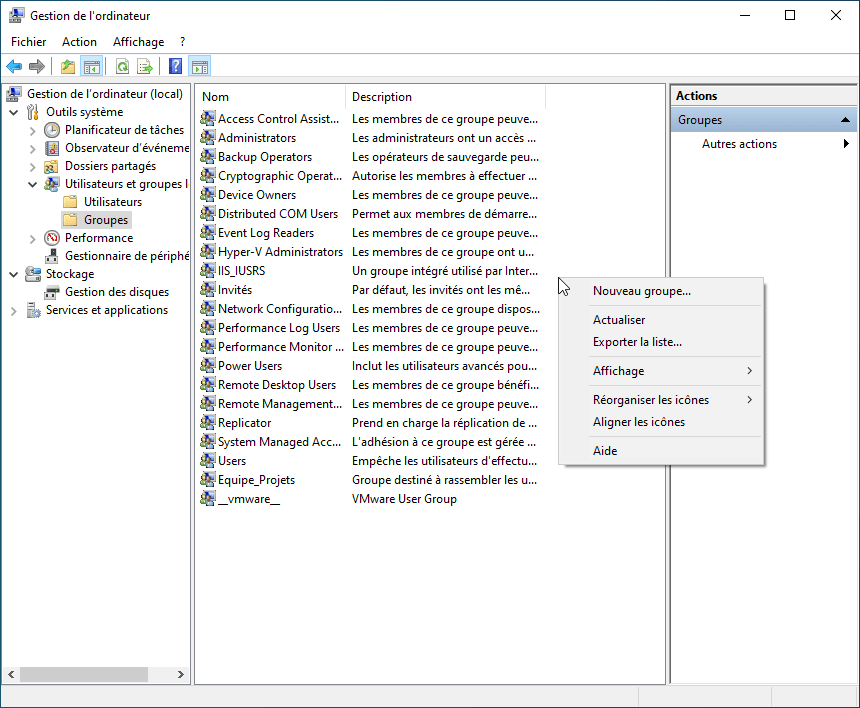
Pour apprendre à créer un groupe via cette interface, je vous propose de suivre un guide pas à pas.
Windows Serveur : ajouter un groupe local
Cet article du site RDR-IT vous montre, avec des captures d'écran claires, comment créer un groupe local. C'est un excellent exercice pour vous familiariser avec l'interface.
Lisez la première section de l'article, intitulée 'Créer un groupe local sur Windows Serveur depuis l’interface graphique'. Suivez les étapes sur votre propre machine virtuelle pour créer un groupe que vous nommerez Support_N1.
Activité pratique : Créer un utilisateur et l'ajouter à un groupe
Maintenant que vous avez créé un groupe, créons un utilisateur pour l'y ajouter. La procédure est très similaire.
- Dans la même console
Gestion de l'ordinateur, cliquez sur le dossierUtilisateurs. - Faites un clic droit dans la zone centrale et choisissez
Nouvel utilisateur.... - Remplissez les champs :
- Nom d'utilisateur :
jdupont - Mot de passe : Choisissez un mot de passe complexe (par exemple,
P@ssword2024!). - Décochez
L'utilisateur doit changer le mot de passe à la prochaine ouverture de session. - Cochez
Le mot de passe n'expire jamais(pour notre environnement de test, c'est plus simple).
- Nom d'utilisateur :
- Cliquez sur
Créer, puisFermer. - Votre nouvel utilisateur
jdupontapparaît dans la liste. Faites un clic droit dessus et choisissezPropriétés. - Allez dans l'onglet
Membre de. Vous verrez qu'il n'est membre que du groupeUtilisateurs. - Cliquez sur
Ajouter..., tapez le nom du groupe que vous avez créé (Support_N1), cliquez surVérifier les noms(il devrait se souligner), puis surOK. - Cliquez sur
AppliqueretOK.
Félicitations ! Vous venez de créer un utilisateur et de lui assigner des droits en l'ajoutant à un groupe.
3. Gestion en Ligne de Commande avec PowerShell
L'interface graphique est pratique, mais pour automatiser des tâches ou être plus rapide, les administrateurs utilisent PowerShell. Chaque action que nous venons de faire a son équivalent en commande.
La vidéo suivante est une excellente démonstration de la gestion des utilisateurs et groupes en PowerShell. L'auteur y présente les commandes de manière très structurée.
Windows #20 - utilisateurs et groupes
Cette vidéo de la chaîne EvoluNoob couvre tout ce que vous devez savoir pour débuter. Elle vous montrera comment lister, créer, modifier et supprimer des utilisateurs et des groupes avec les commandes PowerShell correspondantes.
Regardez les segments suivants. Pendant que vous regardez, ouvrez une fenêtre PowerShell en tant qu'administrateur sur votre serveur et essayez de taper les commandes en même temps. Lister les utilisateurs et groupes (7:33 - 9:12) : Découvrez les commandes Get-LocalUser et Get-LocalGroup. Créer un utilisateur (11:08 - 15:05) : Observez la commande New-LocalUser et ses paramètres (-Name, -FullName, -Description). Créer un groupe (16:18 - 17:11) : Voyez comment utiliser New-LocalGroup. Ajouter un utilisateur à un groupe (17:11 - 18:30) : Apprenez la commande Add-LocalGroupMember. Supprimer un utilisateur et un groupe (24:44 - 25:43) : Découvrez Remove-LocalUser et Remove-LocalGroup.
Synthèse des commandes PowerShell essentielles
Pour vous aider à mémoriser, voici un résumé des commandes que vous venez de voir. Notez la logique Verbe-Nom (en anglais) qui rend PowerShell prédictible :
| Action | Commande PowerShell |
|---|---|
| Lister les utilisateurs | Get-LocalUser |
| Lister les groupes | Get-LocalGroup |
| Créer un utilisateur | New-LocalUser -Name "nom" -Description "texte" |
| Créer un groupe | New-LocalGroup -Name "nom" |
| Ajouter à un groupe | Add-LocalGroupMember -Group "nom_groupe" -Member "nom_user" |
| Supprimer un utilisateur | Remove-LocalUser -Name "nom" |
| Supprimer un groupe | Remove-LocalGroup -Name "nom" |
Une astuce pour les mots de passe :
Dans la vidéo, la gestion du mot de passe est un peu complexe. Une manière plus simple et sécurisée de faire en sorte que PowerShell vous demande le mot de passe est la suivante :
New-LocalUser -Name "testuser" -Password (Read-Host -AsSecureString "Entrez un mot de passe")
Lorsque vous exécutez cette commande, une boîte de dialogue s'ouvrira pour que vous saisissiez le mot de passe de manière sécurisée.
4. Activité Pratique avec PowerShell
Il est temps de mettre les mains dans le cambouis ! Utilisez PowerShell pour réaliser les tâches suivantes sur votre VM :
- Créez un nouvel utilisateur nommé
stagiaire. - Créez un nouveau groupe nommé
Acces_Web. - Ajoutez l'utilisateur
stagiaireau groupeAcces_Web. - Vérifiez que l'utilisateur a bien été ajouté au groupe avec la commande
Get-LocalGroupMember -Group "Acces_Web". - Pour finir, supprimez l'utilisateur
stagiaireet le groupeAcces_Web.
Cette manipulation complète le cycle de vie d'un utilisateur et vous assure d'avoir bien compris les commandes de base.
Conclusion
Excellent travail ! Vous avez franchi une étape très importante. Vous êtes désormais capable de gérer les comptes et les groupes sur un serveur Windows, aussi bien avec l'interface graphique qu'avec la puissance de PowerShell.
Points clés à retenir :
- Les comptes utilisateurs définissent qui peut accéder au serveur.
- Les groupes simplifient radicalement la gestion des permissions en regroupant les utilisateurs.
- L'interface
Gestion de l'ordinateurest l'outil graphique principal pour ces tâches. - PowerShell offre une méthode plus rapide et automatisable avec une syntaxe cohérente (
Get-,New-,Add-,Remove-). La maîtrise de ces commandes est une compétence très recherchée.
Dans notre prochaine leçon, nous allons continuer à configurer notre serveur pour le rendre accessible sur le réseau. Nous apprendrons à configurer ses paramètres réseau, notamment son adresse IP statique et les serveurs DNS, des étapes indispensables pour que votre serveur puisse communiquer avec le reste du monde.