Bonjour !
Dans la leçon précédente, vous avez brillamment installé Windows Server 2022 dans une machine virtuelle et appliqué les premières configurations essentielles, comme renommer le serveur et créer un compte administrateur dédié. Vous disposez maintenant d'un environnement serveur fonctionnel, prêt à être exploré.
Aujourd'hui, nous allons nous familiariser avec son poste de pilotage. L'objectif est d'apprendre à naviguer dans l'interface de Windows Server et à utiliser le Gestionnaire de serveur (Server Manager). C'est l'outil central que tout administrateur systèmes Windows doit maîtriser. Comprendre sa structure et ses fonctions est une étape fondamentale de votre parcours pour devenir administrateur de systèmes et réseaux.
1. Première connexion et découverte du Gestionnaire de serveur
Lorsque vous vous connectez à votre session Windows Server, une application se lance automatiquement : le Gestionnaire de serveur. C'est le tableau de bord principal qui vous donne une vue d'ensemble de votre serveur et vous sert de point d'entrée pour la plupart des tâches d'administration.
L'interface de Windows Server peut sembler similaire à celle d'un Windows de bureau (comme Windows 10 ou 11), mais elle est optimisée pour la gestion et l'hébergement de services. Le Gestionnaire de serveur est la manifestation la plus évidente de cette spécialisation.
Pour une visite guidée de cet outil essentiel, nous allons visionner un extrait d'une vidéo très complète de la chaîne IT-Connect.
Windows Server : de Zero à Hero
Cette vidéo présente le Gestionnaire de serveur sur Windows Server 2025, dont l'interface est quasiment identique à celle de notre version 2022. Elle vous expliquera la structure du tableau de bord et le rôle de ses différentes sections.
Regardez la vidéo de 11:28 à 15:43. Portez une attention particulière aux points suivants : Le lancement automatique de l'application. La description du Tableau de bord. La section Serveur local et les propriétés qu'elle affiche (nom, pare-feu, réseau...). L'explication sur la gestion de serveurs distants. L'introduction au concept de rôles et fonctionnalités.
2. Anatomie du Gestionnaire de serveur
Maintenant que vous avez eu un aperçu en vidéo, décomposons l'interface pour bien comprendre chaque élément.
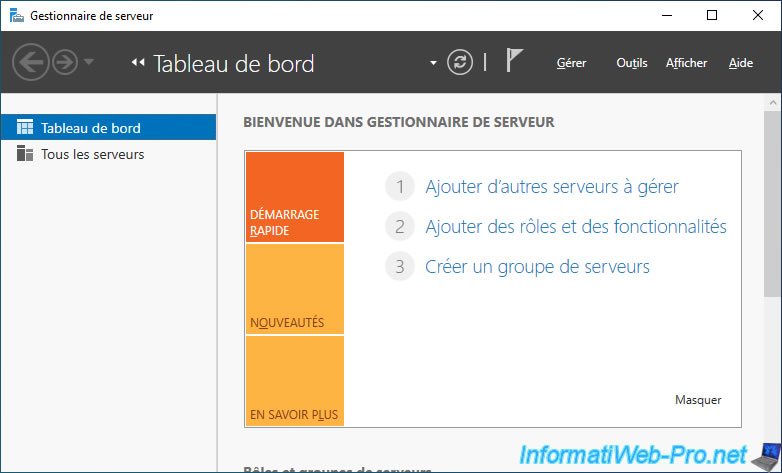
Comme vous l'avez vu, le Gestionnaire de serveur est organisé en plusieurs zones clés. Pour solidifier votre compréhension, je vous propose de lire un court article qui détaille la structure de cette console.
Cet article du site IT-Connect (le même auteur que la vidéo) offre un excellent résumé écrit des composants du Gestionnaire de serveur. C'est un parfait complément à la démonstration visuelle.
Lisez la section intitulée 'I. L’interface du Gestionnaire de serveur'. Elle décrit précisément le menu de gauche (Tableau de bord, Serveur local, etc.) et le menu en haut à droite (Gérer, Outils, et l'icône de notification en forme de drapeau).
Synthèse de l'interface
Voici les deux zones principales à retenir :
- Le menu de gauche : C'est votre menu de navigation principal.
- Tableau de bord : La page d'accueil, avec une vue d'ensemble.
- Serveur local : Le cœur de la gestion pour le serveur sur lequel vous travaillez. C'est ici que vous pouvez voir et modifier ses propriétés fondamentales.
- Tous les serveurs : Utile lorsque vous gérez plusieurs serveurs depuis une seule console.
- Services de fichiers et de stockage : Pour gérer les disques et les partages de fichiers. D'autres entrées apparaîtront ici lorsque vous installerez de nouveaux rôles (DNS, DHCP, etc.).

- Le menu en haut à droite : C'est votre menu d'action.
- Gérer : Le menu le plus important pour faire évoluer votre serveur. C'est via l'option
Ajouter des rôles et des fonctionnalitésque vous transformerez votre serveur de base en serveur web, serveur de fichiers, etc. - Outils : Un menu déroulant qui est un véritable trésor. Il contient des raccourcis vers toutes les consoles d'administration avancées de Windows.
- Le drapeau de notifications : Surveillez-le ! Après l'installation de certains rôles, des étapes de configuration supplémentaires vous seront proposées ici.
- Gérer : Le menu le plus important pour faire évoluer votre serveur. C'est via l'option
3. Le menu "Outils" : une porte d'entrée vers l'administration avancée
Le Gestionnaire de serveur est puissant, mais sa plus grande force est peut-être de centraliser l'accès à des dizaines d'outils spécialisés. Au lieu de les chercher dans les méandres du menu Démarrer, vous les trouverez tous dans le menu Outils.
Nous allons en découvrir deux parmi les plus importants pour un administrateur système : l'Observateur d'événements et le Planificateur de tâches.
Windows Server : de Zero à Hero
Continuons avec la même vidéo. L'auteur présente deux outils fondamentaux accessibles depuis le menu 'Outils'. Comprendre leur existence est crucial pour le dépannage et l'automatisation.
Regardez la section de 22:55 à 28:16. Concentrez-vous sur : L'Observateur d'événements (Event Viewer) : à quoi il sert (journaux système, sécurité, application) et comment il aide à diagnostiquer les problèmes. Le Planificateur de tâches (Task Scheduler) : son rôle dans l'exécution de scripts ou de programmes à des moments précis ou en réponse à des événements.
Activité pratique :
Sur votre machine virtuelle, ouvrez le Gestionnaire de serveur, cliquez sur Outils, puis lancez l'Observateur d'événements. Naviguez dans Journaux Windows -> Système. Ne cherchez pas à tout comprendre, mais observez simplement la quantité d'informations enregistrées par le système à chaque instant. C'est ici que vous viendrez enquêter en cas de problème.
4. Au-delà de l'interface graphique : PowerShell
Depuis votre apprentissage sur Linux, vous savez que la ligne de commande est un outil puissant pour un administrateur. L'équivalent moderne et extrêmement puissant sur Windows est PowerShell.
Aujourd'hui, de nombreuses tâches d'administration ne peuvent se faire qu'en PowerShell. Il est donc indispensable d'en connaître l'existence et l'importance, même si nous nous concentrons pour l'instant sur l'interface graphique.
Windows Server : de Zero à Hero
Pour conclure cette exploration, voyons pourquoi PowerShell est incontournable dans l'écosystème Microsoft.
Regardez ce court extrait de 28:16 à 30:38. L'objectif est simplement de comprendre ce qu'est PowerShell et pourquoi il est si central dans l'administration de Windows Server aujourd'hui.
Il existe aussi un outil plus moderne, basé sur le web, appelé Windows Admin Center, qui tend à remplacer le Gestionnaire de serveur pour de nombreuses tâches. C'est bon à savoir pour votre culture générale, mais le Gestionnaire de serveur reste un outil fondamental que vous rencontrerez partout.
Conclusion
Félicitations pour avoir exploré le cockpit de Windows Server ! Vous savez maintenant comment vous orienter dans son interface principale.
Points clés à retenir :
- Le Gestionnaire de serveur est le tableau de bord central pour administrer un serveur Windows.
- La vue Serveur local vous donne un aperçu instantané de la configuration et de l'état de votre machine.
- Le menu Gérer est utilisé pour
Ajouter des rôles et des fonctionnalités, ce qui est la manière d'attribuer une fonction à votre serveur. - Le menu Outils est une boîte à outils complète, donnant accès à des consoles spécialisées comme l'Observateur d'événements.
- PowerShell est le langage de script et de commande indispensable pour l'administration moderne de Windows.
Dans la prochaine leçon, nous mettrons immédiatement ces nouvelles connaissances en pratique. Nous utiliserons le menu Outils pour lancer la console Gestion de l'ordinateur et nous pencher plus en détail sur la gestion des comptes d'utilisateurs et des groupes locaux.