أهلاً بك مجدداً. في الدرس السابق، قمنا بجولة استكشافية في واجهة برنامج Affinity Publisher وتعرفنا على خريطة عملنا الجديدة. لقد أصبحت الآن على دراية بمواقع الأدوات والألواح الرئيسية التي ستحتاجها.
اليوم، سننتقل من مرحلة الاستكشاف إلى مرحلة الإنشاء الفعلي. هدفنا هو تطبيق ما تعلمته لـ إنشاء مستند جديد وضبط إعداداته الأساسية مثل الحجم، والهوامش، والتسييل (Bleed). هذه هي اللبنة الأولى في بناء أي كتاب احترافي، وإتقانها سيجنبك الكثير من المشاكل التقنية في مرحلة الطباعة لاحقاً. لنبدأ بوضع أساس صحيح لمشروعنا.
1. فهم نافذة "المستند الجديد"
قبل أن تضع أول كلمة أو صورة في كتابك، يجب أن تخبر البرنامج بالمواصفات الدقيقة التي تريدها. هذه العملية تتم عبر نافذة "المستند الجديد" (New Document) التي تظهر عند بدء أي مشروع. هذه النافذة هي لوحة التحكم التي تحدد كل شيء بدءاً من أبعاد الصفحة وحتى الإعدادات الخاصة بالطباعة.
الفيديو التالي باللغة العربية سيأخذنا في جولة مفصلة داخل هذه النافذة.
تعلم افينتي Affinity Studio في 60 دقيقة | بديل الفوتوشوب المجاني للمبتدئين [ الدليل الشامل ]
يقدم هذا الفيديو من قناة "هفيدك تك" شرحاً تفصيلياً لنافذة إنشاء مستند جديد في برامج Affinity.
شاهد هذا المقطع بتركيز. لا تقلق بشأن كثرة الخيارات، سنسلط الضوء على أهمها لتصميم الكتب: شرح إعدادات المستند الجديد: ركز على فهم المصطلحات التالية التي يشرحها مقدم الفيديو: Page size (حجم الصفحة): المقاسات المسبقة مثل A4 و A5. Document units (وحدات المستند): اختر Millimeters دائماً عند العمل للطباعة. DPI (النقاط في كل بوصة): دقة الطباعة، سنستخدم 300 دائماً. Color Format (تنسيق الألوان): تذكر ما تعلمناه عن CMYK للطباعة. Margins (الهوامش): الحدود الداخلية للصفحة. Bleed (التسييل): المنطقة الإضافية خارج الصفحة للطباعة.
الآن بعد أن شاهدت الشرح العام، دعنا نفصّل الإعدادات الأكثر أهمية لتصميم الكتب.
2. ضبط إعدادات الكتاب خطوة بخطوة
لإنشاء كتاب، نحن لا نصمم صفحة واحدة فقط، بل مستنداً متعدد الصفحات يتطلب إعدادات خاصة. لنطبق ما رأيناه في الفيديو على سيناريو تصميم كتاب.
أ) الحجم، الدقة، واللون
عند فتح نافذة المستند الجديد (File > New)، أول ما عليك فعله هو تحديد المواصفات الأساسية:
- حجم الصفحة (Page Size): في تصميم الكتب، يعتبر حجم A5 (148 × 210 ملم) شائعاً جداً للروايات والكتب العامة. يمكنك اختياره من قائمة القوالب الجاهزة تحت فئة "Print".
- DPI: تأكد دائماً من ضبط القيمة على 300. هذه هي الجودة القياسية للطباعة الاحترافية.
- تنسيق الألوان (Color Format): اختر CMYK/8. هذا يضمن أن الألوان التي تراها على الشاشة ستكون أقرب ما يمكن للألوان بعد الطباعة.

ب) الهوامش (Margins)
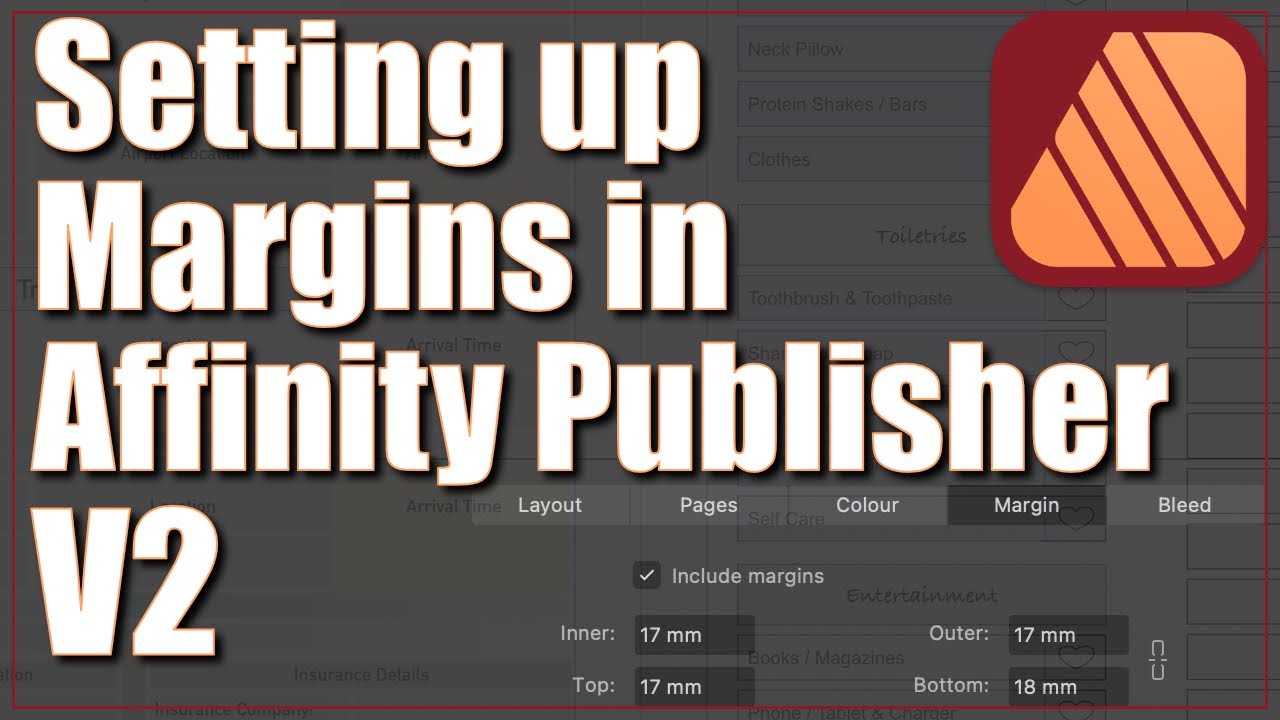
الهوامش هي المساحات البيضاء الفارغة بين محتوى الصفحة (النص والصور) وحافة الصفحة. وظيفتها حيوية:
- توفير مساحة مريحة للقارئ لإمساك الكتاب دون تغطية النص.
- إعطاء "متنفس" للتصميم وجعل القراءة أكثر راحة للعين.
في تصميم الكتب، غالباً ما تكون الهوامش غير متساوية. الهامش الداخلي (جهة تجليد الكتاب) يكون أكبر قليلاً لتعويض الجزء الذي يختفي عند فتح الكتاب.
ج) التسييل (Bleed)
هذا هو أهم مفهوم يجب أن تتقنه للطباعة الاحترافية.
التسييل (Bleed) هو مساحة إضافية (عادة 3 ملم) تمتد خارج حدود الصفحة النهائية. إذا كان تصميمك يحتوي على لون أو صورة تصل إلى حافة الصفحة، فيجب أن تمتد هذه العناصر لتغطي منطقة التسييل.
لماذا؟ لأن آلات القص في المطبعة ليست دقيقة 100%. بعد طباعة الصفحات على ورق أكبر، يتم قصها إلى الحجم النهائي. وجود التسييل يضمن أنه حتى لو انحرف القص قليلاً، لن تظهر حواف بيضاء غير مرغوب فيها على أطراف كتابك.
القاعدة الذهبية: اضبط قيمة التسييل (Bleed) على 3 ملم من جميع الجوانب لأي عمل سيتم طباعته.
3. تطبيق عملي: إعداد مستند كتابك الأول
الآن حان دورك لتطبيق كل ما تعلمته. المقال التالي يقدم قائمة مرجعية ممتازة لإعداد أي مستند للطباعة. على الرغم من أنه يتحدث عن تصميم نشرة إعلانية، إلا أن الخطوات المذكورة في الجزء الخاص بإعداد المستند تنطبق تماماً على تصميم الكتب.
شرح تصميم نشرة إعلانية (Flyer) احترافية A5 أو A6 بواسطة Affinity V3 ...
يقدم هذا المقال من مدونة "من بيتي" خطوات واضحة لإعداد مستند للطباعة.
اقرأ قسم "2. إعداد المستند بدقة". استخدم القائمة النقطية في هذا القسم كقائمة تحقق (Checklist) عند إعداد مستندك.
مهمتك الآن:
افتح برنامج Affinity Publisher وقم بإنشاء مستند جديد بالإعدادات التالية، محاكياً إعدادات كتاب رواية بحجم A5:
- Page Size:
A5 - DPI:
300 - Document Units:
Millimeters - Orientation:
Portrait(عمودي) - Number of Pages: ابدأ بـ
16صفحة (يمكننا دائماً إضافة المزيد لاحقاً). - Facing Pages: فعّل هذا الخيار. هذا إعداد حاسم للكتب، فهو يجعلك ترى الصفحات متقابلة (يمين ويسار) كما في الكتاب المفتوح.
- Color Format:
CMYK/8 - Margins:
- قم بفك الربط بين الحقول.
- Inner Margin (الهامش الداخلي):
20ملم - Outer Margin (الهامش الخارجي):
15ملم - Top Margin (الهامش العلوي):
15ملم - Bottom Margin (الهامش السفلي):
22ملم
- Bleed:
3ملم من جميع الجوانب.
بعد إدخال كل هذه الإعدادات، اضغط على Create. إذا قمت بكل شيء بشكل صحيح، سترى الآن صفحتك الأولى مع خطوط زرقاء رفيعة تحدد الهوامش، وخطوط حمراء رفيعة خارج الصفحة تحدد منطقة التسييل.
خلاصة الدرس
لقد نجحت اليوم في اتخاذ الخطوة العملية الأولى والأكثر أهمية في تصميم أي كتاب: إعداد المستند بشكل صحيح. قد تبدو هذه الإعدادات تقنية ومملة، لكنها الأساس الذي يضمن أن عملك الإبداعي سيظهر بأفضل صورة ممكنة عند الطباعة.
أهم ما تعلمناه اليوم:
- أهمية نافذة "المستند الجديد": هي نقطة الانطلاق لتحديد جميع المواصفات الفنية للمشروع.
- الإعدادات القياسية للطباعة: نستخدم دائماً دقة 300 DPI ونظام ألوان CMYK.
- الهوامش (Margins): هي المساحات الفارغة الحيوية لراحة القراءة، وفي الكتب غالباً ما تكون غير متساوية.
- التسييل (Bleed): هو منطقة الأمان الإلزامية (عادة 3 ملم) للطباعة من الحافة إلى الحافة، وتمنع ظهور حواف بيضاء بعد القص.
في الدرس القادم، سنبدأ بملء هذه الصفحة الفارغة التي أنشأناها. سنتعلم كيفية استخدام أدوات النص الأساسية لإنشاء وتنسيق إطارات النص، وهي المهارة التي ستمكنك من وضع محتوى الكتاب داخل تصميمك.