أهلاً بك في هذا الدرس الجديد. في الدرس السابق، قمنا بإعداد الأساس لمشروع كتابك الأول عبر إنشاء مستند جديد بالمواصفات الصحيحة، بما في ذلك الحجم والهوامش ومنطقة التسييل (Bleed). لديك الآن صفحة بيضاء جاهزة لتتحول إلى صفحة من كتاب.
اليوم، سنبدأ بملء هذه الصفحة. هدفنا هو تعلم استخدام أدوات النص الأساسية لإنشاء وتنسيق إطارات النص. هذه هي المهارة الجوهرية في تصميم الكتب، حيث أن النص هو المكون الرئيسي. ستتعلم كيف تضيف فقرات نصية، تتحكم في مظهرها، وتجعلها تتدفق بسلاسة عبر صفحاتك. لنبدأ بتحويل المستند الفارغ إلى صفحة حية مليئة بالكلمات.
1. الأداة المناسبة للمهمة: إطار النص (Frame Text)
في Affinity Publisher، توجد أداتان رئيسيتان للتعامل مع النصوص. فهم الفرق بينهما أمر حاسم لسير عملك:
- أداة النص الفني (Artistic Text Tool): تُستخدم للنصوص القصيرة والمستقلة مثل عناوين الأغلفة، الشعارات، أو الكلمات التي تريد معالجتها كعنصر بصري. عند تكبيرها، يتمدد النص نفسه.
- أداة إطار النص (Frame Text Tool): هذه هي أداتك الأساسية لتصميم الكتب. تُستخدم لوضع كتل نصية كبيرة مثل الفقرات والفصول. النص هنا "يتدفق" داخل حاوية (إطار)، وعند تغيير حجم الإطار، يعيد النص ترتيب نفسه ليناسب المساحة الجديدة، تماماً كما في صفحات الكتاب.
بما أن هدفك هو تصميم الكتب، فإن 99% من عملك مع النصوص سيتم باستخدام أداة إطار النص.
الفيديو التالي يوضح الفرق بين الأداتين بشكل عملي ويقدم لك أداة إطار النص.
Mastering Frame Text in Affinity: The Complete Guide
يقدم هذا الفيديو من قناة Technically Trent شرحاً ممتازاً ومباشراً لأداة إطار النص.
شاهد هذين المقطعين للتعرف على الأداة وكيفية إضافة النص إليها: الفرق بين الأداتين: لاحظ كيف يتصرف النص الفني عند تغيير حجمه مقارنة بنص الإطار. إنشاء إطار ولصق النص: ركز على نصيحة المحاضر الهامة: من الأفضل دائماً كتابة النصوص الطويلة في محرر نصوص (مثل Word أو Google Docs) ثم نسخها ولصقها في Publisher.
تطبيق عملي:
- في المستند الذي أنشأته في الدرس السابق، اختر أداة إطار النص (Frame Text Tool) من شريط الأدوات على اليسار (أيقونتها حرف T داخل مربع).
- انقر واسحب على الصفحة لرسم مستطيل يمتد تقريباً بين خطوط الهوامش الزرقاء التي أعددناها سابقاً. لقد أنشأت الآن إطار نص فارغ.
2. إضافة وتنسيق النص داخل الإطار
بعد إنشاء الإطار، حان الوقت لملئه بالنص وتنسيقه.
إضافة نص وهمي (Placeholder Text)
في مراحل التصميم الأولية، قد لا يكون النص النهائي للكتاب جاهزاً. في هذه الحالة، نستخدم "نصاً وهمياً" لمعاينة شكل الفقرات والتخطيط. Affinity Publisher يجعل هذا الأمر سهلاً جداً.
- تأكد من أن إطار النص الذي أنشأته لا يزال محدداً.
- اذهب إلى القائمة العلوية واختر
Text > Insert Filler Text. - سيتم ملء الإطار فوراً بنص لاتيني وهمي.
التحكم في الإطار والنص الزائد
ماذا يحدث إذا كان النص أكبر من حجم الإطار؟
شاهد المقطع التالي من نفس الفيديو لفهم كيفية التعامل مع هذه الحالة الشائعة.
Mastering Frame Text in Affinity: The Complete Guide
يتابع هذا المقطع شرح خصائص إطار النص.
شاهد من التحكم في الإطار. ركز على النقاط التالية: أيقونة العين الحمراء (Red Eye Icon): هذه الأيقونة الصغيرة في أسفل يمين الإطار تخبرك بوجود "نص زائد" (overflow) لا يظهر في الإطار. هذا مؤشر حيوي جداً في تصميم الكتب. تغيير حجم الإطار: لاحظ كيف أن تغيير حجم الإطار من الزوايا يجعل النص يعيد التدفق. تكبير الإطار مع النص: لاحظ الفرق عند السحب من النقطة الخارجية في الزاوية السفلية اليمنى، والتي تكبّر كل شيء (الإطار والنص معاً) بشكل متناسب.
تنسيق النص والفقرة
بمجرد وجود النص في الإطار، يمكنك تنسيقه بسهولة باستخدام الشريط السياقي (Context Toolbar) الذي يظهر في الأعلى عند تحديد أداة النص أو إطار النص.
- لتنسيق كلمات محددة: انقر نقراً مزدوجاً داخل الإطار لتفعيل مؤشر الكتابة، ثم حدد الكلمات التي تريد تغييرها. يمكنك الآن تغيير الخط (Font)، الحجم (Size)، اللون (Color)، أو جعلها عريضة (Bold).
- لتنسيق كل النص في الإطار: اختر أداة التحريك (Move Tool) (الأيقونة الأولى في شريط الأدوات، سهم أسود)، ثم انقر على إطار النص لتحديده. أي تغييرات تقوم بها الآن في الشريط السياقي ستطبق على كل النص داخل الإطار.
3. ربط إطارات النص: أساس تصميم الكتب
نادراً ما يحتوي الكتاب على فصل كامل في صفحة واحدة. تحتاج النصوص إلى التدفق بسلاسة من نهاية صفحة إلى بداية الصفحة التالية. يتم ذلك عن طريق ربط إطارات النص.
هذه هي الطريقة التي ستنشئ بها فصول كتابك. شاهد كيف يتم ذلك.
Mastering Frame Text in Affinity: The Complete Guide
يوضح هذا المقطع كيفية ربط إطارات النص معاً.
شاهد المقطع من ربط الإطارات. ركز على الخطوات: انقر على المثلث الصغير في أيقونة التدفق (الزاوية السفلية اليمنى للإطار الممتلئ). يتحول المؤشر إلى أيقونة سلسلة. انقر على إطار النص التالي الذي تريد أن يتدفق النص إليه.
تطبيق عملي:
- اذهب إلى الصفحة الثانية من مستندك وأنشئ إطار نص جديد.
- عد إلى الصفحة الأولى. إذا كان إطار النص الخاص بك يظهر أيقونة العين الحمراء، فهذا مثالي. انقر على المثلث الصغير الموجود بجانبها.
- اذهب إلى الصفحة الثانية وانقر داخل إطار النص الفارغ الذي أنشأته.
- تهانينا! لقد ربطت الإطارين. ستلاحظ أن النص الزائد من الصفحة الأولى قد تدفق الآن إلى الصفحة الثانية. إذا قمت بتغيير حجم الإطار الأول، سيتغير النص في الإطار الثاني تلقائياً.
4. تنسيق الإطار نفسه
إطار النص ليس مجرد حاوية شفافة، بل هو كائن يمكنك تصميمه أيضاً.
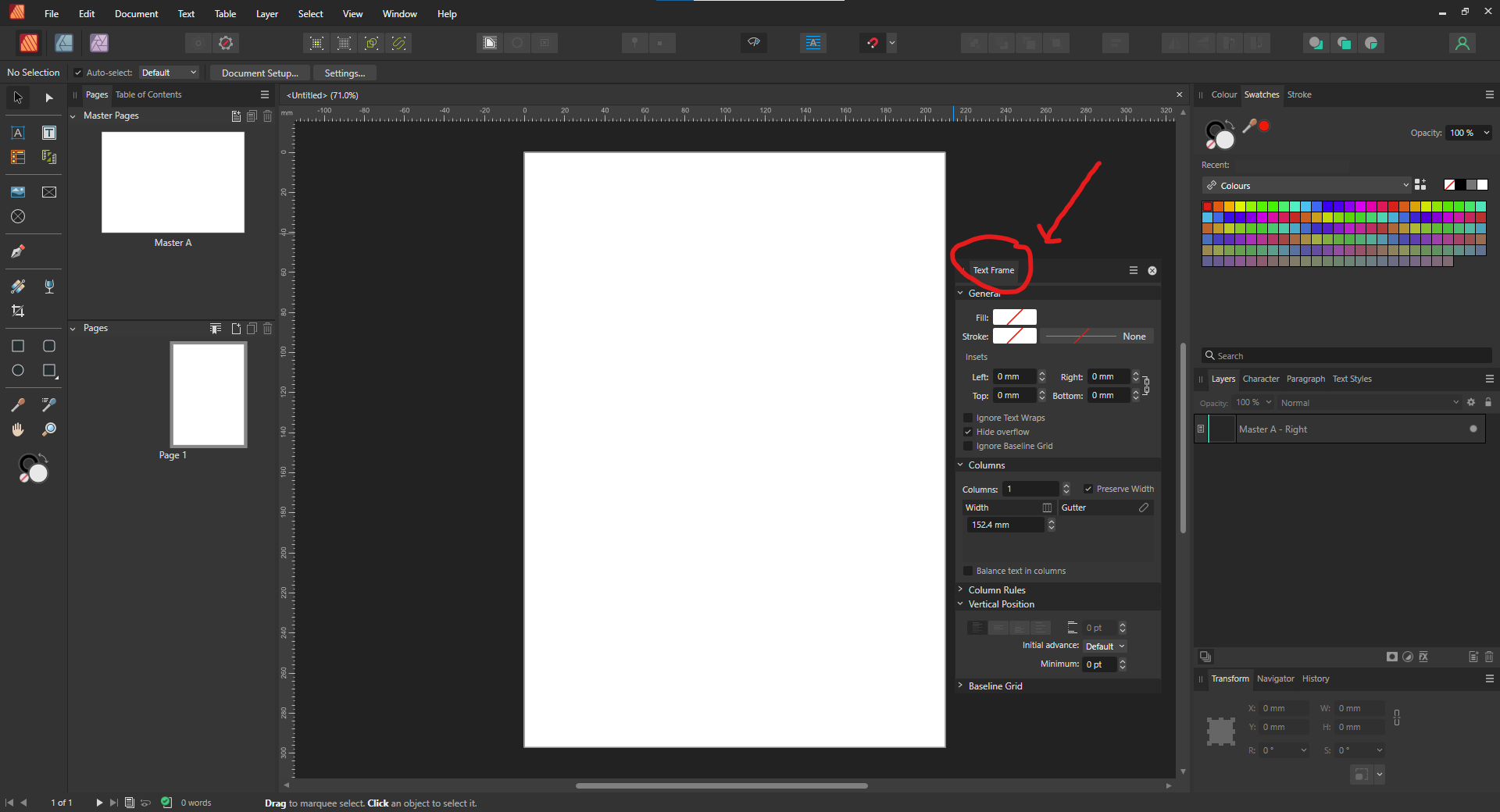
للوصول إلى هذه الخيارات، حدد إطار النص، ثم اذهب إلى View > Studio > Text Frame لتظهر لك اللوحة الموضحة في الصورة. من هنا يمكنك:
- Fill (التعبئة): إضافة لون خلفية للإطار.
- Stroke (الحد): إضافة حدود ملونة حول الإطار.
- Columns (الأعمدة): تقسيم النص داخل الإطار الواحد إلى عمودين أو أكثر، وهو أمر مفيد في بعض أنواع الكتب والمجلات.
شاهد المقطع الأخير من الفيديو لتطبيق هذه المفاهيم.
Mastering Frame Text in Affinity: The Complete Guide
يغطي هذا الجزء الأخير من الفيديو خيارات تنسيق الإطار.
شاهد هذه الأجزاء لتكتمل الصورة لديك: تنسيق الإطار: تعلم كيفية تغيير لون الخلفية وإضافة حدود. الأعمدة: شاهد كيف يمكنك بسهولة تقسيم النص إلى عدة أعمدة.
مهمتك الآن: جرب بنفسك. حدد أحد إطارات النص لديك وحاول تغيير لون خلفيته أو قسمه إلى عمودين.
خلاصة الدرس
لقد تعلمت اليوم المهارة الأساسية والأكثر استخداماً في تصميم الكتب: التعامل مع إطارات النص. هذه هي اللبنة الأساسية التي ستبني عليها كل تصميماتك الداخلية.
أهم ما تعلمناه اليوم:
- أداة إطار النص (Frame Text Tool) هي الأداة المخصصة للفقرات والنصوص الطويلة في الكتب.
- يمكن ملء الإطارات بنص منسوخ أو بـ نص وهمي (Filler Text) لمرحلة التصميم.
- أيقونة العين الحمراء هي مؤشر حيوي لوجود نص زائد لا يظهر في الإطار.
- ربط الإطارات يسمح بتدفق النص عبر الصفحات، وهو أساس بناء فصول الكتاب.
- يمكنك تنسيق النص داخل الإطار (عبر الشريط السياقي) وتنسيق الإطار نفسه (عبر لوحة
Text Frame).
في الدرس القادم، سننتقل من النصوص إلى العناصر البصرية. سنتعلم كيفية استخدام أدوات الأشكال والرسم الأساسية لإنشاء عناصر بصرية بسيطة، مثل الخطوط والمربعات التي يمكن استخدامها كفواصل أو عناصر زخرفية في تصميم صفحتك.