أهلاً بك! في الدرس الماضي، وضعنا أساسات كتابنا من خلال تصميم الصفحات الأولية الهامة: صفحة العنوان، حقوق النشر، والفهرس. لقد تعلمت على وجه الخصوص أن الفهرس التلقائي يعتمد بشكل كامل على استخدام "أنماط النص"، ورغم أن فهرسنا لا يزال فارغاً، إلا أننا جهزناه لاستقبال محتوى الكتاب.
اليوم، سننتقل من الهيكل إلى الجوهر. درسنا سيركز على هدف حيوي في رحلتك لاحتراف تصميم الكتب: تطبيق الأنماط والشبكات لتصميم فصل نموذجي متكامل يجمع بين النصوص والصور والعناوين. سنعمل داخل قسم "متن الكتاب" الذي أنشأناه سابقاً، وسنحول الصفحات البيضاء إلى صفحات مصممة بشكل احترافي ومنظم، وسنرى كيف سيبدأ فهرس المحتويات بالعمل تلقائياً.
1. بناء هيكل الصفحة: الشبكات (Grids)
قبل وضع أي نص أو صورة، يبدأ المصمم المحترف ببناء هيكل غير مرئي يضمن الترتيب والاتساق: الشبكة. الشبكات هي أساس التصميم النظيف والمنظم، وتساعدك على محاذاة كل العناصر بشكل متناغم. هناك نوعان أساسيان من الشبكات سنستخدمهما:
- شبكة الأعمدة (Column Grid): تقسم الصفحة عمودياً لتنظيم موضع النصوص والصور.
- شبكة خط الأساس (Baseline Grid): عبارة عن خطوط أفقية تضمن محاذاة أسطر النصوص عبر الأعمدة والصفحات المختلفة، مما يمنح العين راحة أثناء القراءة.
المقال التالي يشرح أهمية هذه الشبكات وكيفية إعدادها في Affinity Publisher.
Create an effective grid in Affinity Publisher - Tutkit.com
يقدم هذا الدليل من Tutkit.com شرحاً واضحاً ومباشراً لمفهوم الشبكات وكيفية إعدادها خطوة بخطوة.
اقرأ المقال مع التركيز على النقاط التالية: المقدمة: لفهم لماذا تعتبر الشبكات أساسية للتصميم الاحترافي. Step-by-Step Guide: اتبع الخطوات لشرح كيفية إعداد شبكة الأعمدة (Column Grid) وشبكة خط الأساس (Baseline Grid).
تطبيق عملي:
الآن، افتح ملف مشروعك "مطبخ المبتدئين" وقم بتطبيق ما تعلمته:
- إعداد شبكة الأعمدة:
- اذهب إلى
View > Guides Manager. - في تبويب
Column Guides، قم بتعيينColumnsإلى 2. بما أننا نصمم كتاب طبخ، فإن عمودين يعتبران بداية جيدة (عمود للوصفة وعمود للمكونات أو الصور). يمكنك تجربة 3 أعمدة أيضاً. - اضبط
Gutter(المسافة بين الأعمدة) على 5mm.
- اذهب إلى
- إعداد شبكة خط الأساس:
- اذهب إلى
View > Baseline Grid Manager. - ضع علامة صح على
Use baseline grid. - اضبط
Grid spacing(تباعد الشبكة) ليتناسب مع حجم الخط الأساسي الذي ستستخدمه. قاعدة جيدة هي أن يكون تباعد الأسطر (Leading) أكبر قليلاً من حجم الخط. لنضبطه مبدئياً على 14pt. - تأكد من أن خيار
Start positionمضبوط علىRelative to Top Margin. - لإظهار الشبكة، اذهب إلى
View > Show Baseline Grid. قد تبدو مزدحمة، لكنها أداة توجيهية يمكنك إخفاؤها لاحقاً.
- اذهب إلى
2. ضمان الاتساق: أنماط النص (Text Styles)
كما تعلمنا في الدرس السابق، الأنماط هي سر الكفاءة والاتساق. بدلاً من تنسيق كل عنوان وكل فقرة يدوياً، نقوم بإنشاء أنماط نطبقها في كل مرة. هذا لا يوحد شكل الكتاب فحسب، بل يمكننا من تحديث تصميم الكتاب بأكمله عبر تعديل النمط فقط.

لنتذكر سريعاً كيفية عمل الأنماط قبل تطبيقها عملياً.
How To Use Text Styles In Affinity Publisher V2
يقدم هذا الفيديو القصير من قناة MJW Media Studios مراجعة مركزة وممتازة لكيفية إنشاء وتحديث وتطبيق أنماط النص.
شاهد الأجزاء التالية لتنشيط ذاكرتك: تحديث نمط العنوان: تعلم كيف تنسق نصاً ثم تحدث النمط الحالي ليطابق تنسيقك الجديد. تحديث نمط النص الأساسي: نفس المبدأ مطبق على الفقرات. قوة التحديث الشامل: لاحظ كيف أن تغيير النمط يؤثر على كل النصوص المرتبطة به. فهم التجاوزات (Overrides): يشرح معنى علامة + بجانب اسم النمط وكيفية تحديثه.
تطبيق عملي (تحضير الأنماط):
- في لوحة
Text Styles(إذا لم تكن ظاهرة، اذهب إلىWindow > Text > Text Styles)، سنقوم بتجهيز الأنماط التي سنحتاجها للفصل النموذجي:- [No Style]: تأكد دائماً من تحديد هذا الخيار قبل كتابة نص جديد لتجنب تطبيق نمط غير مقصود.
- Heading 1: سنستخدمه لعنوان الفصل الرئيسي (مثلاً، "الفصل الأول: المقبلات").
- Heading 2: سنستخدمه لعنوان الوصفة (مثلاً، "سلطة الكينوا").
- Body: سنستخدمه للنص الأساسي للوصفات والتعليمات.
- First Paragraph: يمكنك إنشاء نمط خاص للفقرة الأولى من كل قسم (إذا أردت، مثلاً، أن تكون بدون مسافة بادئة).
- Bullet 1: سنستخدمه لقائمة المكونات.
لا تقلق بشأن تنسيقها الآن، سنقوم بتنسيقها وتحديث الأنماط في الخطوة التالية.
3. تجميع كل شيء: تصميم الفصل النموذجي
الآن حان وقت الجمع بين الشبكات والأنماط لتصميم صفحة فصل حقيقية. سنقوم بإضافة نصوص وعناوين وصورة، وسنرى كيف تعمل كل الأدوات معاً.
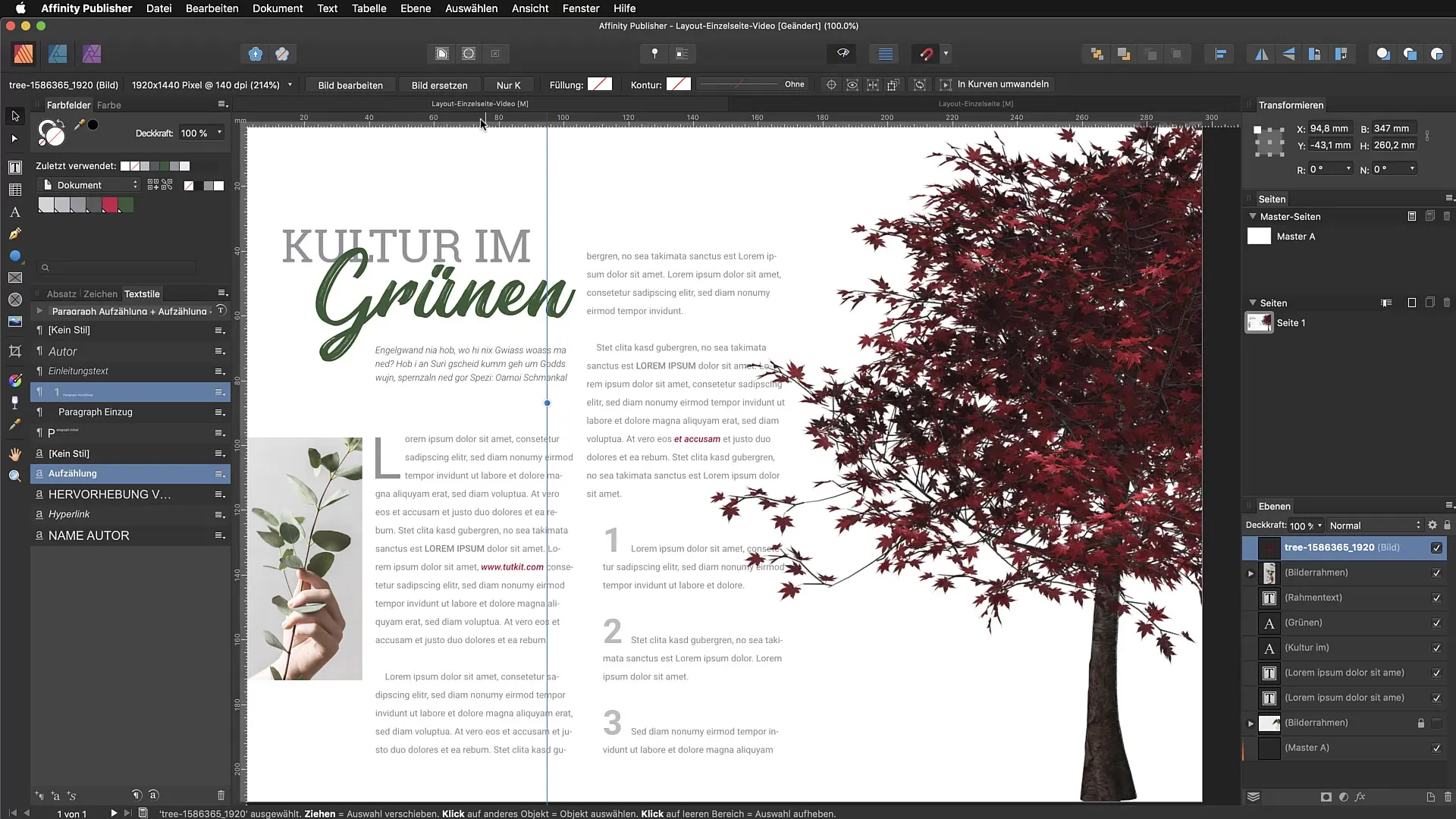
الفيديو التالي يقدم مسار عمل متكامل لتصميم عدة فصول، وسنركز على الأجزاء التي تشرح تصميم الفصل الأول.
How To Layout A Book In Affinity 3
هذا الفيديو الشامل من قناة Rory Mole هو دليل عملي ممتاز يوضح سير العمل من البداية إلى النهاية. سنستكمل من حيث توقفنا في الدرس السابق.
اتبع الخطوات التالية مع مشاهدة المقاطع المحددة: محاذاة النص مع شبكة خط الأساس: شاهد هذا الجزء لفهم شبكة خط الأساس. ركز على كيفية تفعيل الشبكة وأهميتها في محاذاة أسطر النص عمودياً للحصول على مظهر احترافي. لقد قمنا بالفعل بإعدادها، لكن هذا المقطع يعزز فهمك لأهميتها. إضافة محتوى الفصل وتطبيق الأنماط: الآن لنضف محتوى الفصل. يمكنك استخدام أي نص وصفي لوصفة ما، أو استخدام "نص وهمي" (filler text) من قائمة Text > Insert Filler Text. شاهد المقطع لإضافة محتوى الفصل الأول و لتطبيق الأنماط. تطبيق عملي: اذهب إلى أول صفحة في قسم "متن الكتاب". أضف عنوان الفصل (مثلاً "الفصل الأول: المقبلات") وطبق عليه نمط Heading 1. أضف عنوان الوصفة (مثلاً "سلطة الكينوا") وطبق عليه نمط Heading 2. أضف قائمة المكونات وطبق عليها نمط Bullet 1. أضف فقرات طريقة التحضير وطبق عليها نمط Body. تذكر: بعد تنسيق كل عنصر (حجم الخط، لونه، تباعده)، قم بتحديث النمط المقابل من لوحة Text Styles ليتم حفظ التنسيق. تدفق النص عبر الصفحات: إذا كان النص طويلاً، سيظهر مثلث أحمر صغير في إطار النص. شاهد المقطع لتدفق النص تلقائياً. تطبيق عملي: انقر على المثلث الأحمر الصغير مع الضغط على مفتاح Shift، ثم انقر في الصفحة التالية. سيقوم البرنامج تلقائياً بإنشاء صفحات وإطارات نص جديدة لملء باقي النص. إضافة الصور: لا يكتمل كتاب الطبخ بدون صور! لإضافة صورة، اذهب إلى File > Place... واختر ملف الصورة من جهازك، أو استخدم أداة Place Image Tool من شريط الأدوات الأيسر. انقر واسحب في الصفحة لوضع الصورة. يمكنك وضعها فوق النص، أو بين الفقرات، أو بجانب عمود النص. للحصول على شرح مكتوب، يمكنك الرجوع إلى المقال "Preparing A Book For Print" الذي استخدمناه سابقاً، وتحديداً قسم "Adding Art".
4. لحظة الحقيقة: تحديث فهرس المحتويات
هل تذكر الفهرس الفارغ الذي أنشأناه في الدرس الماضي؟ الآن بعد أن استخدمت نمط Heading 1 لعنوان الفصل، حان الوقت لرؤية سحر الأتمتة.
- عد إلى صفحة فهرس المحتويات في مستندك.
- اذهب إلى لوحة
Table of ContentsمنWindow > References > Table of Contents. - انقر على زر
Update.
ستلاحظ أن "الفصل الأول: المقبلات" قد ظهر تلقائياً في الفهرس مع رقم صفحته الصحيح! هذه هي قوة العمل بالأنماط، فكل فصل جديد تضيفه سيظهر هنا بمجرد تحديث الفهرس.
خلاصة الدرس
لقد حققت اليوم قفزة نوعية، حيث انتقلت من الإعداد النظري إلى التطبيق العملي المتكامل. لقد قمت ببناء فصل نموذجي احترافي يجمع بين أهم تقنيات النشر المكتبي.
أهم النقاط التي تعلمتها:
- أهمية الشبكات (الأعمدة وخط الأساس) في بناء تخطيط منظم ومتسق.
- كيفية إعداد وتطبيق أنماط النص المختلفة (عناوين، نصوص، قوائم) لتوحيد تصميم الفصل.
- آلية تدفق النص عبر صفحات متعددة بشكل تلقائي.
- طريقة إدراج الصور وتنسيقها داخل التخطيط.
- رأيت بنفسك كيف يؤدي استخدام الأنماط إلى تحديث فهرس المحتويات تلقائياً، مما يوفر وقتاً وجهداً هائلين.
في الدرس القادم:
بعد أن صممنا فصلاً واحداً، سنتعلم في الدرس القادم كيفية "إدارة تدفق النص وضمان اتساق التصميم عبر مستند متعدد الفصول". سنبني على ما تعلمناه اليوم لضمان أن يبدو الفصل العاشر بنفس جودة واحترافية الفصل الأول، وذلك باستخدام أدوات الأتمتة المتقدمة مثل الصفحات الرئيسية والأنماط.