أهلاً بك مجدداً! في الدرس السابق، قمنا بتصميم فصل نموذجي متكامل، حيث جمعنا بين الشبكات، الأنماط، النصوص، والصور. لقد رأيت بنفسك كيف أن استخدام "أنماط النص" قد مكّنك من تحديث فهرس المحتويات تلقائياً، وهذا كان مجرد لمحة بسيطة عن قوة الأتمتة في تصميم الكتب.
اليوم، سننتقل من تصميم فصل واحد إلى إدارة كتاب كامل. هدفنا لهذا الدرس هو إدارة تدفق النص وضمان اتساق التصميم عبر مستند متعدد الفصول. سنتعلم التقنيات التي يستخدمها المحترفون للتعامل مع مئات الصفحات بكفاءة، مع الحفاظ على مظهر متسق واحترافي من الغلاف إلى الغلاف. هذا الدرس هو الجسر الذي سيعبر بك من تصميم الصفحات إلى تصميم الكتب.
سنركز على ثلاث أدوات أساسية تعمل معاً بانسجام لتحقيق ذلك:
- إطارات النص المترابطة (Linked Text Frames): لإنشاء مسار يتدفق فيه النص بسلاسة.
- التدفق التلقائي (Autoflow): لصبّ مخطوطة كاملة في المستند والسماح للبرنامج بإنشاء الصفحات اللازمة تلقائياً.
- الصفحات الرئيسية (Master Pages): لوضع أساس هيكلي متسق لجميع صفحات الكتاب.
1. المحرك الأساسي لتدفق النص: إطارات النص المترابطة والتدفق التلقائي
عند التعامل مع كتاب، من غير العملي إنشاء إطار نص جديد لكل صفحة. الحل يكمن في ربط إطارات النص معاً، بحيث ينتقل النص الفائض من إطار إلى الذي يليه تلقائياً. الميزة الأقوى هنا هي "التدفق التلقائي" (Autoflow)، والتي تتيح لبرنامج Affinity Publisher إنشاء الصفحات وإطارات النص اللازمة لاحتواء مخطوطة كاملة بنقرة واحدة.
الفيديو التالي من القناة الرسمية لـ Affinity Publisher يوضح هذه المفاهيم بشكل ممتاز.
Linked Text Frames (Affinity Publisher)
يقدم هذا الفيديو القصير بعنوان "Linked Text Frames" شرحاً عملياً لكيفية ربط إطارات النص والتعامل مع النص الفائض واستخدام ميزة التدفق التلقائي.
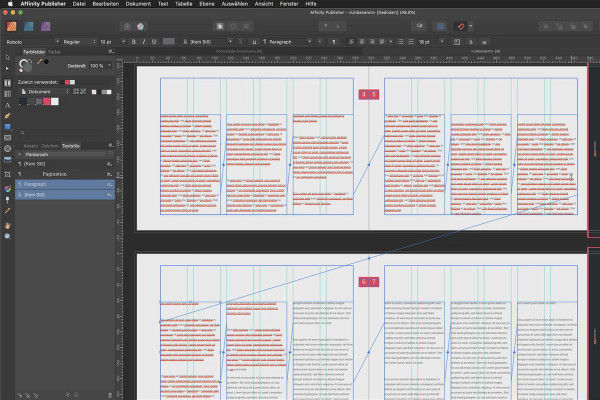
ركز على الأجزاء التالية لفهم الآلية الأساسية: ربط الإطارات يدوياً: لاحظ المثلث الأزرق الصغير الذي يظهر عند تحديد إطار نص. النقر عليه يسمح لك برسم إطار جديد وربطه بالإطار السابق. التعامل مع النص الفائض: عندما يكون النص أكبر من حجم الإطار، يتحول المثلث إلى اللون الأحمر. النقر عليه يسمح لك بتدفق النص الفائض إلى إطار جديد. التدفق التلقائي (Autoflow): هذه هي النقطة الأهم. عند التعامل مع نص فائض، بدلاً من النقر فقط على المثلث الأحمر، اضغط باستمرار على مفتاح Shift ثم انقر. سيقوم البرنامج تلقائياً بإنشاء كل الصفحات وإطارات النص المطلوبة لاستيعاب النص بأكمله.
هذه التقنية هي حجر الزاوية في التعامل مع المستندات الطويلة. لكن هل يجب أن ننشئ كل هذه الإطارات المترابطة يدوياً؟ بالطبع لا. هنا يأتي دور الصفحات الرئيسية.
2. المخطط الأساسي للاتساق: استخدام الصفحات الرئيسية لتدفق النص
لضمان أن يكون لكل صفحة في كتابنا نفس الهيكل (نفس الهوامش ونفس مساحة النص)، فإن الطريقة الاحترافية هي إنشاء إطارات النص المترابطة على الصفحة الرئيسية (Master Page). عندما تطبق هذه الصفحة الرئيسية على صفحات المستند، فإنها لا تضيف فقط عناصر متكررة مثل أرقام الصفحات، بل تنشئ أيضاً "قناة" لتدفق النص عبر الكتاب بأكمله.
الفيديو التالي يشرح هذه العملية بالتفصيل. إنه يجمع كل ما تعلمناه حتى الآن في سير عمل واحد متكامل.
How to Use Master Pages in Affinity
في هذا المقطع من فيديو "How to Use Master Pages in Affinity"، ستتعلم كيف تنشئ هيكل تدفق النص لكتاب كامل باستخدام الصفحات الرئيسية.
شاهد هذا الجزء بعناية فائقة: إطارات النص على الصفحات الرئيسية. ركز على الخطوات التالية: إنشاء إطاري نص على صفحة رئيسية مزدوجة (صفحة يسرى وصفحة يمنى). ربط إطار النص الأيسر بالإطار الأيمن. هذه هي الخطوة الأهم. العودة إلى صفحات المستند العادية ولصق النص في الإطار الأول. استخدام ميزة التدفق التلقائي (Shift + نقرة) لإنشاء باقي الصفحات تلقائياً.
تطبيق عملي:
حان الوقت لتطبيق هذه التقنية على مشروعك "مطبخ المبتدئين":
- اذهب إلى لوحة
Pages، وفي قسمMaster Pages، أنشئ صفحة رئيسية جديدة مزدوجة. انقر على أيقونةAdd Master، وفي النافذة، أعطها اسماً مثل "B-Body Text" وتأكد من أنNumber of pagesهو2. - على الصفحة الرئيسية الجديدة هذه، استخدم أداة
Frame Text Toolلرسم إطار نص على الصفحة اليسرى، واضبطه ليناسب الهوامش. - ارسم إطاراً آخر على الصفحة اليمنى.
- حدد الإطار الأيسر، انقر على المثلث الأزرق الصغير في أسفله، ثم انقر داخل الإطار الأيمن لربطهما.
- الآن، اذهب إلى صفحات قسم "متن الكتاب" في مستندك. انقر بزر الماوس الأيمن على الصفحات واختر
Apply Master. اختر الصفحة الرئيسية "B-Body Text" التي أنشأتها للتو.
لقد قمت الآن ببناء البنية التحتية لتدفق النص في كتابك بأكمله!
3. أتمتة الفصول: التحكم في الفواصل والعناوين المتكررة
مع وجود النص المتدفق عبر عشرات الصفحات، تظهر تحديات جديدة: كيف نضمن أن كل فصل يبدأ دائماً في صفحة جديدة؟ وكيف نضيف عناصر متكررة مثل عنوان الكتاب أو اسم الفصل في رأس أو تذييل كل صفحة؟
أ. التحكم في بداية الفصول عبر أنماط النص
لقد استخدمنا أنماط النص لتنسيق شكل العناوين والفقرات، ولكن يمكنها أيضاً التحكم في "سلوك" هذه العناصر. يمكننا أن نطلب من نمط عنوان الفصل (Heading 1) أن يبدأ دائماً في صفحة جديدة (أو حتى صفحة فردية جديدة، أي على اليمين).
How to Use Master Pages in Affinity
يشرح هذا الجزء من الفيديو كيفية استخدام خيارات "Flow" المتقدمة في أنماط النص.
شاهد المقطع لترى كيف يتم تعديل النمط. كيفية التطبيق: انقر نقراً مزدوجاً على نمط Heading 1 في لوحة Text Styles لفتح نافذة التعديل. اذهب إلى قسم Flow، ومن قائمة Start، اختر الخيار الذي تريده، مثل On Next Odd Page (في الصفحة الفردية التالية).
عند تطبيق هذا الإعداد، كلما طبقت نمط Heading 1 على نص ما، سيقوم Affinity Publisher تلقائياً بدفعه إلى بداية الصفحة اليمنى التالية، مما يضمن بداية احترافية لكل فصل.
ب. العناوين المتكررة (Running Headers) وأرقام الصفحات
العناصر التي تتكرر في كل صفحة، مثل رقم الصفحة، عنوان الكتاب، أو اسم الفصل، يجب وضعها على الصفحة الرئيسية.
-
أرقام الصفحات:
لإضافة رقم صفحة، اذهب إلى صفحتك الرئيسية "B-Body Text". ارسم إطار نص صغيراً في المكان الذي تريد (أسفل الصفحة مثلاً). ثم، من قائمةText > Insert > Fields، اخترPage Number. سيظهر رمز#. عند العودة لصفحات المستند، سترى أن هذا الرمز قد تحول إلى رقم الصفحة الفعلي. يمكنك تكرار هذا على الصفحة المقابلة. -
عناوين الفصول المتغيرة:
ماذا لو أردت أن يظهر اسم الفصل الحالي في رأس كل صفحة؟ هنا نستخدم مدير الأقسام (Section Manager).- قسّم كتابك إلى "أقسام"، حيث يمثل كل فصل قسماً مستقلاً.
- أعطِ كل قسم اسماً (مثلاً، "الفصل الأول: المقبلات").
- على الصفحة الرئيسية، أدرج حقلاً ديناميكياً باسم
Section Name.
سيقوم البرنامج تلقائياً بعرض اسم القسم الصحيح على الصفحات التابعة له.
Section assistant in Affinity Publisher: Structure your documents ...
يشرح هذا المقال من Tutkit.com بوضوح كيف يعمل مدير الأقسام وكيف يمكنك استخدامه لإدراج عناوين الفصول تلقائياً.
اقرأ الأجزاء التالية لفهم الفكرة وتطبيقها: المقدمة (Main findings): لفهم الفائدة الرئيسية من تقسيم المستند إلى أقسام. الخطوات 7 و 8 (Use section names in master pages, Insert section names): تشرح هذه الخطوات كيفية الذهاب إلى الصفحة الرئيسية وإدراج حقل Section Name ليعرض اسم الفصل تلقائياً.

خلاصة الدرس
لقد تعلمت اليوم جوهر إدارة المستندات الطويلة في Affinity Publisher. أنت الآن لا تصمم صفحة واحدة، بل تبني نظاماً متكاملاً لإدارة كتاب كامل.
أهم النقاط التي تعلمتها:
- كيفية استخدام إطارات النص المترابطة وميزة التدفق التلقائي (Autoflow) لإدخال مخطوطة كاملة في المستند.
- الأهمية القصوى لوضع إطارات النص المترابطة على الصفحات الرئيسية لإنشاء هيكل تدفق نص متسق للكتاب بأكمله.
- كيفية أتمتة بداية الفصول باستخدام خيارات التدفق (Flow) المتقدمة في أنماط النص.
- إضافة عناصر متكررة مثل أرقام الصفحات وعناوين الفصول الديناميكية باستخدام الصفحات الرئيسية ومدير الأقسام.
أنت الآن تمتلك الأدوات اللازمة للتعامل مع أي كتاب، بغض النظر عن طوله، بكفاءة واحترافية.
في الدرس القادم:
بعد أن أتقنا بناء الهيكل الداخلي للكتاب، سننتقل إلى واجهته للعالم الخارجي. الدرس القادم سيكون بداية الوحدة الأخيرة من مشروعنا التطبيقي، وسنركز فيه على تصميم غلاف كتاب متكامل (أمامي، خلفي، وكعب)، وهي المهارة التي ستعطي لعملك هويته البصرية النهائية.