أهلاً بك! في الدرس السابق، قمنا معاً بتحليل ملخص مشروع تصميم كتاب طبخ وتحديد بنيته الهيكلية، من الأجزاء التمهيدية إلى المتن والأجزاء الختامية. كانت تلك خطوة تخطيطية ضرورية، والآن حان الوقت لترجمة هذه الخطة إلى واقع عملي.
في هذا الدرس، سننتقل من التخطيط على الورق إلى الإعداد الفعلي داخل برنامج Affinity Publisher. هدفنا هو إعداد ملف المشروع الأولي وتحديد أقسام الكتاب، وهي الخطوة التي تضع الأساس لكل عمليات التصميم اللاحقة. سنقوم بإنشاء المستند بالمواصفات الصحيحة للطباعة، ثم سننظم هيكله باستخدام أداة "مدير الأقسام" (Section Manager) لنعكس البنية التي خططنا لها.
1. إنشاء ملف المشروع: الخطوة الأولى نحو الطباعة الاحترافية
قبل وضع أي نص أو صورة، يجب إنشاء "الحاوية" التي ستضم تصميمك. هذه الحاوية هي ملف المستند، وإعداده بشكل صحيح منذ البداية يضمن توافقه مع متطلبات الطباعة الاحترافية ويجنبك الكثير من المشاكل لاحقاً.
عند إنشاء مستند جديد لكتاب، هناك عدة إعدادات أساسية يجب الانتباه إليها:
- حجم الصفحة (Page Dimensions): المقاس النهائي للكتاب (مثلاً، A5 أو 17x24 سم).
- الصفحات المتقابلة (Facing Pages): خيار ضروري للكتب، حيث يسمح بعرض الصفحات اليمنى واليسرى جنباً إلى جنب كما تظهر في الكتاب المطبوع.
- الهوامش (Margins): المساحات الفارغة حول محتوى الصفحة. في الكتب، غالباً ما يكون الهامش الداخلي (جهة التجليد) أكبر قليلاً.
- منطقة التسييل (Bleed): مساحة إضافية خارج حافة الصفحة الفعلية. أي صور أو عناصر تصميم تمتد إلى حافة الصفحة يجب أن تصل إلى نهاية منطقة التسييل لضمان عدم ظهور حواف بيضاء بعد قص الورق في المطبعة.
- نظام الألوان والدقة (Color & DPI): للطباعة، نستخدم دائماً نظام ألوان CMYK ودقة 300 DPI (نقطة لكل بوصة) لضمان جودة الصور ووضوحها.
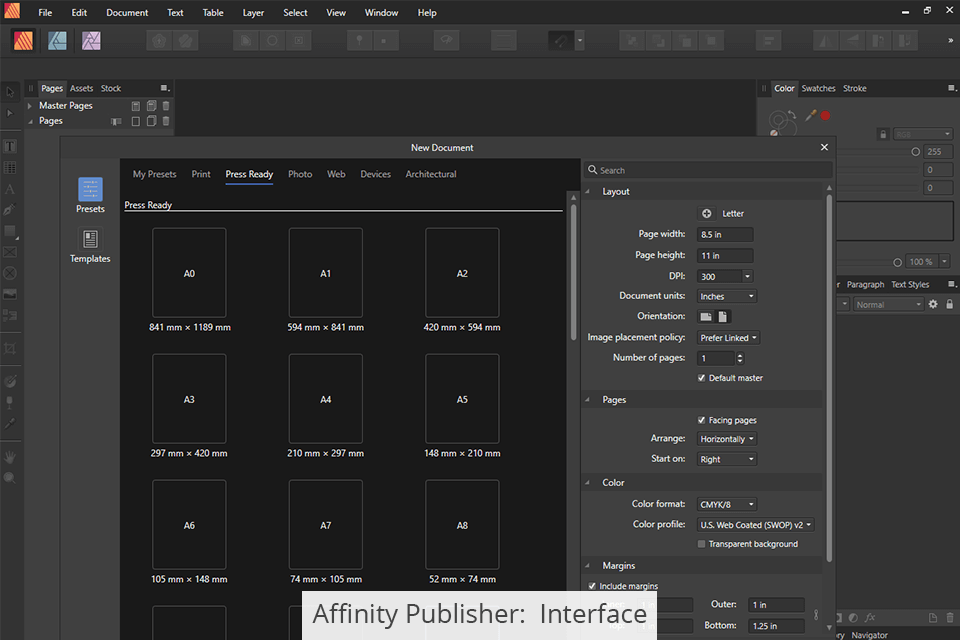
الفيديو التالي يقدم شرحاً عملياً لإنشاء مستند جديد. على الرغم من أن المثال المستخدم هو تصميم قائمة طعام مطوية، إلا أن المبادئ والإعدادات التي يشرحها تنطبق تماماً على إعداد أي مستند للطباعة، بما في ذلك الكتب.
Affinity Publisher for Beginners | FREE COURSE
يقدم هذا الفيديو من قناة Envato Tuts+ جولة في نافذة إنشاء مستند جديد.
شاهد هذا المقطع الذي يغطي الإعدادات الأساسية للمستند من هنا. ركز بشكل خاص على كيفية ضبط: الأبعاد والاتجاه (Dimensions and Orientation). الدقة (DPI) وأهميتها للطباعة. الهوامش (Margins). منطقة التسييل (Bleed).
2. إضافة الصفحات وتنظيمها
بعد إنشاء المستند، ستجد نفسك أمام صفحة أو صفحتين. الخطوة التالية هي إضافة العدد المبدئي للصفحات التي ستحتاجها لمشروعك. لا تقلق بشأن العدد الدقيق الآن، يمكنك دائماً إضافة أو حذف الصفحات لاحقاً بسهولة.
في مشروع كتاب الطبخ الذي خططنا له، ستحتاج إلى صفحات للأجزاء التمهيدية (صفحة العنوان، حقوق النشر، الفهرس، إلخ)، وصفحات للفصول، وربما صفحات للملاحق في النهاية.
Preparing A Book For Print with Affinity Publisher
يشرح هذا المقال من DriveThru Partners خطوات إعداد كتاب للطباعة. سنقرأ منه جزءاً صغيراً ومحدداً جداً الآن.
اقرأ فقط القسم الفرعي بعنوان "Adding Pages". يوضح هذا القسم بإيجاز كيفية إضافة صفحات جديدة باستخدام لوحة "Pages" في Affinity Publisher.
ببساطة، يمكنك الذهاب إلى لوحة Pages (عادة ما تكون على اليمين)، والنقر بزر الماوس الأيمن على أي صفحة، واختيار Add Pages. ستظهر لك نافذة تتيح لك تحديد عدد الصفحات التي تريد إضافتها ومكان إضافتها في المستند. ابدأ بإضافة عدد تقديري من الصفحات (مثلاً، 20 صفحة) كبداية.
3. تحديد أقسام الكتاب باستخدام مدير الأقسام (Section Manager)
هذه هي الخطوة التي نحول فيها الهيكل النظري للكتاب إلى بنية حقيقية ومنظمة داخل الملف. في Affinity Publisher، أداة Section Manager هي التي تمكنك من تقسيم المستند إلى أجزاء منطقية (مثل المقدمة، الفصول، الملاحق).
لماذا هذا مهم؟
- ترقيم صفحات مختلف: يمكنك تعيين ترقيم صفحات مختلف لكل قسم. على سبيل المثال، استخدام الأرقام الرومانية (i, ii, iii) للأجزاء التمهيدية، ثم بدء الترقيم من "1" مع بداية الفصل الأول.
- تنظيم العمل: يساعدك على التنقل في مشروعك وفهم بنيته بسهولة.
- ميزات متقدمة: يمكنك لاحقاً عرض اسم القسم تلقائياً في رأس أو تذييل الصفحة (مثلاً، عرض اسم الفصل الحالي في أعلى كل صفحة)، وهو ما سنتعلمه في درس قادم عن الصفحات الرئيسية.

الفيديو التالي من القناة الرسمية لـ Affinity Publisher هو أفضل مرجع لهذه الأداة. إنه قصير ومباشر ويوضح كل ما تحتاجه للبدء.
Section Manager (Affinity Publisher)
يشرح هذا الفيديو الرسمي كيفية استخدام "Section Manager" لتقسيم مستندك إلى أجزاء منطقية.
شاهد المقدمة هنا لفهم ما هي الأقسام وكيفية فتح مدير الأقسام. ركز على الجزء الرئيسي لإنشاء وتسمية الأقسام. ستتعلم طريقتين لإنشاء قسم جديد: إما بالنقر بزر الماوس الأيمن على صفحة، أو من داخل مدير الأقسام مباشرة. انتبه بشكل خاص لكيفية تغيير إعدادات ترقيم الصفحات، مثل استئناف الترقيم أو إعادة تشغيله.
4. تمرين تطبيقي: إعداد ملف "مطبخ المبتدئين"
حان دورك الآن لتطبيق ما تعلمته. سنقوم بإعداد الملف الخاص بمشروع كتاب الطبخ "مطبخ المبتدئين" الذي ناقشناه في الدرس السابق.
مهمتك:
-
أنشئ مستنداً جديداً في Affinity Publisher بالإعدادات التالية:
- نوع المستند: Print (طباعة).
- حجم الصفحة: اختر مقاساً مناسباً لكتب الطبخ، مثلاً
170mmعرض و240mmارتفاع. - الصفحات: ابدأ بـ
20صفحة، وتأكد من تفعيل خيار Facing Pages. - نظام الألوان: CMYK/8.
- الدقة (DPI): 300.
- الهوامش (Margins): اجعلها
15mmمن كل الجوانب مبدئياً. - منطقة التسييل (Bleed): اجعلها
3mmمن كل الجوانب. - انقر Create.
-
افتح مدير الأقسام (Section Manager) من لوحة Pages.
-
أنشئ الأقسام التالية بناءً على هيكل الكتاب الذي خططنا له:
- القسم الأول (يبدأ من صفحة 1):
- أعد تسميته إلى
الأجزاء التمهيدية. - غير نمط ترقيم الصفحات (Page Numbering Style) إلى Roman (lowercase) (i, ii, iii...).
- أعد تسميته إلى
- أنشئ قسماً جديداً يبدأ من الصفحة التي تلي الأجزاء التمهيدية (لنفترض أنها صفحة 7):
- أعد تسميته إلى
متن الكتاب. - تأكد من أن الترقيم يبدأ من
1(Restart Page Numbering) وأن النمط هو Arabic (1, 2, 3...).
- أعد تسميته إلى
- أنشئ قسماً أخيراً قرب نهاية المستند (لنفترض صفحة 17):
- أعد تسميته إلى
الأجزاء الختامية. - اتركه يكمل الترقيم من القسم السابق (Continue Page Numbering).
- أعد تسميته إلى
- القسم الأول (يبدأ من صفحة 1):
بعد إتمام هذه الخطوات، سيكون لديك ملف مشروع منظم وجاهز لاستقبال المحتوى في الدروس القادمة.
خلاصة الدرس
في هذا الدرس، قمنا بتحويل خطة المشروع النظرية إلى ملف عملي ومنظم في Affinity Publisher. هذه الخطوة التأسيسية تضمن أن مشروعك مبني على أساس متين واحترافي.
أهم النقاط التي تعلمتها:
- كيفية إنشاء مستند جديد مخصص للطباعة مع ضبط الإعدادات الأساسية كالحجم، والهوامش، ومنطقة التسييل (Bleed).
- أهمية استخدام نظام الألوان CMYK ودقة 300 DPI للطباعة.
- كيفية إضافة صفحات إلى مستندك عبر لوحة Pages.
- الدور الحيوي لـ Section Manager في تقسيم الكتاب إلى أقسام منطقية وتخصيص ترقيم الصفحات لكل قسم.
في الدرس القادم:
الآن بعد أن أصبح ملف المشروع جاهزاً ومنظماً، سنبدأ العمل على المحتوى الفعلي. في الدرس التالي، سنقوم بـ "تصميم الصفحات الأولية للكتاب (صفحة العنوان، حقوق النشر، الفهرس)". سنبدأ في ملء الأقسام التي أنشأناها اليوم بتصاميم حقيقية.