Bonjour !
Dans notre leçon précédente, nous avons rendu notre Serveur Vocal Interactif (SVI) bien plus robuste en apprenant à gérer les situations où l'appelant ne fait pas de choix (timeout) ou se trompe de touche (saisie invalide). Notre flux peut maintenant boucler, donner une seconde chance, et rediriger l'appel en cas d'échecs répétés.
Cependant, les options de notre menu ("Ventes", "Support Technique", etc.) ne mènent pour l'instant nulle part. L'objectif de la leçon d'aujourd'hui est de connecter ces choix à leur destination finale : une file d'attente d'agents. Pour cela, nous allons maîtriser l'une des actions les plus fondamentales d'Architect : l'action 'Transfer to ACD'. Nous apprendrons à l'utiliser pour router les appels vers différentes files d'attente en fonction du choix de l'appelant.
Pour vous qui connaissez Cisco UCCE, cette action est l'équivalent du nœud Queue to Skill Group. La différence majeure est qu'au lieu d'être un nœud isolé que l'on appelle après une logique de décision, dans Genesys Cloud, l'action de transfert est directement intégrée visuellement à la suite d'un choix de menu, rendant le flux de l'appel très explicite.
Qu'est-ce que l'action 'Transfer to ACD' ?
ACD signifie Automatic Call Distributor (Distributeur Automatique d'Appels). Cette action est le point de passage où votre flux Architect "confie" l'appel au moteur de routage principal de Genesys Cloud. Ce moteur se charge ensuite de trouver le meilleur agent disponible dans la file d'attente que vous avez spécifiée.
Pour comprendre les principes de base de cette action, je vous invite à consulter la documentation officielle de Genesys Cloud.
Set up a Transfer to ACD action View summary
Cet article de la documentation Genesys Cloud vous donnera une excellente vue d'ensemble de l'action 'Transfer to ACD'. Il explique son fonctionnement, le principe de traitement des appels (FIFO - First In, First Out) et le système de priorité.
Lisez la première partie de l'article (avant la liste numérotée). Concentrez-vous sur la définition de l'action, l'explication du traitement FIFO et surtout la section sur le système de priorité et comment il est calculé. Cela vous donnera le contexte théorique nécessaire.
Comme vous l'avez lu, cette action ne se contente pas de transférer l'appel. Elle permet également de l'influencer, notamment en ajustant sa priorité, ce qui peut considérablement affecter l'expérience de l'appelant.
Mise en Pratique : Router les Choix du Menu
Reprenons notre flux d'appel là où nous l'avions laissé. Nous avons un menu principal avec des choix comme "Ventes" et "Support". Nous allons maintenant les rendre fonctionnels.
Pour voir comment ajouter et configurer cette action de manière concrète, la vidéo suivante est un excellent guide pratique.
Genesys Cloud Architect Module 4.1 Hands-On Exercise: Creating Your First Call Flow
Cette vidéo de Dunamis Consulting montre la création d'un flux d'appel simple. La partie qui nous intéresse illustre parfaitement comment ajouter et configurer l'action de transfert vers une file d'attente.
Regardez la section qui commence à 02:46 et se termine à 04:59. Observez attentivement comment l'action 'Transfer to Queue' (qui est l'ancien nom de 'Transfer to ACD' dans ce contexte) est ajoutée au flux et comment la file d'attente de destination est sélectionnée dans le panneau de propriétés.
Maintenant, appliquons cela à notre flux :
- Ouvrez votre flux d'appel dans Architect.
- Repérez votre action
Menu Principal. - Depuis la Boîte à Outils (Toolbox) à gauche, dans la catégorie Transfer, glissez une action
Transfer to ACDsur votre espace de travail. - Connectez la sortie correspondant à votre choix "Ventes" (par exemple, la sortie
1) à l'entrée de cette nouvelle actionTransfer to ACD. - Cliquez sur l'action
Transfer to ACDpour ouvrir son panneau de configuration à droite.- Name : Donnez-lui un nom clair, comme
Transfert Ventes. - Queue : Cliquez sur le champ et sélectionnez la file d'attente que vous avez préalablement créée pour les ventes (par exemple, "Ventes" ou "Sales").
- Name : Donnez-lui un nom clair, comme
- Répétez l'opération pour votre choix "Support" :
- Ajoutez une autre action
Transfer to ACD. - Connectez la sortie "Support" de votre menu à cette nouvelle action.
- Configurez-la pour qu'elle transfère vers votre file d'attente "Support".
- Ajoutez une autre action
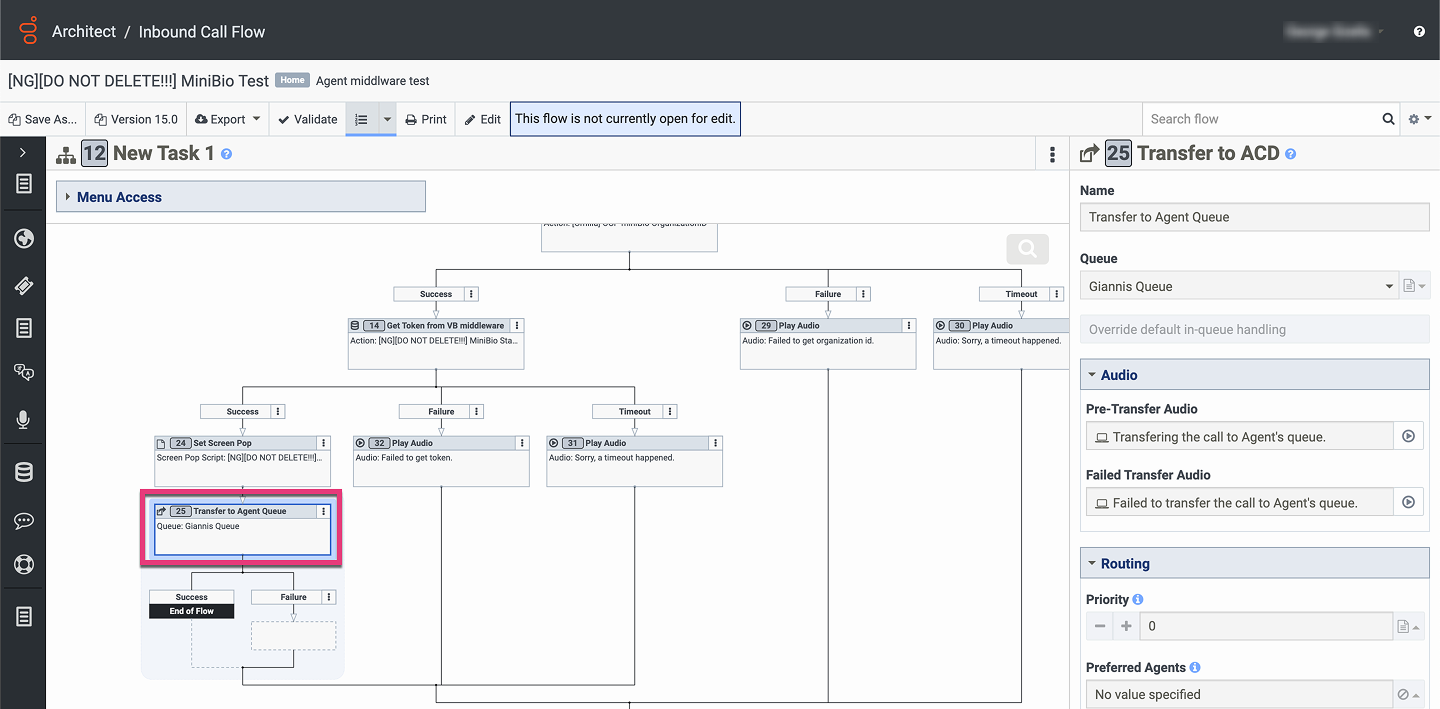
Votre flux devrait maintenant ressembler à ceci, avec des chemins clairs partant de votre menu vers des actions de transfert distinctes.
Exploration des Paramètres Clés de 'Transfer to ACD'
Le transfert vers une file d'attente est bien plus qu'une simple redirection. Le panneau de configuration de l'action Transfer to ACD regorge d'options puissantes. Faisons le tour des plus importantes, que vous retrouverez dans la documentation de Set up a Transfer to ACD action que vous avez consultée (spécifiquement la première liste numérotée dans la ressource).
-
Pre-Transfer Audio : Permet de jouer un message juste avant le transfert (par ex., "Je vous mets en relation avec notre service commercial."). C'est une bonne pratique pour informer l'appelant de ce qui se passe. Vous pouvez utiliser un message pré-enregistré ou le Text-to-Speech.
-
Failure Path (Chemin d'échec) : Comme pour le menu, cette action a une sortie
Failure. Que se passe-t-il si le transfert échoue (par exemple, la file d'attente est hors service) ? Il est crucial de connecter cette sortie à un plan de secours, comme jouer un message d'erreur et déconnecter l'appel (Disconnect), ou transférer vers une boîte vocale générale. -
Priority : C'est ici que vous pouvez rendre votre routage intelligent. Comme l'indique la documentation, la priorité va de -25 000 000 à +25 000 000, où chaque point équivaut à un avantage d'environ une minute dans la file d'attente.
- Exemple concret : Imaginez que dans votre SVI, vous identifiez un client "VIP". Sur l'action
Transfer to ACDqui le concerne, vous pourriez définir une priorité de10. Cet appel sera alors traité comme s'il était arrivé 10 minutes avant les appels à priorité0, lui assurant une prise en charge beaucoup plus rapide.
- Exemple concret : Imaginez que dans votre SVI, vous identifiez un client "VIP". Sur l'action
-
Override default in-queue handling (In-Queue Flow) : C'est une option avancée très utile. Chaque file d'attente peut avoir un "flux en file d'attente" par défaut (musique d'attente, messages promotionnels, etc.). Cette option vous permet de remplacer ce flux par défaut par un autre, spécifiquement pour les appels arrivant via cette action de transfert.
- Exemple : Votre file "Support" a une musique d'attente standard. Mais pour les clients ayant choisi "Support Technique" dans le SVI, vous pourriez utiliser un flux en file d'attente personnalisé qui leur donne des astuces techniques pendant qu'ils patientent. Vous pouvez trouver plus d'informations sur la configuration des files d'attente et des flux en file d'attente dans la documentation Genesys, comme l'article Create and configure queues (ressource LINK).
Exercice : Finalisation de notre SVI
Il est temps de mettre tout cela en pratique et de finaliser la logique de notre SVI.
En vous basant sur le flux que vous avez construit lors des leçons précédentes (avec un menu principal et un sous-menu pour le support), réalisez les modifications suivantes :
- Choix "Ventes" : Connectez la sortie du menu correspondante à une action
Transfer to ACDqui route l'appel vers votre file d'attente "Ventes". - Sous-menu "Support" :
- Connectez le choix "Support Technique" à une action
Transfer to ACDqui route vers la file "Support Technique". Attribuez à ce transfert une priorité de 10 pour montrer que les problèmes techniques sont urgents. - Connectez le choix "Facturation" à une autre action
Transfer to ACDqui route vers la file "Support Facturation" avec la priorité par défaut.
- Connectez le choix "Support Technique" à une action
- Pour chacune de ces trois actions
Transfer to ACD, configurez unPre-Transfer Audiosimple via Text-to-Speech pour annoncer le transfert (ex: "Transfert vers la facturation..."). - En guise de bonne pratique, connectez la sortie
Failurede chaque actionTransfer to ACDà une actionDisconnectpour garantir que l'appel se termine proprement en cas de problème inattendu.
Conclusion
Félicitations ! Vous avez maintenant un flux d'appel complet et fonctionnel. Non seulement il accueille l'appelant et gère les erreurs de saisie, mais il route aussi intelligemment les appels vers les bonnes équipes en fonction des choix effectués.
Points clés à retenir :
- L'action
Transfer to ACDest le moyen standard dans Architect pour envoyer un appel vers une file d'attente d'agents. - Chaque choix d'un menu peut être lié à sa propre action
Transfer to ACD, permettant de router vers différentes files d'attente. - Le panneau de configuration de l'action permet de définir des paramètres cruciaux comme la priorité, des messages audio de transition, et un chemin d'échec.
- Cette action fait le lien entre la logique de votre SVI (le flux Architect) et le moteur de routage principal de Genesys Cloud (les files d'attente et leurs agents).
Prochaine leçon :
Maintenant que nous avons construit un flux d'appel complet, comment être sûr qu'il fonctionne comme prévu ? Un simple oubli ou une mauvaise connexion peut entraîner un comportement inattendu. Dans la prochaine leçon, nous aborderons une étape essentielle : le test et le débogage. Vous découvrirez les outils de diagnostic d'Architect, notamment le puissant mode Debug, qui vous permettra de suivre le parcours d'un appel étape par étape pour valider votre logique et identifier rapidement toute anomalie.