Bonjour !
Dans la leçon précédente, nous avons fait le lien entre le monde extérieur et Architect en apprenant à attribuer un numéro de téléphone (DID) à un flux d'appel via le "Call Routing". Vous savez maintenant comment faire en sorte qu'un appel déclenche un flux spécifique.
Aujourd'hui, nous allons construire ce flux. L'objectif est de mettre en pratique vos connaissances de l'interface Architect pour créer un flux d'appel simple avec un message d'accueil et un transfert vers une file d'attente. C'est le flux le plus fondamental de tout centre de contact, l'équivalent du "Hello, World!" pour un développeur.
À la fin de cette leçon, vous aurez créé et publié votre premier flux fonctionnel, prêt à recevoir des appels.
Les Briques Essentielles d'un Flux d'Appel Simple
Pour réaliser notre objectif, nous n'avons besoin que de trois actions principales dans Architect :
- Play Audio : Pour diffuser un message d'accueil à l'appelant.
- Transfer to ACD : Pour transférer l'appel vers une file d'attente (ACD signifie Automatic Call Distributor, un terme que vous connaissez bien de l'univers Cisco).
- Disconnect : Pour terminer l'appel proprement, notamment en cas d'erreur de transfert.
Ces actions seront assemblées de manière linéaire : l'appel arrive, entend un message, puis est transféré.
Étape 1 : Créer le Flux et le Message d'Accueil
Commençons par créer la coquille de notre flux et y ajouter la première étape : le message d'accueil.
Genesys Cloud Architect Module 4.1 Hands-On Exercise: Creating Your First Call Flow
Cette première vidéo vous guidera à travers la création d'un nouveau flux d'appel entrant et l'ajout d'un message d'accueil. L'instructeur utilise deux méthodes : une invite audio pré-enregistrée et le Text-to-Speech (TTS). Pour nos débuts, le TTS est parfait.
Veuillez regarder les deux premières parties de la vidéo (de 00:19 à 02:46). Concentrez-vous sur les étapes suivantes : Créer un nouveau flux ('Create a new call flow'). Ajouter une action 'Play Audio' depuis la boîte à outils. Saisir directement du texte dans le champ 'Text To Speech' pour créer le message.
Comme vous l'avez vu, il suffit de quelques clics pour avoir un début de flux. Le Text-to-Speech (TTS) est un outil très pratique pour prototyper rapidement des flux sans avoir besoin d'enregistrements audio professionnels.
Étape 2 : Transférer l'Appel vers une File d'Attente
Maintenant que l'appelant a été salué, il est temps de l'envoyer vers les agents. Pour cela, nous utilisons l'action Transfer to ACD.
Add a Transfer action to a flow
Avant de voir comment ajouter cette action, lisons la documentation officielle de Genesys Cloud. Elle détaille toutes les options disponibles pour l'action 'Transfer to ACD', ce qui vous donnera un excellent aperçu de ses capacités.
Veuillez lire la section intitulée 'Add a Transfer to ACD action for call flows'. Portez une attention particulière aux points suivants : Queue : La sélection de la file d'attente de destination. Priority : La possibilité d'augmenter la priorité d'un appel. Failure : Le chemin à suivre si le transfert échoue (nous y reviendrons).
Maintenant que vous connaissez la théorie, voyons la pratique.
Genesys Cloud Architect Module 4.1 Hands-On Exercise: Creating Your First Call Flow
Reprenons notre vidéo. La section suivante montre exactement comment ajouter et configurer l'action 'Transfer to ACD' après le message d'accueil.
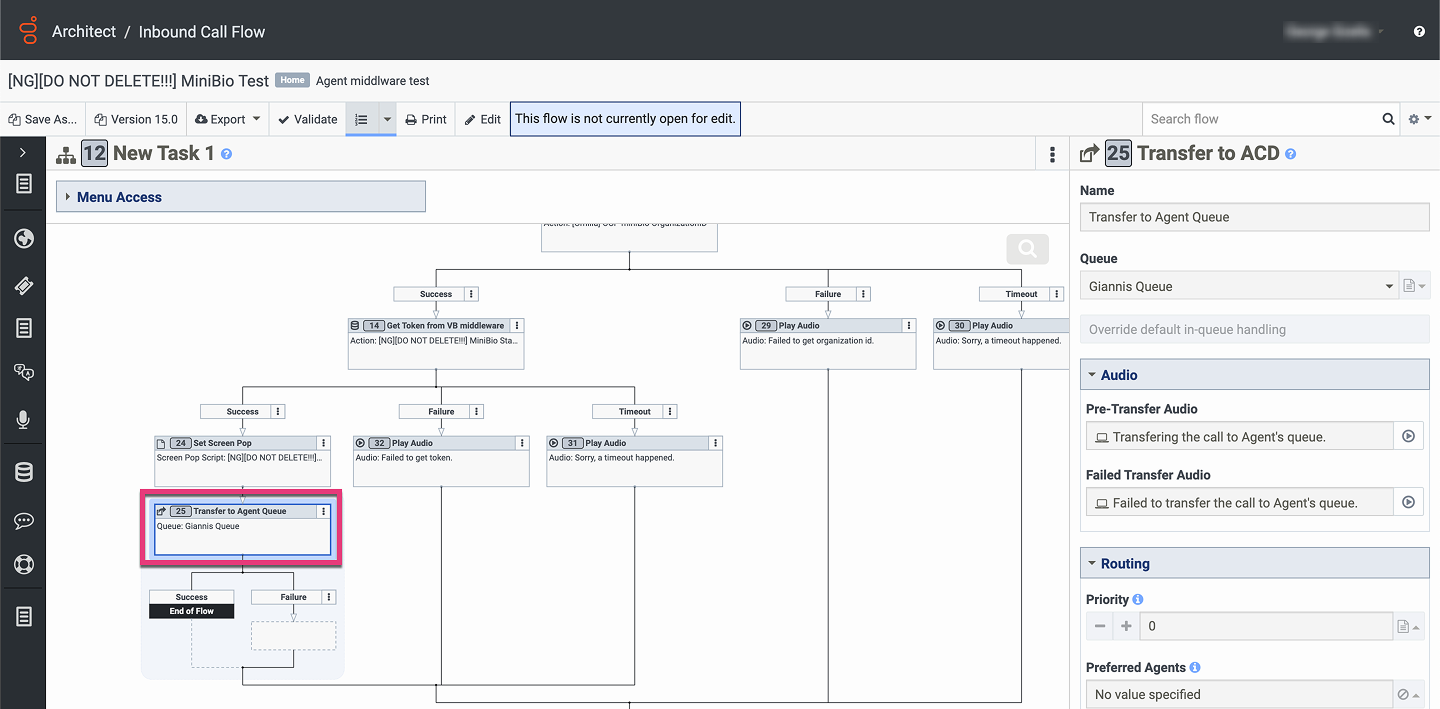
Regardez la vidéo de 02:46 à 05:08. Observez comment l'instructeur : Glisse l'action 'Transfer to Queue' (synonyme de 'Transfer to ACD') dans le flux. Sélectionne une file d'attente ('sales' dans son exemple). Mentionne les options de priorité et de flux en file d'attente ('in-queue flow').
L'image ci-dessous récapitule la configuration de cette action. C'est l'écran que vous verrez le plus souvent en construisant des flux de routage.
Étape 3 : Gérer les Échecs et Finaliser le Flux
Un principe fondamental dans Architect est que chaque action doit avoir un chemin de "succès" (Success) et un chemin "d'échec" (Failure). Si le transfert vers la file d'attente échoue (par exemple, si la file d'attente est invalide ou hors service), que doit faire le système ? Il ne peut pas laisser l'appelant dans le vide.
La solution la plus simple est de déconnecter l'appel.
Genesys Cloud Architect Module 4.1 Hands-On Exercise: Creating Your First Call Flow
Cette dernière partie de la vidéo aborde ce point crucial. Elle montre comment ajouter une action de terminaison pour rendre le flux valide et publiable.
Regardez de 05:16 à 05:58. Notez comment l'ajout de l'action 'Disconnect Call' sur le chemin 'Failure' de l'action de transfert fait disparaître l'icône d'erreur rouge 'Validate'.
Cette validation automatique est une sécurité importante de Genesys Cloud. Elle vous empêche de publier un flux incomplet qui pourrait entraîner des expériences négatives pour vos clients.
Bonne Pratique : Isoler la Logique dans une Tâche (Task)
Par défaut, Architect démarre un flux avec un "Menu". C'est utile si vous prévoyez de proposer des options à l'appelant (ex: "Appuyez sur 1 pour les ventes, 2 pour le support"). Cependant, pour notre flux linéaire, il est plus propre et plus efficace d'utiliser une Tâche (Task).
Une tâche est un conteneur de logique qui s'exécute de manière séquentielle, sans attendre de saisie de l'appelant.
How to Setup Call Flows with Genesys PureCloud
La vidéo suivante illustre parfaitement cette approche. Bien qu'elle soit plus longue, nous allons nous concentrer sur un segment précis qui montre comment construire notre flux simple directement à l'intérieur d'une tâche, puis comment définir cette tâche comme point de départ du flux.
Veuillez regarder la vidéo de 27:10 à 30:02. Observez comment l'instructeur : Crée une nouvelle 'Task'. Ajoute une action 'Transfer to ACD' à l'intérieur. Ajoute une action 'Disconnect' sur le chemin 'Failure'. Revient à la vue d'ensemble et définit cette tâche comme 'starting task'. Publie ('Publish') le flux. C'est une excellente démonstration de la procédure complète.
Étape 4 : Publication et Activation
La dernière étape, comme vue dans la vidéo, est de publier le flux. C'est l'action qui compile votre logique et la rend disponible pour le système de routage. Tant qu'un flux n'est pas publié, il reste un brouillon invisible pour le reste de Genesys Cloud.
Une fois votre flux publié, le processus est complet :
- Vous avez un flux fonctionnel (ce que nous venons de faire).
- Vous pouvez maintenant aller dans
Admin > Routing > Call Routinget associer votre numéro de téléphone à ce nouveau flux, comme nous l'avons vu dans la leçon précédente.
L'appel d'un client suivra alors le chemin : Numéro DID -> Route d'Appel -> Votre flux (Message d'accueil -> Transfert vers la file d'attente).
Conclusion
Félicitations ! Vous avez assemblé les briques pour construire et déployer votre premier flux d'appel fonctionnel dans Genesys Cloud. C'est une compétence fondamentale sur laquelle reposent toutes les logiques de routage plus complexes que nous aborderons.
Points clés à retenir :
- Un flux simple se compose d'actions de base comme Play Audio, Transfer to ACD et Disconnect.
- Le Text-to-Speech (TTS) est idéal pour créer rapidement des messages audio.
- Chaque action doit avoir ses chemins de succès et d'échec configurés pour que le flux soit valide.
- Pour une logique linéaire sans interaction, il est préférable d'utiliser une Tâche (Task) comme point de départ plutôt qu'un Menu.
- Un flux doit être publié pour être activé et pouvoir être lié à un numéro de téléphone.
Prochaine leçon :
Notre flux est fonctionnel, mais il est statique. Comment pourrions-nous, par exemple, stocker le nom de la file d'attente dans un paramètre pour le réutiliser ? C'est le rôle des variables. Dans la prochaine leçon, nous allons explorer comment utiliser les variables de flux (chaîne, booléen, entier) et les expressions de base pour commencer à rendre nos flux plus dynamiques et intelligents.