أهلاً بكِ في درسنا الخامس. في الدرس الماضي، تعلمنا كيفية نسخ البيانات وتكرارها باستخدام أمر النسخ (Ctrl+C) واستكشفنا أداة "الحافظة" الاحترافية. لاحظنا أن اللصق العادي (Ctrl+V) ينقل كل شيء: القيمة، التنسيق، والمعادلة. لكن ماذا لو احتجتِ إلى مزيد من التحكم؟
هذا هو محور درسنا اليوم: "اللصق الخاص" (Paste Special). هذه الأداة هي سر الكفاءة في Excel، حيث تمنحكِ القدرة على اختيار ما تريدين لصقه بالضبط. سنتعلم كيف نلصق القيم النهائية للمعادلات فقط، وكيف ننسخ تصميم جدول أنيق ونطبقه على بيانات أخرى، والأهم من ذلك، سنتناول المهارة التي طلبتِها خصيصاً: كيفية تبديل الصفوف إلى أعمدة والعكس، وهي ميزة تُعرف باسم "تبديل الموضع" (Transpose).
ما هو "اللصق الخاص" (Paste Special)؟
ببساطة، "اللصق الخاص" هو قائمة من الخيارات المتقدمة التي تظهر بعد نسخ البيانات، وتسمح لكِ بتحديد الجانب الذي تريدين لصقه من الخلية الأصلية.
للوصول إليه:
- انسخي الخلية أو النطاق الذي تريدينه (
Ctrl+C). - انقري بزر الماوس الأيمن على الخلية الهدف.
- من القائمة، مرري المؤشر فوق "لصق خاص" (Paste Special) لتظهر لكِ أيقونات الخيارات السريعة، أو انقري على "لصق خاص..." لفتح مربع الحوار الكامل.
- الاختصار الاحترافي للوصول إلى مربع الحوار مباشرة هو
Ctrl+Alt+V.
التحكم الكامل في عملية اللصق
لنتخيل بعض المواقف العملية في وظيفتكِ.
1. لصق القيم فقط (Paste Values)
الموقف: لديكِ جدول يحتوي على أسماء لاعبين وأعمارهم، وقمتِ باستخدام معادلة لحساب فئتهم العمرية (مثلاً: "ناشئ"، "شاب"، "كبير"). الآن، تريدين نسخ قائمة الأسماء مع فئاتهم العمرية إلى تقرير آخر، لكنكِ لا تريدين نقل المعادلات، فقط النتائج النصية النهائية.
الحل:
- انسخي الخلايا التي تحتوي على النتائج.
- في المكان الجديد، استخدمي "لصق خاص" واختاري "قيم" (Values).
- سيتم لصق النصوص ("ناشئ"، "شاب"، "كبير") كما هي، بدون أي معادلات مرتبطة بها. هذا يضمن أن بيانات تقريرك ثابتة ولن تتغير إذا تغيرت البيانات الأصلية.
2. لصق التنسيقات فقط (Paste Formats)
الموقف: قضيتِ وقتاً في تصميم جدول أنيق لتسجيل نتائج بطولة: ترويسات ملونة، خطوط عريضة، حدود مزدوجة. الآن لديكِ بيانات بطولة جديدة وتريدين تطبيق نفس هذا الشكل الجمالي عليها فوراً.
الحل:
- انسخي خلية (أو نطاق) من الجدول المنسق.
- حددي البيانات الجديدة التي تريدين تنسيقها.
- استخدمي "لصق خاص" واختاري "تنسيقات" (Formats).
- سيتم تطبيق الألوان والخطوط والحدود فوراً على بياناتك الجديدة، مما يوفر عليكِ عناء إعادة التنسيق اليدوي.
3. لصق عرض الأعمدة (Paste Column Widths)
الموقف: لديكِ جدول يحتوي على أسماء لاعبين كاملة وعناوين بريد إلكتروني طويلة، وقمتِ بضبط عرض الأعمدة بدقة لتظهر البيانات بشكل كامل وواضح. عند نسخ هذا الجدول ولصقه في ورقة أخرى، تعود الأعمدة إلى عرضها الافتراضي الضيق، وتظهر النصوص مقطوعة.
الحل:
- انسخي الجدول الأصلي والصقيه في المكان الجديد (لصق عادي).
- بينما لا تزال الحدود المتحركة حول الجدول الأصلي، حددي الأعمدة في الجدول الجديد.
- استخدمي "لصق خاص" واختاري "عرض الأعمدة" (Column Widths).
- سيتم فوراً تعديل عرض الأعمدة الجديدة لتطابق الأصل.
الفيديو التالي من قناة "المنذر سفان" يقدم شرحاً عملياً لهذه الخيارات.
Paste Options in Excel خيارات اللصق في الإكسل
يستعرض هذا الفيديو خيارات اللصق المختلفة في Excel بأسلوب واضح ومباشر.
شاهدي الفيديو مع التركيز على الأجزاء التي تشرح المفاهيم التي ناقشناها: لصق القيم (Values): ستجدين شرحاً لهذه الميزة التي تفصل القيمة عن المعادلة. لصق التنسيقات (Formats): لاحظي كيف يتم "سرقة" التنسيق من خلية وتطبيقه على أخرى. خيارات أخرى: ألقي نظرة سريعة على الخيارات الأخرى التي يستعرضها الفيديو لتكوني على دراية بها.
يمكنكِ أيضاً قراءة ملخص مكتوب لهذه الخيارات في المقال التالي من "أكاديمية حسوب".
كيف تستخدم خاصية Go to Special لتحديد خلايا معيّنة في Microsoft Excel
هذا المقال يحتوي على قسم مخصص لـ "اللصق الخاص" يشرح أهم خياراته.
تجاوزي الجزء الأول من المقال وانتقلي مباشرة إلى قسم "اللصق الخاص". ركزي على فهم الخيارات المذكورة في القائمة: Values و Formats و Column Width.
المهارة الأهم: تبديل الصفوف والأعمدة (Transpose)
هذه هي إحدى أقوى ميزات "اللصق الخاص" وستوفر عليكِ ساعات من العمل اليدوي.
الموقف: استلمتِ قائمة بأسماء اللاعبين في عمود واحد، ونتائجهم في الفعاليات المختلفة (100م، قفز طويل، رمي الرمح) في أعمدة متجاورة. لكن التقرير الذي تعدينه يتطلب أن تكون أسماء اللاعبين هي عناوين الأعمدة في الأعلى، وأن تكون أسماء الفعاليات في صف واحد على اليمين. أنتِ بحاجة لـ "تدوير" الجدول.
الحل:
- انسخي نطاق البيانات بالكامل، بما في ذلك عناوين الصفوف والأعمدة.
- انقري بزر الماوس الأيمن على خلية فارغة حيث تريدين وضع الجدول الجديد.
- من خيارات "لصق خاص"، اختاري أيقونة "تبديل الموضع" (Transpose).
- سيقوم Excel فوراً بإعادة ترتيب الجدول، محولاً الصفوف إلى أعمدة والأعمدة إلى صفوف.
الصورة التالية توضح العملية خطوة بخطوة:

الفيديو القصير التالي يوضح هذه الميزة بشكل عملي وسريع.
طريقتان لتحويل الصفوف لأعمدة والعكس في الإكسيل| مع التحديث التلقائي لأي تغيير.
هذا المقطع القصير يريكِ كيف تحولين الصفوف إلى أعمدة بضغطة زر.
شاهدي فقط الجزء الأول من الفيديو من طريقة التحويل باستخدام اللصق الخاص. (تجاهلي الطريقة الثانية المتقدمة في الوقت الحالي).
للحصول على شرح تفصيلي بالخطوات من المصدر الرسمي، يمكنكِ مراجعة هذا المقال من Microsoft.
تبديل موضع (تدوير) البيانات من صفوف إلى أعمدة أو العكس
يوضح هذا المقال الرسمي من مايكروسوفت كيفية استخدام ميزة "تبديل الموضع" بالتفصيل.
اقرئي الجزء الذي يبدأ بعنوان "إليك كيفية القيام بذلك". اتبع الخطوات 1، 2، و3 لفهم العملية بشكل كامل.
حيلة إضافية: إجراء عمليات حسابية أثناء اللصق
هل تعلمين أنه يمكنكِ استخدام "اللصق الخاص" لتحديث مجموعة من الأرقام دفعة واحدة؟
الموقف: لديكِ قائمة برسوم اشتراك أعضاء النادي، وقرر مجلس الإدارة زيادة جميع الرسوم بنسبة 5%.
الحل:
- في خلية فارغة، اكتبي
1.05(والتي تمثل زيادة بنسبة 5%). - انسخي هذه الخلية (
Ctrl+C). - حددي كل خلايا رسوم الاشتراك التي تريدين زيادتها.
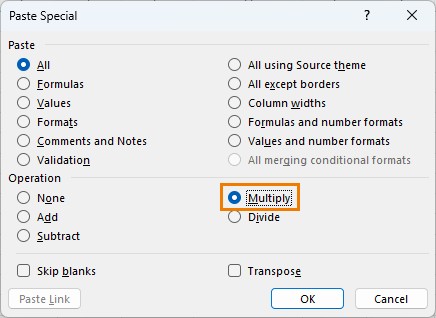
- افتحي مربع حوار "لصق خاص" (
Ctrl+Alt+V). - تحت قسم "عملية" (Operation)، اختاري "ضرب" (Multiply) ثم موافق.
- سيقوم Excel بضرب كل رسم اشتراك في
1.05وتحديث القيم في مكانها.
خلاصة الدرس
لقد أضفتِ اليوم أداة قوية جداً إلى مهاراتك في Excel. "اللصق الخاص" ينقلكِ من مستوى المبتدئ إلى مستوى المحترف في التعامل مع البيانات.
النقاط الرئيسية:
- اللصق الخاص يمنحكِ تحكماً دقيقاً في عملية اللصق بعد النسخ.
- يمكنكِ لصق القيم فقط للتخلص من المعادلات، أو التنسيقات فقط لتطبيق تصميم جاهز.
- ميزة تبديل الموضع (Transpose) هي الحل السحري لتدوير الجداول وتبديل الصفوف بالأعمدة.
- يمكن أيضاً استخدامه لإجراء عمليات حسابية سريعة على نطاقات كبيرة من البيانات.
أنتِ الآن مجهزة للتعامل مع مهام نقل البيانات وتنسيقها بمرونة وكفاءة عالية. في درسنا القادم، سنتعلم أداة أساسية أخرى لا غنى عنها في أي عمل مكتبي: "البحث والاستبدال" (Find & Replace)، والتي ستساعدك في العثور على أي معلومة في جداولك الضخمة وتحديثها بلمح البصر.