أهلاً بكِ في درسنا السادس. في الدروس السابقة، بنينا أساساً قوياً للتعامل مع البيانات، بدءاً من نقلها بالقص واللصق، وصولاً إلى استخدام "اللصق الخاص" بمرونة احترافية. الآن، بعد أن أصبحتِ قادرة على التحكم في كيفية وضع البيانات، سنتعلم كيف نعثر عليها ونعدّلها بسرعة فائقة، مهما كان حجم الملف.
تخيلي أن لديكِ قائمة بأسماء مئات اللاعبين المشاركين في بطولة، واكتشفتِ خطأً إملائياً في اسم نادٍ معين، أو تحتاجين إلى العثور على بيانات لاعب محدد فوراً. البحث اليدوي سيكون مهمة مرهقة. درسنا اليوم مخصص لحل هذه المشكلة، حيث سنتناول أداة "البحث والاستبدال" (Find & Replace). هذه المهارة لا غنى عنها لأي شخص يتعامل مع Excel، وستكون من أكثر الأدوات التي تستخدمينها في عملكِ اليومي لتوفير الوقت والجهد.
العثور على البيانات: أداة البحث (Find)
مهمة أداة "البحث" بسيطة ومباشرة: العثور على أي نص أو رقم تريدينه داخل ورقة العمل أو المصنف بأكمله.
كيفية الوصول إلى أداة البحث:
- عبر القائمة: من شريط الأدوات الرئيسي، اذهبي إلى
الصفحة الرئيسية(Home)، ثم في أقصى اليسار، انقري علىبحث وتحديد(Find & Select)، واختاريبحث...(Find). - الاختصار السحري: اضغطي على
Ctrl+Fمن لوحة المفاتيح لفتح نافذة البحث مباشرة. هذا هو الاختصار الذي يستخدمه المحترفون.
بمجرد فتح نافذة البحث، ستجدين مربعاً بعنوان بحث عن: (Find what). ببساطة، اكتبي ما تبحثين عنه (اسم لاعب، رقم عضوية، اسم مدينة، إلخ) ثم استخدمي أحد الزرين:
بحث عن التالي(Find Next): ينقلك بين النتائج واحدة تلو الأخرى. في كل مرة تضغطين عليه، يقفز Excel إلى الخلية التالية التي تحتوي على الكلمة التي تبحثين عنها.بحث عن الكل(Find All): يعرض لكِ قائمة بجميع الخلايا التي تحتوي على الكلمة المطلوبة في أسفل النافذة، مع توضيح مكان كل خلية. هذه الميزة ممتازة لأخذ نظرة شاملة على أماكن وجود البيانات.
الفيديو التالي من قناة "عاطف باريش" يقدم مثالاً عملياً وسريعاً على استخدام أداة البحث في سياق قوائم الأسماء.
يوضح هذا الفيديو كيف يمكن لأداة البحث أن توفر الوقت عند التعامل مع جداول كبيرة.
شاهدي الجزء الأول من الفيديو الذي يركز على البحث، من استخدام خاصية البحث. لاحظي كيف تمكن من العثور على اسم معين والرقم الوطني بسرعة.
تصحيح الأخطاء دفعة واحدة: أداة الاستبدال (Replace)
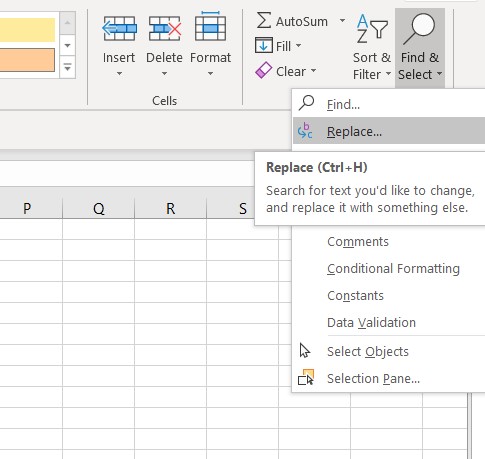
أداة "الاستبدال" هي الوجه الآخر لأداة "البحث". فبعد أن تجدي البيانات، تتيح لكِ هذه الأداة تغييرها تلقائياً. هذه الميزة مفيدة جداً لتصحيح الأخطاء الإملائية المتكررة، أو تحديث معلومات معينة في الجدول بأكمله.
كيفية الوصول إلى أداة الاستبدال:
- عبر القائمة: بنفس الطريقة السابقة، من
الصفحة الرئيسية>بحث وتحديد، ولكن هذه المرة اختارياستبدال...(Replace). - الاختصار الأسرع: اضغطي على
Ctrl+Hمن لوحة المفاتيح.
ستفتح لكِ نافذة شبيهة بنافذة البحث، ولكن مع حقل إضافي:
بحث عن:(Find what): الكلمة أو الرقم الذي تريدين البحث عنه (الخطأ).استبدال بـ:(Replace with): الكلمة أو الرقم الجديد الذي تريدين وضعه (الصحيح).

بعد ملء الحقلين، لديكِ خياران رئيسيان:
استبدال(Replace): يستبدل النتيجة الحالية فقط ثم ينتقل إلى النتيجة التالية، مما يمنحكِ فرصة لمراجعة كل تغيير قبل تنفيذه.استبدال الكل(Replace All): يقوم باستبدال جميع النتائج المطابقة في ورقة العمل دفعة واحدة.
تحذير هام: استخدمي استبدال الكل بحذر شديد. تأكدي دائماً أن النص الذي تبحثين عنه دقيق ومحدد، حتى لا تقومي بتغييرات غير مقصودة. على سبيل المثال، إذا أردتِ استبدال كلمة "نور" بـ "نورهان"، فإن استخدام استبدال الكل قد يغير اسم "نورالدين" إلى "نورهاندين" عن طريق الخطأ! سنتعلم بعد قليل كيف نتجنب هذا.
الفيديو التالي يوضح الفرق بين Replace و Replace All بشكل ممتاز.
Using Find and Replace in Excel
هذا الفيديو (باللغة الإنجليزية) يقدم شرحاً بصرياً واضحاً جداً لخطوات البحث والاستبدال. ركزي على الحركات التي يقوم بها في البرنامج.
في البداية، لاحظي كيف يصل إلى القائمة من خلال Ctrl+H عند الاختصار. شاهدي كيف يستخدم Find Next للتنقل بين النتائج عند التنقل. ركزي على الفرق بين استخدام زر Replace الذي يغير نتيجة واحدة في كل مرة (الاستبدال الفردي)، وزر Replace All الذي يغير كل شيء دفعة واحدة (الاستبدال الكلي).
خيارات متقدمة لنتائج دقيقة
لتجنب الأخطاء التي ذكرناها ولجعل بحثكِ أكثر دقة، يوفر Excel خيارات متقدمة. يمكنكِ الوصول إليها عبر النقر على زر خيارات >> (Options >>) داخل نافذة البحث والاستبدال.
إليكِ أهم الخيارات التي ستحتاجينها:
ضمن:(Within): يسمح لكِ باختيار نطاق البحث. هل تريدين البحث فيورقة العمل(Sheet) الحالية فقط، أم فيالمصنف(Workbook) بأكمله؟ هذا الخيار حيوي إذا كان ملفكِ يحتوي على عدة أوراق (مثلاً، ورقة لكل شهر).مطابقة حالة الأحرف(Match case): عند تفعيله، سيفرق Excel بين الحروف الكبيرة والصغيرة في اللغة الإنجليزية (مثلاً، "Ali" لن تتطابق مع "ali"). هذا الخيار أقل أهمية في اللغة العربية.مطابقة محتوى الخلية بالكامل(Match entire cell contents): هذا هو الخيار الأهم لتجنب الأخطاء! عند تفعيله، سيبحث Excel عن الخلايا التي تحتوي على الكلمة التي كتبتيها فقط وليس جزءاً من كلمة أخرى. بالعودة إلى مثالنا السابق، إذا بحثتِ عن "نور" مع تفعيل هذا الخيار، سيجد الخلية التي تحتوي على "نور" فقط، وسيتجاهل خلية "نورالدين".
للحصول على مرجع شامل وتفصيلي لكل هذه الخيارات، يمكنكِ قراءة المقال التالي من موقع دعم Microsoft الرسمي.
البحث عن نص وأرقام في ورقة عمل أو استبدالها
هذا المقال هو دليلك الرسمي والشامل من مايكروسوفت لأداة البحث والاستبدال.
ابدئي بقراءة قسم "بحث" لفهم الخطوات الأساسية. انتقلي إلى قسم "استبدال" لمعرفة كيفية عمله. ألقي نظرة فاحصة على الخيارات المتقدمة المذكورة، خاصة "مطابقة محتويات الخلية بالكامل" و ضمن: (ورقة أو مصنف).
خلاصة الدرس
أتقنتِ اليوم واحدة من أهم المهارات التي تفرق بين المستخدم العادي والمستخدم المحترف لبرنامج Excel. أداة "البحث والاستبدال" هي عصاكِ السحرية للوصول إلى أي معلومة وتحديثها في ثوانٍ.
النقاط الرئيسية:
- استخدمي
Ctrl+Fللبحث السريع عن أي بيانات. - استخدمي
Ctrl+Hلاستبدال النصوص أو الأرقام. استبدال الكل(Replace All) أداة قوية جداً، لكنها تتطلب الحذر.- استخدمي خيار "مطابقة محتوى الخلية بالكامل" لجعل عمليات الاستبدال آمنة ودقيقة.
- تذكري أنه يمكنكِ توسيع نطاق البحث ليشمل المصنف بأكمله وليس فقط الورقة الحالية.
في درسنا القادم، سننتقل من تعديل البيانات الموجودة إلى إنشائها بكفاءة. سنتعلم ميزة "التعبئة التلقائية" (AutoFill)، التي تسمح لـ Excel بإكمال سلاسل البيانات مثل الأرقام المتسلسلة، التواريخ، وأيام الأسبوع تلقائياً، مما يوفر عليكِ الكثير من وقت الكتابة اليدوية.