أهلاً بكِ في درسنا الرابع. في الدرس السابق، أتقنتِ عملية "القص واللصق" لنقل البيانات من مكان لآخر. اليوم، سنكمل بناء هذه المهارة الأساسية بالتركيز على شقيقتها: النسخ واللصق (Copy & Paste).
في عملك كسكرتارية، كثيراً ما تحتاجين إلى تكرار المعلومات—مثل كتابة اسم لاعب في قائمة فعاليات متعددة، أو استخدام نفس الهيكل لتقارير مختلفة. بدلاً من إعادة كتابة كل شيء، يتيح لكِ النسخ إنشاء نسخة طبق الأصل من البيانات ووضعها في مكان جديد، مما يوفر وقتاً هائلاً ويقلل من الأخطاء. سنتعلم اليوم كيفية تنفيذ النسخ واللصق بكفاءة، وسنستكشف أداة احترافية لتسريع عملك أكثر وهي "الحافظة" (Clipboard).
الفرق الجوهري: القص مقابل النسخ
لنتذكر سريعاً ما تعلمناه ونوضح الفرق:
- القص (Cut) باستخدام
Ctrl + X: ينقل البيانات. تختفي من المصدر وتظهر في الوجهة. - النسخ (Copy) باستخدام
Ctrl + C: يكرّر البيانات. تبقى في المصدر وتظهر نسخة منها في الوجهة.
الآن، لننطلق ونتعلم طرق النسخ المختلفة.
طرق النسخ واللصق الأساسية
تماماً مثل القص، هناك عدة طرق لتنفيذ النسخ، ويمكنكِ اختيار الأنسب لكِ.
-
اختصارات لوحة المفاتيح (الطريقة الأسرع)
- حددي الخلية (أو الخلايا) التي تريدين نسخها.
- اضغطي
Ctrl + Cلنسخها. ستظهر حدود متحركة حول الخلايا. - انتقلي إلى الخلية التي تريدين اللصق فيها.
- اضغطي
Ctrl + Vللصق.
-
قائمة زر الماوس الأيمن
- حددي الخلية المطلوبة.
- اضغطي عليها بزر الماوس الأيمن واختاري "نسخ" (Copy).
- اذهبي إلى الخلية الهدف، واضغطي بزر الماوس الأيمن، ثم اختاري "لصق" (Paste).
-
السحب والإفلات مع مفتاح
Ctrl(للتكرار السريع)
هذه الطريقة ممتازة لنسخ البيانات إلى خلايا مجاورة بسرعة.- حددي الخلية التي تريدين نسخها.
- حركي مؤشر الماوس إلى حافة الخلية حتى يتحول إلى سهم رباعي الرؤوس.
- اضغطي باستمرار على مفتاح
Ctrl. ستلاحظين ظهور علامة زائد صغيرة (+) بجانب المؤشر. - مع الاستمرار بالضغط على
Ctrl، اسحبي الخلية إلى الموقع الجديد ثم أفلتي زر الماوس أولاً، ثم مفتاحCtrl.
الفيديو التالي من قناة "Khaled Shaaban" يوضح هذه الطرق بأسلوب عملي.
07 - إكسل من الصفر إلى الاحتراف | Excel Full Course | كل طرق النسخ واللصق فى الاكسيل
يشرح هذا الفيديو طرق النسخ واللصق الأساسية التي ستحتاجينها بشكل يومي.
شاهدي النسخ بالاختصارات لتري تطبيق Ctrl+C و Ctrl+V. ثم انتقلي إلى النسخ بالماوس الذي يوضح استخدام القائمة. وأخيراً، ركزي على طريقة السحب والنسخ التي توضح كيف تستخدمين مفتاح Ctrl مع السحب لتكرار البيانات.
يمكنكِ أيضاً مراجعة الشرح المكتوب لهذه الطرق في المرجع الرسمي من مايكروسوفت.
انقل الخلايا والصفوف والأعمدة أو انسخها - دعم Microsoft
هذا المقال يوضح الفرق بين نقل ونسخ البيانات باستخدام الأوامر أو الماوس.
اقرئي الجزء الأول بعنوان "باستخدام الأوامر" للتركيز على أمر النسخ. ثم ألقي نظرة على فقرة "النسخ والاستبدال" في القسم التالي لتعلم طريقة السحب والنسخ بالماوس.
مستوى احترافي: النسخ المتعدد باستخدام الحافظة (Clipboard)
تخيلي أنكِ تحتاجين لجمع معلومات متفرقة من جدول كبير—اسم لاعب من الصف 5، ونتيجته من الصف 20، وتاريخ ميلاده من الصف 40—ووضعها معاً في تقرير جديد. بدلاً من النسخ واللصق لكل معلومة على حدة، يمكنكِ استخدام "الحافظة" لتجميع كل ما نسختِه ثم لصقه دفعة واحدة.
كيف تعمل الحافظة؟
- افتحي جزء الحافظة: من علامة التبويب "الصفحة الرئيسية" (Home)، في مجموعة "الحافظة" (Clipboard)، اضغطي على السهم الصغير في الزاوية اليمنى السفلية للمجموعة.
- ابدئي بالنسخ: كلما نسختِ خلية أو نطاق (
Ctrl+C)، سيظهر في قائمة الحافظة. يمكنكِ نسخ ما يصل إلى 24 عنصراً. - الصقي ما تريدين: اذهبي إلى المكان الجديد، ثم يمكنكِ الضغط على أي عنصر في الحافظة للصقه منفرداً، أو الضغط على "لصق الكل" (Paste All) للصق جميع العناصر التي جمعتِها.
الفيديو التالي من "Rama channel" هو أفضل شرح عملي لهذه الميزة القوية.
كيفية نسخ قيم متفرقة من شيت الاكسل بأسهل طريقة
هذا الفيديو سيغير طريقتك في التعامل مع البيانات المتفرقة.
ابدئي من فتح الحافظة لتعرفي من أين تظهر هذه الأداة. بعد ذلك، شاهدي كيفية النسخ لعدة عناصر متفرقة وكيف تتجمع كلها في قائمة الحافظة. الآن، ركزي على طريقة اللصق، حيث يوضح كيفية لصق العناصر بشكل فردي أو كلها معاً. أخيراً، ألقي نظرة على كيفية مسح محتويات الحافظة عند الانتهاء.
لمحة عن الدرس القادم: ماذا لو أردتِ التحكم أكثر؟
عند استخدام Ctrl+V، يقوم Excel بنسخ كل شيء: القيمة، التنسيق (اللون، الخط، الحدود)، وأي معادلات. لكن ماذا لو أردتِ نسخ القيمة فقط بدون التنسيق؟ أو العكس، نسخ التنسيق الجميل الذي صممتِه وتطبيقه على بيانات أخرى؟
هنا يأتي دور "اللصق الخاص" (Paste Special). عند اللصق، يمكنكِ الوصول إلى قائمة خيارات متقدمة تمنحكِ تحكماً كاملاً.
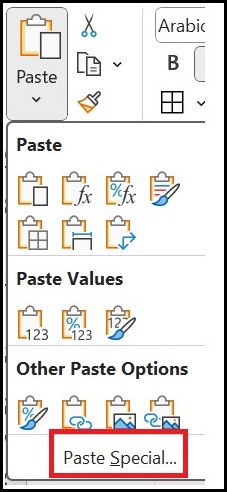
هذه الأداة القوية هي بوابتكِ لمستوى جديد من الكفاءة، وهي موضوع درسنا القادم بالتفصيل.
خلاصة الدرس
في هذا الدرس، أضفتِ مهارة "النسخ واللصق" إلى مجموعة أدواتك الأساسية في Excel. النقاط الرئيسية التي يجب تذكرها هي:
- أمر النسخ (Copy) باستخدام
Ctrl + Cيقوم بإنشاء نسخة من البيانات مع الحفاظ على الأصل. - يمكنك النسخ باستخدام لوحة المفاتيح، قائمة الماوس، أو السحب مع الضغط على مفتاح
Ctrl. - الحافظة (Clipboard) هي أداة احترافية لجمع عناصر متعددة من أماكن متفرقة ولصقها بكفاءة.
أنتِ الآن جاهزة للتعامل مع البيانات المتكررة بسرعة وسهولة. في الدرس القادم، سنغوص في عالم "اللصق الخاص" (Paste Special) لنتعلم كيفية لصق القيم فقط، أو التنسيقات فقط، وحتى كيفية تبديل الصفوف والأعمدة (Transpose)، وهي مهارة طلبتِها وستجدينها مفيدة جداً.