أهلاً بكِ في درسنا الثالث. في الدروس السابقة، تعلمنا كيفية تحديد الخلايا وتغيير بنية ورقة العمل عبر إدراج وحذف الصفوف والأعمدة. لقد جهزنا "المساحة" التي نعمل بها. اليوم، سنركز على مهارة طلبتِها بنفسكِ، وهي أساسية جداً في عملك اليومي: نقل البيانات من مكان لآخر.
سنتعلم كيف نستخدم عملية "القص واللصق" (Cut and Paste) لتحريك اسم لاعب من مكان في القائمة إلى مكان آخر، أو لتصحيح خطأ في إدخال البيانات، أو ببساطة لإعادة تنظيم جدولك ليصبح أكثر وضوحاً. هذه المهارة، عند إتقانها، ستوفر عليكِ وقتاً ثميناً وتجعل تعاملك مع قوائم البيانات أكثر مرونة وسرعة.
ما الفرق بين "القص" و "النسخ"؟
قبل أن نبدأ، من المهم أن نفهم الفرق الجوهري بين أمرين متشابهين:
- القص (Cut): يقوم بنقل البيانات من مكانها الأصلي إلى مكان جديد. تختفي البيانات من الخلية المصدر وتظهر في الخلية الهدف. فكري فيها كأنكِ تقصين قطعة ورق وتلصقينها في مكان آخر.
- النسخ (Copy): يقوم بعمل نسخة من البيانات. تبقى البيانات في مكانها الأصلي وتظهر نسخة طبق الأصل منها في المكان الجديد.
في هذا الدرس، سنركز بالكامل على القص لنقل البيانات. وسنتناول النسخ بالتفصيل في درسنا القادم.
طرق نقل البيانات: اختر ما يناسبك
هناك عدة طرق لتنفيذ عملية القص واللصق في Excel. سنتعرف عليها جميعاً، ويمكنكِ اختيار الطريقة التي تجدينها الأسهل والأسرع لكِ.
1. استخدام قائمة زر الماوس الأيمن (الطريقة الكلاسيكية)
هذه الطريقة شائعة وسهلة التذكر.
- حددي الخلية (أو مجموعة الخلايا) التي تريدين نقلها.
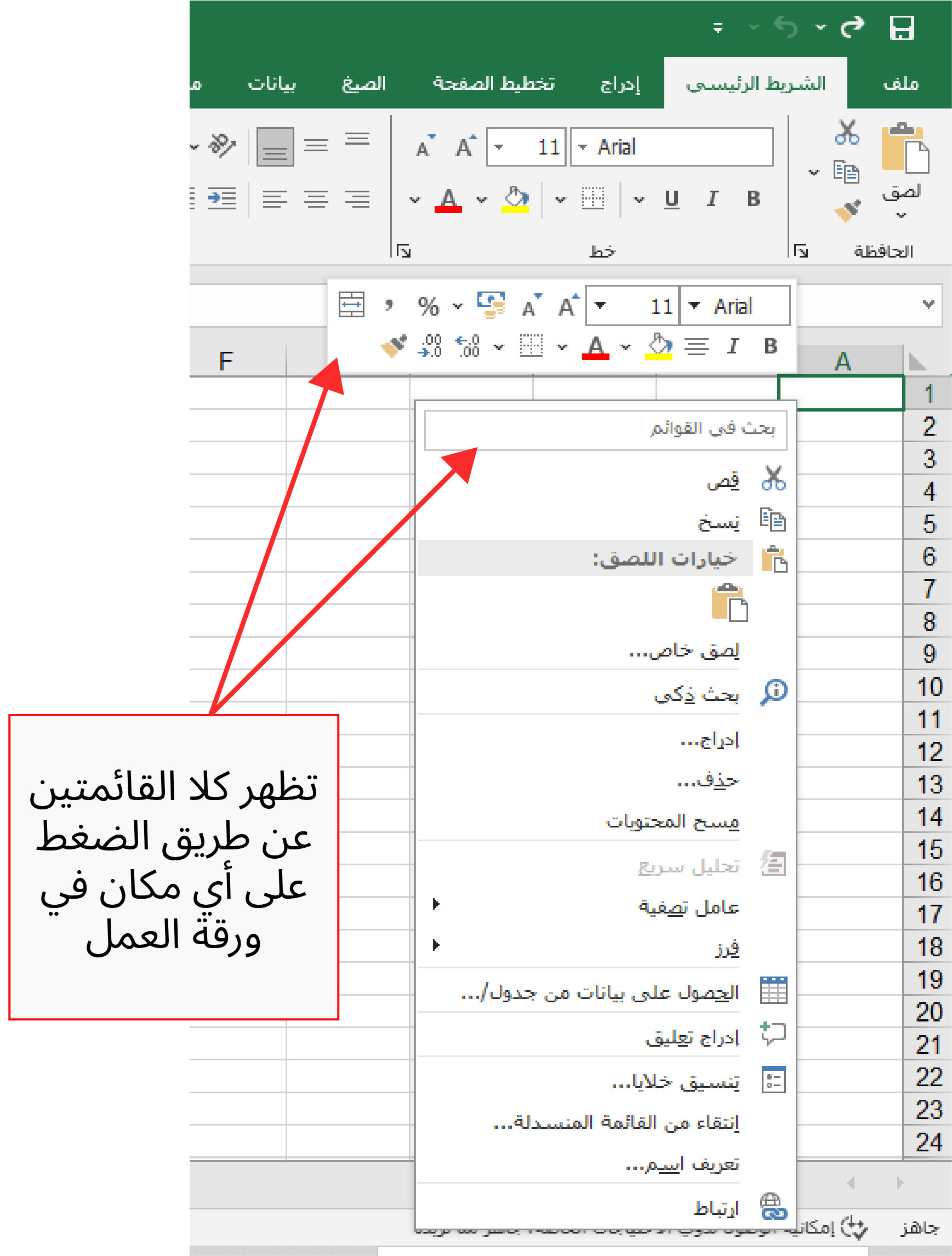
- اضغطي عليها بزر الماوس الأيمن لتظهر القائمة المختصرة.
- اختاري أمر "قص" (Cut)، وستلاحظين ظهور حدود متحركة حول الخلية.
- اذهبي إلى الخلية الجديدة التي تريدين نقل البيانات إليها واضغطي عليها بزر الماوس الأيمن.
- اختاري أمر "لصق" (Paste).
الصورة التالية توضح شكل القائمة التي تظهر عند الضغط بزر الماوس الأيمن، حيث يمكنكِ رؤية خياري القص والنسخ بوضوح.
2. استخدام اختصارات لوحة المفاتيح (الطريقة الاحترافية)
بمجرد أن تعتادي عليها، ستكون هذه أسرع طريقة على الإطلاق.
- حددي الخلية المراد نقلها.
- اضغطي على
Ctrl + Xلتنفيذ أمر "القص". - انتقلي إلى الخلية الهدف.
- اضغطي على
Ctrl + Vلتنفيذ أمر "اللصق".
هذه الاختصارات عالمية تقريباً في معظم برامج ويندوز، لذا فإن تعلمها مفيد جداً خارج نطاق Excel أيضاً.
لنشاهد الآن تطبيقاً عملياً لهذه الطرق في الفيديو التالي من قناة "شوفان shufan".
كيفية القص والنسخ واللصق في برنامج اكسل , وكيفية نقل ونسخ شيت اكسل بنفس التنسيق ونفس الفورمات
هذا الفيديو يوضح عملية القص واللصق بشكل بسيط وواضح.
ركزي على الجزء الذي يبدأ من شرح أمر القص، حيث يوضح المحاضر استخدام كل من قائمة زر الماوس الأيمن وشريط الأدوات لنقل البيانات.
3. استخدام السحب والإفلات (الطريقة المباشرة)
هذه الطريقة مرئية جداً وتناسب من يفضلون استخدام الماوس بشكل مباشر، وتعتبر مثالية لإعادة ترتيب البيانات بسرعة.
- حددي الخلية (أو الخلايا) التي تريدين نقلها.
- حركي مؤشر الماوس إلى حافة (حدود) الخلية المحددة. ستلاحظين أن شكل المؤشر يتغير إلى سهم رباعي الرؤوس.
- اضغطي على زر الماوس الأيسر واستمري بالضغط، ثم اسحبي الخلايا إلى الموقع الجديد.
- أفلتي زر الماوس عندما تصلين إلى المكان المطلوب.
المقال التالي من دعم Microsoft يشرح هذه الطريقة بالتفصيل.
انقل الخلايا والصفوف والأعمدة أو انسخها - دعم Microsoft
هذا المرجع الرسمي من مايكروسوفت يوضح طريقة السحب والإفلات بأسلوب دقيق.
اقرئي قسم نقل باستخدام الماوس، وركزي على الفقرة التي تبدأ بـ "قص واستبدال" وشكل مؤشر الانتقال الذي يظهر.
نقطة مهمة جداً: ماذا يحدث للبيانات الموجودة؟
عندما تقومين بلصق خلية أو سحبها إلى مكان جديد، إذا كانت الخلية الهدف تحتوي على بيانات بالفعل، فإن Excel سيقوم باستبدال (حذف) البيانات القديمة ويضع البيانات الجديدة مكانها. هذا قد يسبب فقدان معلومات مهمة إذا لم تكوني منتبهة.
الحل: إذا كنتِ تريدين إدراج الخلايا المنقولة بين خلايا موجودة دون حذف أي شيء، استخدمي أمر "إدراج خلايا مقصوصة" (Insert Cut Cells).
- قومي بقص الخلايا كالمعتاد (باستخدام
Ctrl + Xأو قائمة زر الماوس الأيمن). - اذهبي إلى الخلية التي تريدين أن تبدأ البيانات الجديدة قبلها.
- اضغطي بزر الماوس الأيمن واختاري "إدراج خلايا مقصوصة".
سيقوم Excel بإزاحة الخلايا الموجودة (لأسفل أو لليمين) ليفسح المجال للخلايا الجديدة.
للحصول على ملخص شامل لجميع الطرق التي ذكرناها، يمكنكِ مراجعة هذا المقال من "موسوعة تكنولوجيا المعلومات".
نقل الخلايا ومحتوياتها أو نسخها - موسوعة تكنولوجيا المعلومات
يقدم هذا المقال نظرة عامة ومفيدة على عمليات نقل ونسخ الخلايا.
اقرئي الجزء الذي يتحدث عن طريقة القص واللصق، ثم ألقي نظرة على الخطوات المرقمة في قسم نقل الخلايا أو نسخها لتثبيت المعلومة.
خلاصة الدرس
اليوم أتقنتِ واحدة من أهم المهارات الأساسية في Excel. النقاط الرئيسية هي:
- أمر القص (Cut) يُستخدم لنقل البيانات من مكان إلى آخر.
- يمكنكِ استخدام قائمة زر الماوس الأيمن، أو شريط الأدوات، أو اختصار
Ctrl + Xللقص ثمCtrl + Vللصق. - طريقة السحب والإفلات هي الأسرع لإعادة الترتيب السريع باستخدام الماوس.
- انتبهي جيداً: اللصق العادي يستبدل البيانات الموجودة. استخدمي "إدراج خلايا مقصوصة" للحفاظ على بياناتك وإزاحتها.
أصبحتِ الآن قادرة على إعادة هيكلة بياناتك وتصحيحها بسهولة. في الدرس القادم، سنبني على ما تعلمناه اليوم وسنستكشف عملية النسخ واللصق (Copy & Paste)، وهي مهارة لا تقل أهمية، خاصة عند التعامل مع البيانات المتكررة أو إنشاء قوالب عمل.