أهلاً بكِ في درسنا الثاني. في الدرس السابق، بنينا الأساس من خلال إتقان كيفية تحديد الخلايا والصفوف والأعمدة. هذه المهارة كانت بمثابة تحديد "المكان" الذي نريد العمل فيه. اليوم، سننتقل إلى "الفعل" نفسه، حيث سنتعلم كيفية إدراج وحذف الصفوف والأعمدة.
قد يبدو هذا الإجراء بسيطاً، لكنه من أكثر العمليات التي ستقومين بها تكراراً في عملك كسكرتيرة. سواء احتجتِ لإضافة بيانات لاعب جديد في منتصف القائمة، أو إدخال عمود جديد لتسجيل "تاريخ الانضمام"، أو حذف سجل لاعب انتقل من الفريق، فإن التحكم في بنية الجدول هو خطوة أساسية للحفاظ على بياناتك منظمة ومحدثة. سنبني مباشرةً على ما تعلمتِه حول تحديد الصفوف والأعمدة لتنفيذ هذه المهام بكفاءة.
أولاً: إدراج الصفوف والأعمدة
القاعدة الأهم التي يجب تذكرها عند الإدراج هي:
- يتم إدراج العمود الجديد دائماً إلى يسار العمود الذي قمتِ بتحديده.
- يتم إدراج الصف الجديد دائماً فوق الصف الذي قمتِ بتحديده.
دعنا نرى كيف يتم ذلك عملياً. الطريقة الأسرع والأكثر شيوعاً هي باستخدام زر الماوس الأيمن.
ادراج صفوف واعمدة جديدة وسط الجدول في برنامج الاكسيل
شاهدي هذا الفيديو القصير من قناة "3adilxp" الذي يوضح العملية بوضوح.
يرجى التركيز على النقطتين التاليتين: كيفية إدراج عمود واحد، ولاحظي كيف ظهر العمود الجديد على يسار العمود المحدد. كيفية إدراج صف واحد، وانتبهي إلى أن الصف الجديد ظهر فوق الصف المحدد.
الصورة التالية من وزارة التعليم تلخص خطوات إدراج عمود جديد بشكل ممتاز. لاحظي كيف تبدأ العملية بتحديد العمود (الخطوة 1)، ثم استخدام قائمة زر الماوس الأيمن (الخطوة 2).

نصيحة احترافية: إدراج عدة صفوف أو أعمدة دفعة واحدة
في عملك، قد تحتاجين إلى إضافة بيانات 5 لاعبين جدد مرة واحدة. بدلاً من إدراج 5 صفوف بشكل فردي، يمكنك القيام بذلك في خطوة واحدة. القاعدة بسيطة: حدد عدداً من الصفوف أو الأعمدة، وسيقوم Excel بإدراج نفس العدد.
ادراج صفوف واعمدة جديدة وسط الجدول في برنامج الاكسيل
لنعد إلى نفس الفيديو لنرى هذه الخدعة الموفرة للوقت.
شاهدي كيف يقوم المحاضر بـ: إدراج عمودين دفعة واحدة عن طريق تحديد عمودين أولاً. إدراج أربعة صفوف دفعة واحدة عن طريق تحديد أربعة صفوف أولاً.
ثانياً: حذف الصفوف والأعمدة
عملية الحذف تشبه الإدراج إلى حد كبير، لكنها تتطلب انتباهاً أكبر. عند حذف صف أو عمود، يتم إزالته بالكامل من ورقة العمل، وليس فقط مسح محتوياته.
هناك طريقتان رئيسيتان للحذف:
- باستخدام زر الماوس الأيمن: حددي الصف أو العمود، انقري بزر الماوس الأيمن، ثم اختاري "حذف" (Delete).
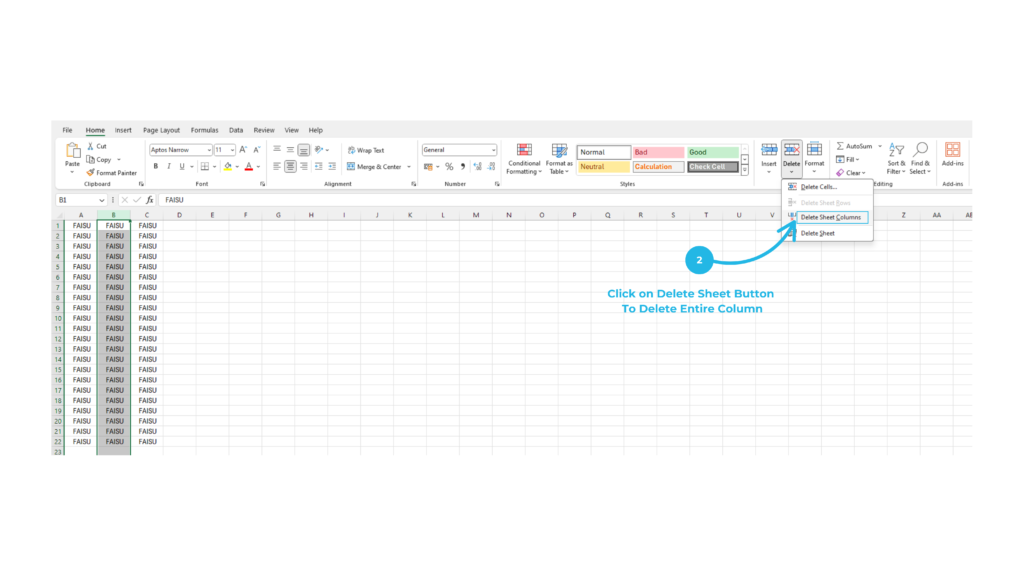
- باستخدام شريط الأدوات: حددي الصف أو العمود، ثم من علامة التبويب "الصفحة الرئيسية" (Home)، اذهبي إلى مجموعة "خلايا" (Cells) واضغطي على "حذف" (Delete) ثم اختاري "حذف صفوف الورقة" (Delete Sheet Rows) أو "حذف أعمدة الورقة" (Delete Sheet Columns).
الصورة التالية توضح الخيار الثاني، وهو الحذف من شريط الأدوات.
تنبيه مهم جداً: عملية الحذف لا يمكن التراجع عنها بسهولة بعد حفظ الملف. إذا قمتِ بحذف شيء عن طريق الخطأ، فإن صديقك المفضل هو اختصار التراجع Ctrl + Z. استخدميه فوراً لاستعادة ما تم حذفه.
مرجع شامل واختصارات لوحة المفاتيح
الآن بعد أن فهمنا المبادئ الأساسية، حان الوقت لتعزيز سرعتك وكفاءتك. يوفر المقال التالي من "أكاديمية حسوب" شرحاً تفصيلياً مع اختصارات لوحة المفاتيح التي ستجعلكِ تتعاملين مع Excel كالمحترفين.
إدخال البيانات وتعديلها وتحريرها في ملفات إكسل Exel
هذا المقال مرجع ممتاز ويحتوي على اختصارات مفيدة جداً ستوفر عليكِ الكثير من الوقت.
يرجى قراءة الأجزاء التالية والتركيز على الاختصارات: قسم إدراج الأعمدة والصفوف. انتبهي جيداً إلى اختصارات لوحة المفاتيح المذكورة لإدراج الصفوف والأعمدة. قسم حذف الأعمدة والصفوف. مرة أخرى، ركزي على اختصارات الحذف لتكوني أسرع في عملك.
لمحة سريعة: الإخفاء كبديل للحذف
أحياناً، قد يكون لديكِ عمود يحتوي على معلومات لا تحتاجين لرؤيتها باستمرار (مثل أرقام هواتف قديمة للاعبين)، لكنكِ لا تريدين حذفها نهائياً. في هذه الحالة، يمكنكِ إخفاء العمود أو الصف.
هذه الميزة تخفي الصف/العمود عن الأنظار، لكن البيانات تظل موجودة ويمكن إظهارها مرة أخرى في أي وقت. هذه مجرد لمحة سريعة عن موضوع سنتناوله بتفصيل أكبر لاحقاً، لكن من المفيد أن تعرفي بوجود هذا الخيار. يمكنكِ إلقاء نظرة سريعة على كيفية عمله في نفس المقال السابق.
إدخال البيانات وتعديلها وتحريرها في ملفات إكسل Exel
هذا الجزء يشرح فكرة الإخفاء والإظهار. لا داعي لحفظ الخطوات الآن، فقط افهمي الفكرة العامة.
تصفحي قسم إخفاء الأعمدة والصفوف لتتعرفي على المفهوم وكيف يمكن أن يكون بديلاً مفيداً للحذف في بعض الحالات.
خلاصة الدرس
لقد أضفتِ اليوم مهارة حيوية إلى مجموعة أدواتك في Excel. النقاط الرئيسية التي يجب أن تتذكريها هي:
- لإدراج أو حذف صف أو عمود، يجب تحديده أولاً من رأسه (الحرف أو الرقم).
- يتم إدراج الأعمدة الجديدة إلى اليسار والصفوف الجديدة إلى الأعلى.
- لإدراج أو حذف عناصر متعددة، حددي العدد الذي تريدينه قبل تنفيذ الأمر.
- الحذف نهائي، ولكن يمكن التراجع عنه فوراً باستخدام
Ctrl + Z. - الإخفاء هو بديل آمن للحذف عندما تريدين الاحتفاظ بالبيانات بشكل غير مرئي.
أصبحتِ الآن قادرة على تعديل بنية جداولك بسهولة. في درسنا القادم، سنتناول مهارة طلبتِها خصيصاً، وهي كيفية نقل البيانات من مكان لآخر باستخدام القص واللصق. هذه المهارة، مع ما تعلمتِه اليوم، ستمنحكِ سيطرة كاملة على تنظيم بياناتك.