Bonjour ! Bienvenue dans cette deuxième leçon de votre parcours pour devenir un expert Microsoft Teams.
Dans la leçon précédente, nous avons posé les fondations en explorant l'architecture de Teams. Vous avez découvert que Teams est un hub intégré aux services Microsoft 365, et que la création d'une équipe entraîne la mise en place de tout un écosystème (Groupe M365, site SharePoint, etc.).
Aujourd'hui, nous passons de la théorie à la pratique. L'objectif est d'apprendre à créer et configurer une équipe et ses différents types de canaux : standard, privé et partagé. Maîtriser la structure des équipes et des canaux est une compétence fondamentale pour tout administrateur, car elle définit la manière dont l'information est organisée, partagée et sécurisée.
1. Création et configuration d'une Équipe
Une équipe est le conteneur principal de la collaboration. En tant qu'administrateur, vous pouvez la créer soit directement depuis le client Teams, soit via le Teams Admin Center (TAC). Nous allons commencer par la méthode la plus courante.
La vidéo suivante montre la création d'une équipe depuis le client Teams. Elle est en anglais, mais les étapes visuelles sont très claires. Je vais vous guider à travers les points essentiels.
Master Microsoft Teams from Scratch (Jan 2026)
Cette vidéo de l'expert Andy Malone MVP montre le processus de création d'une équipe et l'ajout des premiers membres. Concentrez-vous sur les choix à faire lors de la création.
Regardez la section de 09:51 à 11:56. Observez comment nommer l'équipe, choisir sa confidentialité (privée ou publique) et ajouter des membres initiaux.
Comme vous l'avez vu, les étapes clés sont :
- Rejoindre ou créer une équipe : Le point de départ dans le client Teams.
- Créer une équipe : Vous pouvez partir de zéro, d'un groupe existant ou d'un modèle.
- Définir la confidentialité : C'est une décision cruciale.
- Privée : Les utilisateurs doivent être invités ou demander l'accès pour rejoindre l'équipe. C'est le choix par défaut et le plus courant pour les projets et les services internes.
- Publique : N'importe qui dans votre organisation peut trouver et rejoindre l'équipe sans approbation. Utile pour des communautés d'intérêt ou des sujets généraux.
- Nommer l'équipe et ajouter une description.
- Ajouter des membres : Vous pouvez ajouter des membres dès la création. Ceux-ci peuvent avoir deux rôles : Propriétaire (droits d'administration sur l'équipe) ou Membre.
En arrière-plan, comme nous l'avons vu dans la leçon 1, cette action a créé un Groupe Microsoft 365, un site SharePoint pour les fichiers, etc.
2. Les différents types de Canaux
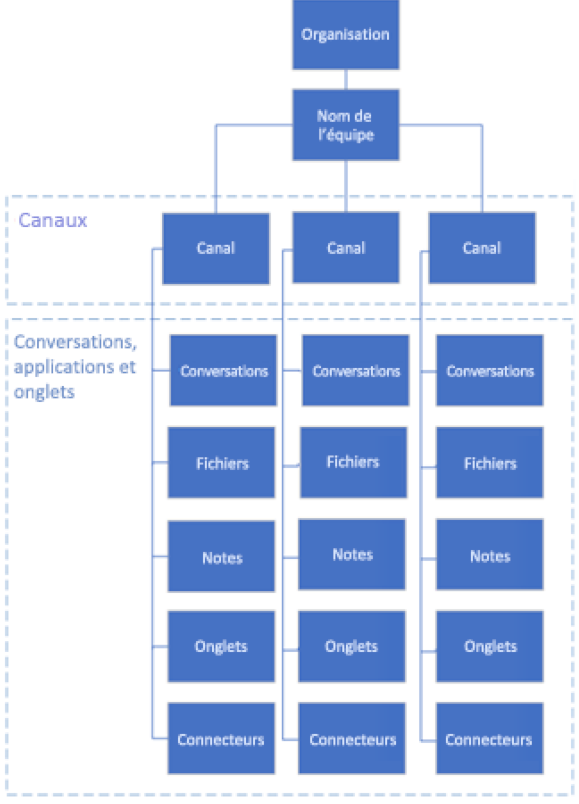
Une fois l'équipe créée, il faut l'organiser. C'est le rôle des canaux. Ils permettent de segmenter les conversations et les fichiers par sujet ou par projet. Teams propose trois types de canaux, chacun avec un objectif de collaboration différent.
A. Le Canal Standard
Le canal standard est le type de base.
- Accès : Tous les membres de l'équipe peuvent y accéder.
- Visibilité : Il est visible par tous les membres de l'équipe.
- Fichiers : Les fichiers partagés sont stockés dans un dossier portant le nom du canal, au sein de la bibliothèque de documents du site SharePoint principal de l'équipe.
Chaque équipe est créée avec un canal standard par défaut : "Général". Vous pouvez en créer autant que nécessaire pour structurer le travail de l'équipe.
B. Le Canal Privé
Le canal privé est conçu pour des conversations confidentielles auxquelles seule une partie des membres de l'équipe doit avoir accès.
- Accès : Seuls les membres de l'équipe qui ont été spécifiquement ajoutés au canal privé peuvent y accéder.
- Visibilité : Il est visible uniquement par ses membres. Les autres membres de l'équipe ne savent même pas qu'il existe.
- Fichiers : C'est un point technique crucial. Pour garantir la confidentialité, un canal privé ne stocke pas ses fichiers sur le site SharePoint principal de l'équipe. À sa création, il provisionne son propre site SharePoint, distinct et avec des permissions restreintes à ses seuls membres. Votre expérience en réseau peut vous amener à voir cela comme une sorte de "VLAN" pour les données au sein d'une équipe.
La vidéo suivante montre comment un administrateur peut créer un canal privé depuis le Teams Admin Center.
Master Microsoft Teams from Scratch (Jan 2026)
Continuons avec la vidéo d'Andy Malone MVP. Cette partie montre la création d'un canal et la distinction entre les types de canaux, notamment la création d'un canal privé.
Regardez la section de 16:51 à 18:24. Notez comment, lors de la création du canal 'management', le type 'Private' est sélectionné et un propriétaire lui est assigné.
C. Le Canal Partagé
Le canal partagé est le type le plus flexible et puissant, mais aussi le plus complexe à configurer. Il est conçu pour la collaboration avec des personnes qui ne font pas partie de l'équipe, et même avec des personnes extérieures à votre organisation, sans avoir besoin de créer des comptes "invité".
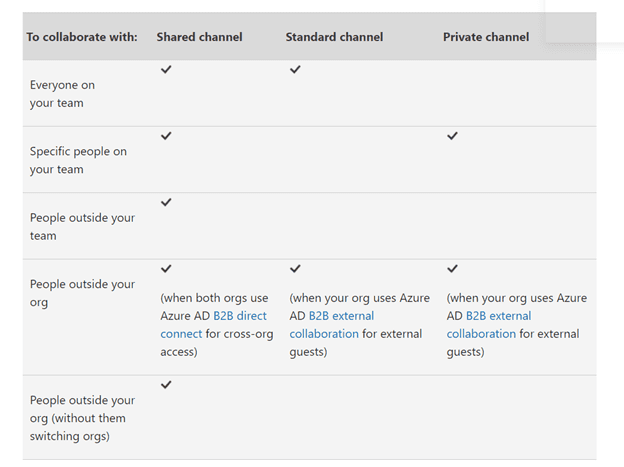
Pour bien comprendre ce concept, je vous propose de lire la documentation officielle de Microsoft qui le définit.
Canaux partagés dans Microsoft Teams
Cet article de Microsoft Learn explique en détail ce que sont les canaux partagés et leurs cas d'usage. Il servira de référence pour les points techniques que nous allons aborder.
Lisez les sections d'introduction ('Canaux partagés dans Microsoft Teams') et la section sur le stockage des fichiers ('Sites SharePoint de canal partagé'). Notez bien le cas d'usage principal et le fait qu'un canal partagé crée aussi son propre site SharePoint.
Points clés sur les canaux partagés :
- Accès : Vous pouvez y inviter n'importe quel utilisateur de votre organisation (même s'il n'est pas dans l'équipe parente) et des utilisateurs externes.
- Expérience externe : Les collaborateurs externes accèdent au canal directement depuis leur propre environnement Teams, sans avoir à changer de locataire (tenant). C'est le bénéfice majeur.
- Fichiers : Tout comme un canal privé, un canal partagé crée son propre site SharePoint dédié pour isoler les fichiers.
- Configuration : C'est là que votre rôle d'administrateur est crucial. Pour que la collaboration externe fonctionne, une relation de confiance doit être établie entre votre organisation et l'organisation externe. Cela se configure dans Microsoft Entra ID (anciennement Azure AD) via les paramètres d'accès inter-locataires (cross-tenant access) et une fonctionnalité nommée B2B Direct Connect. Cela s'apparente à la configuration d'une connexion sécurisée et approuvée entre deux réseaux d'entreprise.
La vidéo suivante de Microsoft Mechanics est une excellente ressource technique qui montre le flux de configuration complet.
No tenant switching needed | Shared channels in Microsoft Teams
Cette vidéo est un guide complet pour les administrateurs sur la configuration et l'utilisation des canaux partagés. Elle est dense mais couvre tous les aspects, de la politique Teams à la configuration Entra ID.
Regardez les sections suivantes : Configuration dans le TAC (03:10 - 04:15) : Montre les politiques de canal à activer. Configuration dans Entra ID (04:15 - 06:43) : C'est la partie la plus technique. Observez la notion de 'cross-tenant access' et de 'B2B direct connect'. Création du canal (06:43 - 08:11) : Montre l'expérience utilisateur final pour créer le canal et inviter des membres externes.
3. Un premier aperçu de PowerShell
Vous avez exprimé un fort intérêt pour l'utilisation de PowerShell. Sachez que toutes les opérations que nous venons de voir peuvent être scriptées. C'est un outil indispensable pour l'automatisation et la gestion en masse. Le module 2 sera entièrement dédié à PowerShell, mais voici un avant-goût.
Comment gérer ses équipes Teams avec PowerShell ?
Cet article du site IT-Connect, en français, est un excellent tutoriel pour débuter avec la gestion de Teams en PowerShell. Nous allons simplement survoler quelques commandes clés pour l'instant.
Lisez les sections 'IV. Créer une équipe Teams' et 'VI. Lister, créer et supprimer un canal dans Teams'. Vous n'avez pas besoin d'exécuter les commandes maintenant, mais familiarisez-vous avec la syntaxe des cmdlets New-Team et New-TeamChannel.
Comme vous pouvez le voir, avec des commandes simples comme New-Team -DisplayName "Mon Projet" -Visibility Private ou New-TeamChannel, vous pouvez créer et configurer des équipes et des canaux de manière programmatique. Nous explorerons cela en profondeur très bientôt.
Conclusion
Félicitations ! Vous avez fait un grand pas en passant de l'architecture théorique à la création pratique des briques de collaboration dans Teams.
Points clés à retenir :
- Une équipe peut être publique ou privée, ce qui conditionne son accès au sein de l'organisation.
- Il existe trois types de canaux pour des besoins de collaboration distincts :
- Standard : Pour tous les membres de l'équipe.
- Privé : Pour un sous-ensemble confidentiel de membres de l'équipe.
- Partagé : Pour collaborer avec des personnes internes ou externes à l'équipe, sans friction pour les partenaires externes.
- Les canaux privés et partagés créent chacun leur propre site SharePoint pour garantir l'isolation des données.
- L'activation des canaux partagés avec des partenaires externes nécessite une configuration administrative avancée dans le Teams Admin Center et Microsoft Entra ID.
Prochaine étape :
Maintenant que nous savons comment structurer les espaces de travail, la prochaine leçon portera sur l'un des usages principaux de Teams : planifier et animer une réunion en maîtrisant les options avancées comme les rôles des participants, la salle d'attente (lobby) et l'intégration d'applications.