Bonjour et bienvenue dans la première leçon de votre parcours pour devenir un expert Microsoft Teams.
L'objectif de cette première étape est de construire une base solide. Pour cela, nous allons décrire l'architecture de Microsoft Teams et ses composants principaux, tels que le chat, les équipes, les canaux et les réunions. Comprendre non seulement ce que sont ces éléments, mais aussi comment ils fonctionnent en arrière-plan, est la clé pour pouvoir ensuite déployer, administrer et dépanner efficacement la solution.
Nous commencerons par une vue d'ensemble des éléments que l'utilisateur manipule au quotidien, puis nous plongerons dans l'architecture technique sous-jacente qui les fait fonctionner. Votre expérience en IT et en téléphonie VoIP vous donnera une excellente perspective pour apprécier la manière dont les différents services s'assemblent.
1. Les Composants Clés de la Collaboration
Pour commencer, il est essentiel de comprendre la structure de base de Teams. Une organisation dans Teams est hiérarchisée de la manière suivante :
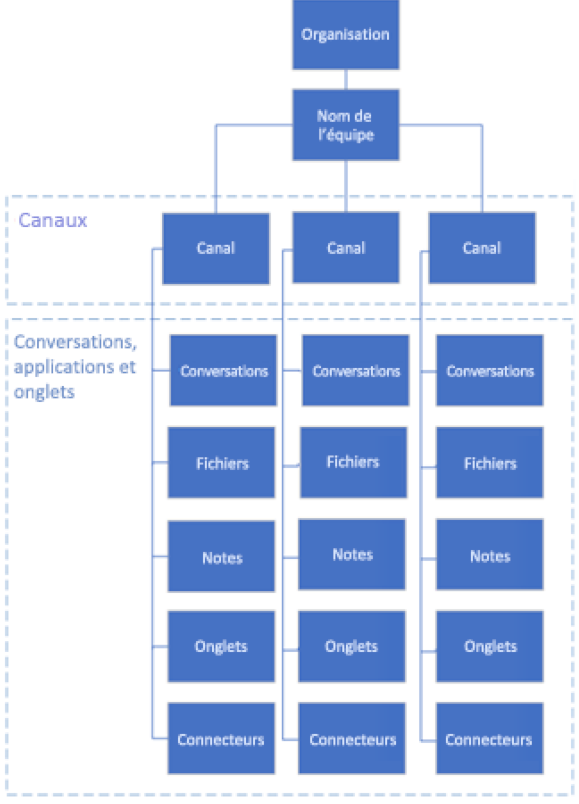
Les principaux composants sont donc :
- Les Équipes (Teams) : Un regroupement de personnes, de contenus et d'outils autour d'un projet ou d'un service. C'est le conteneur principal de la collaboration.
- Les Canaux (Channels) : Des sections dédiées au sein d'une équipe pour organiser les conversations par sujets, projets ou disciplines spécifiques.
- Les Onglets (Tabs) : Permettent d'intégrer des applications et des services directement dans un canal. Les onglets par défaut sont "Publications" (les conversations du canal) et "Fichiers".
- Les Conversations (Chat) : Il s'agit des discussions privées, en tête-à-tête ou en petits groupes, distinctes des conversations de canal qui sont visibles par toute l'équipe.
- Les Réunions (Meetings) : Les appels audio/vidéo et les conférences, qui peuvent être planifiés dans des canaux ou via le calendrier personnel.
Pour voir ces composants en action de manière très concrète, je vous propose de visionner des extraits d'une vidéo qui montre la création et l'utilisation d'une équipe pour un projet.
Comment gérer un projet de A à Z dans Microsoft Teams
Cette vidéo de la chaîne Seb Connect, bien que destinée à un public large, est un excellent point de départ pratique pour visualiser les composants principaux de Teams. Concentrez-vous sur la manière dont les équipes, les canaux, les publications et les fichiers sont structurés et utilisés.
Regardez les sections suivantes : Création d'une équipe et d'un canal (00:33 - 04:55) : Portez attention à la définition d'une équipe et d'un canal. L'onglet Publication (06:58 - 11:15) : Observez comment les conversations sont structurées dans un canal. L'onglet Fichiers (11:58 - 17:12) : Notez comment les fichiers sont gérés et la mention de l'intégration avec SharePoint. Planifier une réunion (24:11 - 25:30) : Voyez comment une réunion s'intègre naturellement dans le contexte d'un canal.
2. L'Architecture Technique Sous-jacente
Maintenant que vous avez une vision claire des composants du point de vue de l'utilisateur, passons à ce qui vous intéressera le plus en tant que futur administrateur : ce qui se passe en coulisses.
Le principe fondamental est que Teams n'est pas une application monolithique, mais un hub qui intègre plusieurs services de Microsoft 365.
Pour bien saisir cette idée, lisez la section sur l'architecture dans la documentation officielle de Microsoft.
Présentation de Microsoft Teams pour les administrateurs
Cet article de Microsoft Learn pour les administrateurs explique clairement comment Teams s'appuie sur les autres services de la plateforme Microsoft 365.
Lisez la section intitulée 'Architecture Teams'. Elle est courte mais dense en informations cruciales. Notez bien la liste des éléments créés en arrière-plan lors de la création d'une équipe.
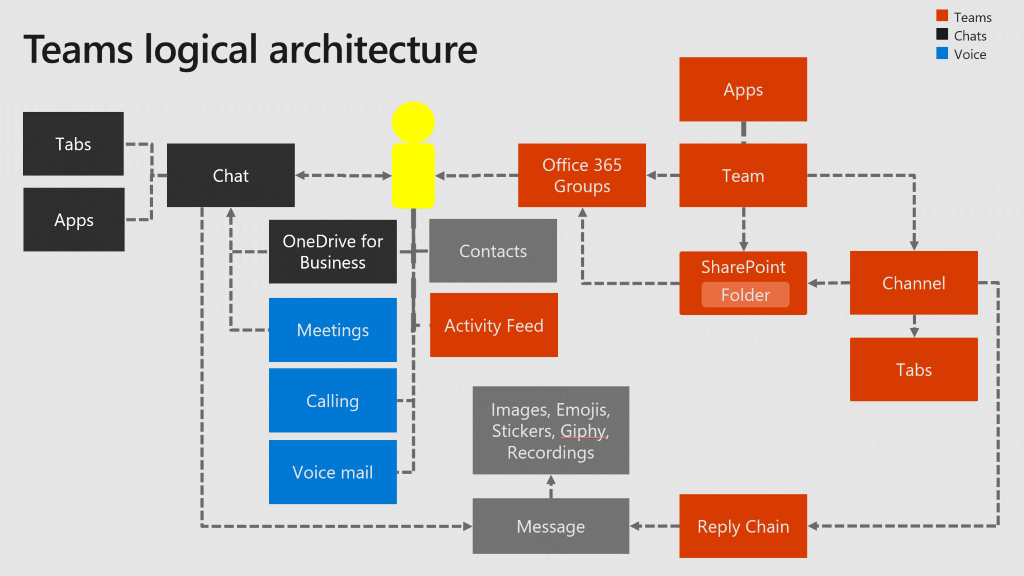
Comme vous l'avez lu, la création d'une simple équipe dans Teams déclenche la création de tout un écosystème d'objets et de services connectés :
- Un Groupe Microsoft 365 qui gère les membres.
- Un site SharePoint Online avec une bibliothèque de documents pour stocker les fichiers du canal.
- Une boîte aux lettres et un calendrier partagés dans Exchange Online.
- Un bloc-notes OneNote.
Le diagramme suivant illustre ces interconnexions logiques :
Plongée dans les services
Pour un aperçu technique encore plus détaillé, la vidéo suivante, bien qu'en anglais, est une ressource inestimable. Elle est présentée par l'un des fondateurs de Teams et détaille la plateforme de services. Votre bagage technique vous aidera à suivre les schémas d'architecture même si la langue est une barrière.
Microsoft Teams Platform Architecture Overview with Teams Founder, Bill Bliss
Cette présentation de Bill Bliss sur l'architecture de Teams est une référence. Je vais résumer les points clés ci-dessous, mais je vous encourage à regarder les segments pour visualiser les diagrammes d'architecture, qui sont universels.
Regardez les extraits suivants en vous concentrant sur les schémas présentés : Vue d'ensemble de l'architecture (00:49 - 01:34) : Montre le modèle global : Clients > Services Teams > Infrastructure Skype > Azure. Intégration Office 365 (11:30 - 14:42) : Visualise comment Teams s'appuie sur Exchange, SharePoint, OneDrive et Stream. Infrastructure Skype (07:32 - 11:30) : Détaille les services de communication en temps réel (un point qui devrait particulièrement vous intéresser compte tenu de votre expérience avec Cisco VoIP). Stockage des conversations et des fichiers (20:37 - 23:35) : Explique où les données sont physiquement stockées.
Voici ce qu'il faut retenir de cette architecture de services :
- Une base sur Microsoft Azure : Toute la plateforme Teams fonctionne sur l'infrastructure cloud mondiale d'Azure, ce qui lui confère sa scalabilité et sa résilience.
- L'intégration avec Microsoft 365 est la clé :
- Les fichiers partagés dans un canal d'équipe sont stockés dans le site SharePoint de l'équipe.
- Les fichiers partagés dans un chat privé (1:1 ou groupe) sont stockés dans le dossier OneDrive Entreprise de la personne qui les envoie.
- Le calendrier et les informations de réunion s'appuient sur Exchange Online.
- Les enregistrements de réunion sont stockés sur OneDrive ou SharePoint (via le service Stream).
- Le moteur temps réel vient de Skype : Toute la communication en temps réel (chat, appels audio/vidéo, réunions) est gérée par l'infrastructure "nouvelle génération" de Skype. C'est l'équivalent du "call processing engine" que vous connaissez dans le monde Cisco.
- Des "charges de travail" (Workloads) : Microsoft segmente les fonctionnalités de Teams en trois grandes "charges de travail" que l'on peut déployer et administrer :
- Conversations, équipes et canaux
- Réunions et conférences
- Système téléphonique et connectivité RTC (que nous explorerons en profondeur avec le Direct Routing)
Ce vocabulaire est important à maîtriser pour naviguer dans la documentation technique et le centre d'administration. Vous pouvez retrouver cette notion dans l'article suivant, sous la section "Charges de travail".
Présentation du déploiement de Teams en entreprise - Microsoft Learn
Cet article confirme la structure des composants en introduisant le concept de 'charges de travail'.
Lisez rapidement la section 'Charges de travail' pour vous familiariser avec cette terminologie officielle de Microsoft.
Synthèse
Pour résumer la relation entre ce que l'utilisateur voit et ce qui se passe en arrière-plan, voici un tableau récapitulatif :
| Composant (vu par l'utilisateur) | Service Technique (en arrière-plan) |
|---|---|
| Une Équipe et ses membres | Un Groupe Microsoft 365 |
| L'onglet Fichiers d'un canal | Une bibliothèque de documents SharePoint Online |
| Les fichiers dans un Chat privé | Le OneDrive Entreprise de l'expéditeur |
| Le Calendrier de réunion | La boîte aux lettres Exchange Online (personnelle ou de groupe) |
| Une conversation ou un appel | L'infrastructure de communication temps réel (basée sur Skype) et les microservices sur Azure |
| Un bloc-notes de canal | Un bloc-notes OneNote partagé |
Conclusion
Félicitations pour avoir terminé cette première leçon fondamentale !
Points clés à retenir :
- Microsoft Teams est un hub de collaboration qui unifie de nombreux services de la plateforme Microsoft 365.
- Sa structure de base est hiérarchique : Équipes > Canaux > Onglets (Publications, Fichiers, etc.).
- Chaque composant visible par l'utilisateur correspond à un service technique spécifique en arrière-plan : un Groupe M365 pour les membres, SharePoint/OneDrive pour les fichiers, Exchange pour le calendrier, et l'infrastructure Skype/Azure pour la communication en temps réel.
- Comprendre cette architecture est la première étape indispensable pour maîtriser l'administration, la sécurité et le dépannage de Teams.
Prochaine étape :
Dans la prochaine leçon, nous passerons de la théorie à la pratique. Vous apprendrez à créer et configurer une équipe ainsi que ses différents types de canaux (standard, privé, partagé). Nous commencerons ainsi à appliquer concrètement ces connaissances architecturales.