Bonjour !
Dans la leçon précédente, nous avons jeté les bases de la collaboration en apprenant à créer et structurer les équipes et les canaux. Vous savez maintenant comment organiser les espaces de travail pour différents scénarios, y compris la collaboration confidentielle (canaux privés) et la collaboration externe simplifiée (canaux partagés).
Aujourd'hui, nous allons nous concentrer sur l'un des aspects les plus dynamiques de Teams : les réunions. L'objectif est de vous apprendre à planifier et animer une réunion Teams en maîtrisant les options avancées. Nous allons explorer comment gérer avec précision qui peut faire quoi, qui peut entrer et quand, et quels outils sont à votre disposition pendant la réunion. Ces compétences sont essentielles pour tout administrateur souhaitant garantir des réunions sécurisées, productives et bien gérées.
Nous aborderons trois piliers du contrôle des réunions :
- Les rôles des participants (organisateur, présentateur, participant).
- La salle d'attente (lobby) pour maîtriser l'accès à la réunion.
- Les applications de réunion pour enrichir l'interaction.
1. Maîtriser les Rôles dans une Réunion
Dans une réunion Teams, tous les participants n'ont pas les mêmes droits. La gestion des rôles est fondamentale pour assurer le bon déroulement, en particulier dans les réunions formelles ou avec un large public.
Il existe quatre rôles principaux :
- Organisateur : C'est la personne qui crée la réunion. Elle a tous les droits, ne peut pas être retirée de la réunion et est la seule à pouvoir gérer les options de la réunion de manière exhaustive (sauf si un co-organisateur est nommé).
- Co-organisateur : Un participant promu par l'organisateur. Il peut faire presque tout ce que l'organisateur peut faire, y compris gérer la salle d'attente, modifier les options de la réunion et gérer les salles pour petits groupes (breakout rooms). C'est un rôle crucial pour déléguer la gestion d'une réunion.
- Présentateur (Presenter) : A des droits étendus. Il peut partager son écran, gérer les participants (couper le micro, retirer), et admettre des personnes de la salle d'attente.
- Participant (Attendee) : A des droits limités. Il peut parler et partager sa vidéo (si autorisé), mais ne peut pas partager son écran ou affecter les autres participants par défaut.
Ces rôles sont définis dans les Options de la réunion.
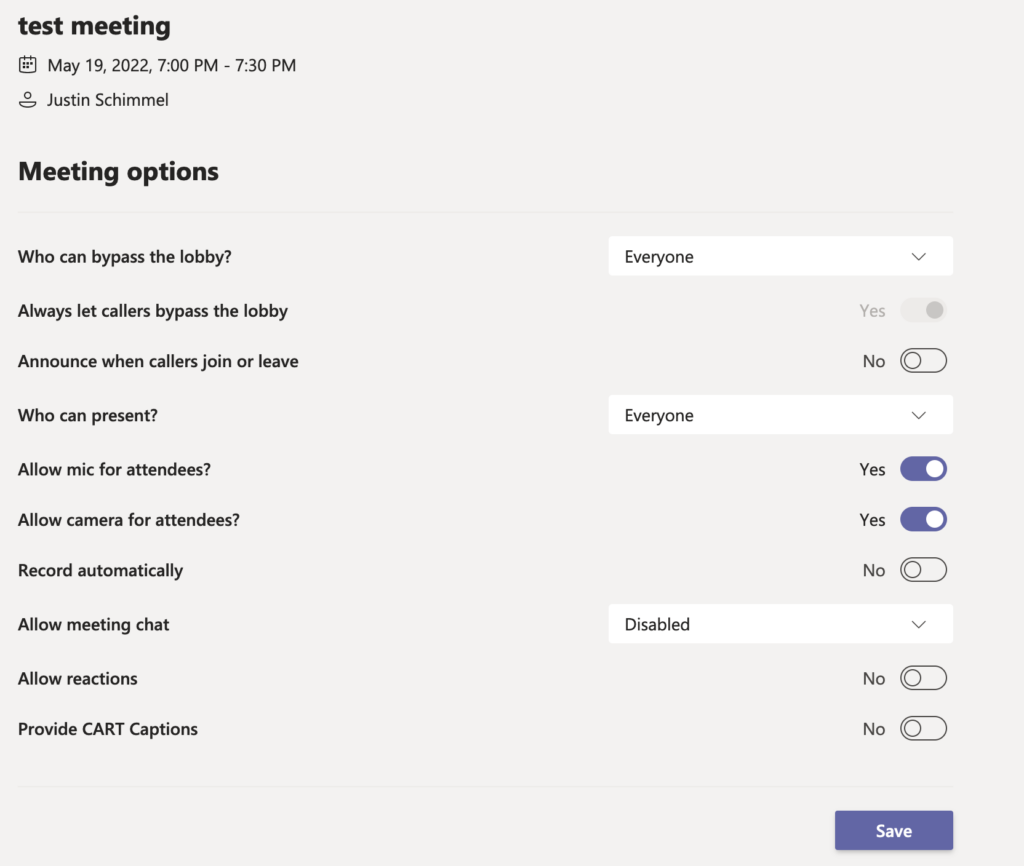
Comment désigner un Co-organisateur ?
Le rôle de co-organisateur est particulièrement utile. Il permet à une ou plusieurs personnes de vous aider à gérer la réunion.
La courte vidéo suivante vous montre comment désigner un co-organisateur et ce que cette personne peut faire.
👥How to add Co-Organizers to a meeting in Microsoft Teams
Cette vidéo de Giuliano De Luca montre très clairement comment ajouter un co-organisateur dans les options de la réunion et les permissions que cela lui confère.
Regardez la vidéo en entier (environ 2 minutes). Observez comment, depuis les options de la réunion, l'organisateur choisit un co-organisateur parmi les invités. Notez ensuite que le co-organisateur a accès aux options de la réunion, comme un organisateur.
2. Gérer la Salle d'Attente (Lobby)
La salle d'attente est un espace d'attente virtuel où les participants patientent avant d'être admis dans la réunion. C'est votre première ligne de défense pour la sécurité et le contrôle d'accès. Votre expérience avec les systèmes de vidéoconférence Cisco vous a probablement familiarisé avec ce concept de "salle d'attente".
Configurer le Lobby pour une Réunion
En tant qu'organisateur, vous décidez qui peut entrer directement et qui doit attendre.
La vidéo ci-dessous montre de manière pratique comment configurer la salle d'attente et comment gérer les participants qui y attendent.
How to use Microsoft Teams Lobby
Kevin Stratvert, une référence dans l'écosystème Microsoft 365, explique pas à pas comment utiliser la salle d'attente. Concentrez-vous sur l'expérience de l'organisateur.
Regardez les sections suivantes : Avant la réunion (01:47 - 03:32) : Voyez comment accéder aux options et configurer 'Qui peut contourner la salle d'attente ?' sur 'Moi uniquement' pour un contrôle maximal. Pendant la réunion (03:32 - 04:33) : Découvrez comment ajuster ces paramètres si vous avez oublié de le faire avant. L'expérience du participant et de l'organisateur (04:33 - 06:27) : Observez ce que voit le participant qui attend et comment l'organisateur peut l'admettre ou le refuser.
Gérer les Politiques de Lobby en tant qu'Administrateur
En tant qu'administrateur, votre rôle n'est pas de gérer chaque réunion, mais de définir les politiques par défaut pour votre organisation. Ces politiques se configurent dans le Teams Admin Center (TAC).

Pour comprendre en détail les options qui s'offrent à vous, la documentation de Microsoft est la meilleure ressource.
IT Admins - Manage lobby options in Microsoft Teams
Cet article de Microsoft Learn est le guide de référence pour les administrateurs sur la gestion des options de la salle d'attente. Il détaille l'impact de chaque paramètre.
Veuillez lire les sections suivantes : 'Overview of lobby settings and policies': Familiarisez-vous avec les différentes politiques qui affectent le lobby. Tableau sous 'Who can bypass the lobby': C'est la partie la plus importante. Prenez le temps d'analyser ce tableau. Il montre précisément comment chaque option affecte les différents types de participants (internes, invités, anonymes, etc.). 'Use the Teams admin center to manage lobby options...': Lisez les étapes pour trouver ces paramètres dans le TAC. Vous pouvez explorer cela dans votre propre environnement si vous y avez accès.
Ce document est une référence technique que vous garderez probablement dans vos favoris. Il est essentiel pour prendre des décisions éclairées sur la configuration de la sécurité des réunions.
3. Intégrer des Applications dans les Réunions
Les réunions Teams ne se limitent pas à l'audio et à la vidéo. Vous pouvez y intégrer des applications pour les rendre plus interactives et productives.
Voici quelques exemples courants :
- Microsoft Whiteboard : Un tableau blanc numérique collaboratif pour le brainstorming.
- Microsoft Forms (Sondages) : Pour créer et lancer des sondages en direct pendant la réunion.
- Q&A (Questions et réponses) : Pour structurer les questions du public, particulièrement utile dans les grandes réunions ou les webinaires.
Pour ajouter une application, l'organisateur peut le faire :
- Avant la réunion : En modifiant les détails de la réunion et en cliquant sur le bouton
+pour ajouter un onglet. L'application sera alors prête à être utilisée dès le début de la réunion. - Pendant la réunion : En cliquant sur le bouton "Applications" dans la barre de contrôle de la réunion.
La disponibilité des applications est également gérée par l'administrateur via les politiques d'autorisation des applications (App permission policies) dans le Teams Admin Center. Nous y reviendrons plus en détail dans un futur module.
4. Le Contrôle via PowerShell
Conformément à votre souhait d'intégrer PowerShell, sachez que toutes les politiques de réunion peuvent être gérées par des lignes de commande. C'est un outil indispensable pour l'automatisation et pour appliquer des configurations cohérentes à grande échelle.
La cmdlet principale pour cela est Set-CsTeamsMeetingPolicy.
L'article Microsoft Learn que vous venez de consulter contient une section dédiée à PowerShell. C'est un excellent point de départ pratique.
IT Admins - Manage lobby options in Microsoft Teams
Revenons à l'article de Microsoft Learn sur les options de la salle d'attente. La dernière partie contient des exemples de scripts PowerShell prêts à l'emploi.
Lisez attentivement la section 'Use PowerShell to manage lobby policies'. Concentrez-vous sur les paramètres suivants et leurs valeurs possibles : -AllowAnonymousUsersToJoinMeeting (pour autoriser ou bloquer les anonymes) -AutoAdmittedUsers (le paramètre clé pour 'Qui peut contourner la salle d'attente ?') -AllowPSTNUsersToBypassLobby (pour les participants par téléphone)
Pour aller plus loin, la documentation de la cmdlet Set-CsTeamsMeetingPolicy liste tous les paramètres possibles. Voici quelques exemples pertinents pour la leçon d'aujourd'hui :
Set-CsTeamsMeetingPolicy -Identity "Global" -AutoAdmittedUsers "EveryoneInCompany"- Cette commande modifie la politique globale pour que seuls les utilisateurs de votre organisation puissent contourner la salle d'attente. Les invités et anonymes devront attendre.
Set-CsTeamsMeetingPolicy -Identity "SecureMeetings" -DesignatedPresenterRoleMode "OrganizerOnlyUserOverride"- Cette commande, appliquée à une politique nommée "SecureMeetings", configure par défaut le rôle de présentateur à "Moi uniquement", forçant tous les autres participants à être de simples "Attendees".
Set-CsTeamsMeetingPolicy -Identity "CreativeTeams" -AllowWhiteboard $true -QnAEngagementMode "Enabled"- Celle-ci s'assure que les utilisateurs avec la politique "CreativeTeams" peuvent utiliser le Tableau Blanc et l'application de Questions/Réponses.
Vous pouvez consulter la documentation complète de Set-CsTeamsMeetingPolicy (ressource LINK) si vous êtes curieux de connaître tous les paramètres disponibles. C'est une cmdlet extrêmement puissante.
Conclusion
Félicitations ! Vous avez maintenant les clés pour planifier et gérer des réunions Teams de manière professionnelle et sécurisée.
Points clés à retenir :
- Les rôles (Organisateur, Co-organisateur, Présentateur, Participant) permettent de distribuer les responsabilités et de contrôler les actions durant une réunion.
- La salle d'attente (lobby) est un outil de sécurité essentiel dont le comportement par défaut est défini par l'administrateur via les politiques de réunion, mais qui peut être ajusté par l'organisateur pour chaque réunion.
- Les applications transforment une réunion en un véritable espace de travail collaboratif.
- Il y a une distinction claire entre les options de la réunion (gérées par l'organisateur, par réunion) et les politiques de réunion (gérées par l'administrateur, pour des groupes d'utilisateurs).
- PowerShell et la cmdlet
Set-CsTeamsMeetingPolicyoffrent un contrôle granulaire et automatisable de tous ces paramètres.
Prochaine étape :
Dans la prochaine leçon, nous ferons un tour d'horizon complet du Teams Admin Center. Maintenant que vous avez eu un aperçu de la gestion des équipes, des canaux et des politiques de réunion, il est temps de découvrir les autres sections principales du TAC et de comprendre l'étendue de vos futures responsabilités en tant qu'administrateur Teams.