Bonjour !
Dans la leçon précédente, vous avez appris le mécanisme général de la gestion des utilisateurs : comment leur attribuer des licences pour leur donner accès à Teams, et comment leur assigner des politiques pour définir ce qu'ils ont le droit d'y faire.
Aujourd'hui, nous allons appliquer ces connaissances en nous concentrant sur un type de politique fondamental : les politiques de messagerie (Messaging Policies). L'objectif est de vous rendre capable de configurer ces politiques pour contrôler avec précision les fonctionnalités de chat et de conversation dans les canaux. Pour un administrateur, c'est une compétence essentielle pour garantir la sécurité, la conformité et une expérience utilisateur adaptée aux besoins de l'entreprise.
1. Qu'est-ce qu'une Politique de Messagerie ?
Une politique de messagerie est un ensemble de règles qui détermine ce que les utilisateurs peuvent faire ou ne pas faire avec les messages dans Teams. Cela s'applique à la fois aux chats privés (conversations 1:1 ou en groupe) et aux conversations dans les canaux d'une équipe.
Comme nous l'avons vu précédemment, chaque utilisateur se voit appliquer la politique globale "Global (Org-wide default)" par défaut. En tant qu'administrateur, votre rôle sera souvent de créer des politiques personnalisées plus ou moins restrictives pour différents groupes d'utilisateurs (par exemple, des stagiaires, des consultants externes, ou des membres de la direction).
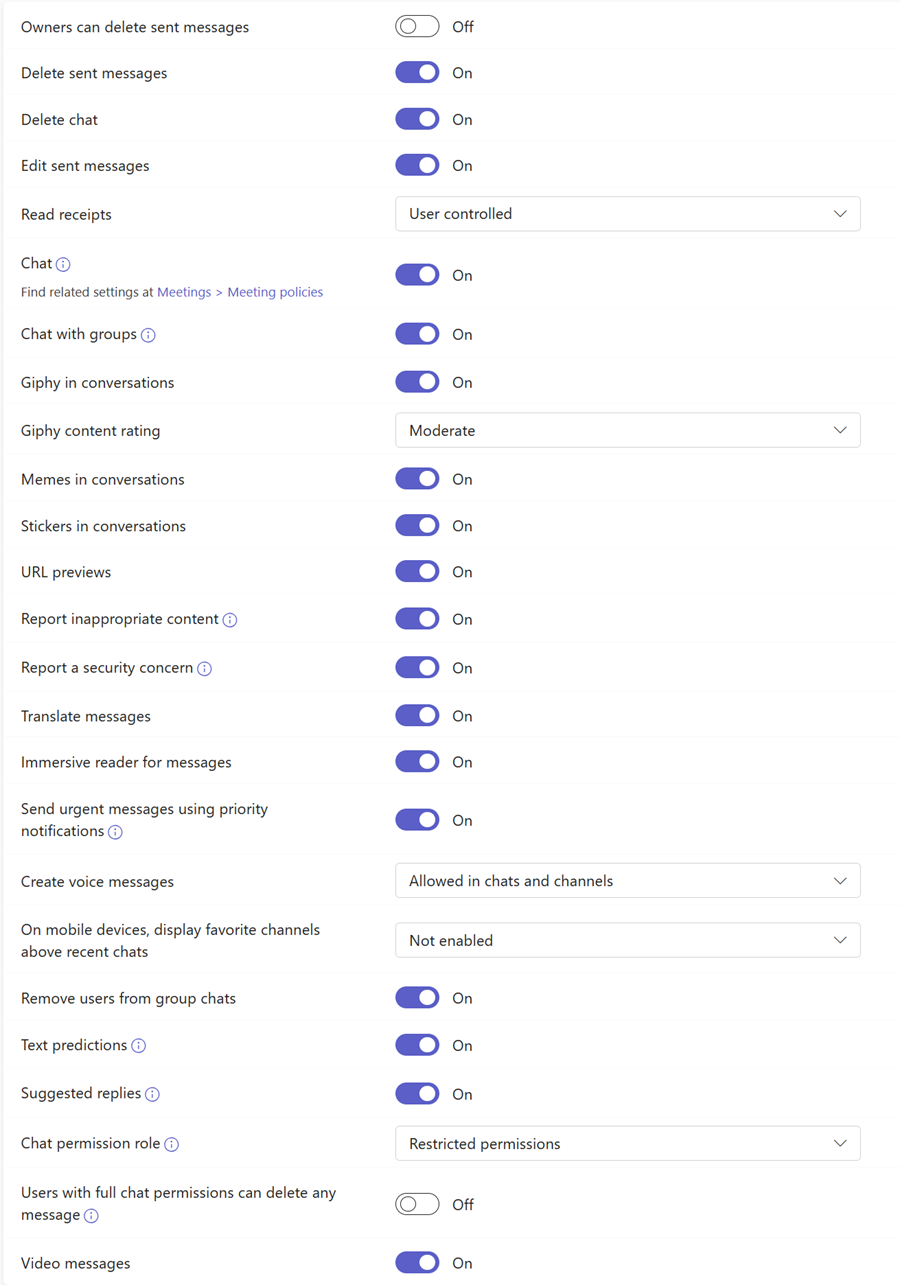
Voici quelques-uns des paramètres les plus importants que vous pouvez gérer :
- Supprimer les messages envoyés / Modifier les messages envoyés : Permettre aux utilisateurs de corriger ou de retirer leurs messages. Désactiver cette option peut être une exigence dans des environnements réglementés où toutes les communications doivent être conservées telles quelles.
- Conversation (Chat) : Le commutateur principal pour activer ou désactiver complètement le chat privé pour un utilisateur.
- Utiliser des Giphys, des mèmes, des autocollants : Contrôler le contenu "ludique" dans les conversations. C'est souvent une question de culture d'entreprise.
- Accusés de lecture : Décider si les utilisateurs peuvent voir si leurs messages ont été lus, et si cette fonctionnalité est contrôlée par l'utilisateur ou imposée par l'administrateur.
- Messages vocaux : Autoriser l'envoi de courts messages audio.
2. Créer et Appliquer une Politique de Messagerie via le TAC
Passons maintenant à la pratique. Nous allons créer une nouvelle politique de messagerie plus restrictive, puis voir comment l'assigner. L'article suivant, extrait d'un guide Microsoft Press, décrit cette procédure.
Manage chat, calling, and meetings | Microsoft Press Store
Lisez cet extrait de "Manage chat, calling, and meetings" pour comprendre le processus de création et d'application des politiques de messagerie directement depuis le Teams Admin Center.
Concentrez-vous sur la section "Configure messaging policies". Lisez les étapes pour créer une nouvelle politique et assigner une politique à un groupe. L'article mentionne aussi l'assignation via PowerShell, un sujet que nous aborderons juste après.
Exercice pratique : Créer une politique "Communication Formelle"
Suivez les étapes décrites dans l'article pour créer une politique personnalisée dans votre environnement de test.
- Connectez-vous au Teams Admin Center.
- Dans le menu de gauche, naviguez vers Messaging policies. Vous y verrez la politique "Global (Org-wide default)".
- Cliquez sur +Add.
- Donnez un nom à votre politique, par exemple,
Communication Formelle, et ajoutez une description. - Configurez les paramètres suivants pour la rendre plus restrictive :
- Désactivez (Off)
Giphys in conversations. - Désactivez (Off)
Memes in conversations. - Désactivez (Off)
Stickers in conversations. - Activez (On)
Users can delete sent messagesmais désactivez (Off)Owners can delete sent messages(ce qui signifie que seul l'auteur peut supprimer son propre message).
- Désactivez (Off)
- Cliquez sur Save.
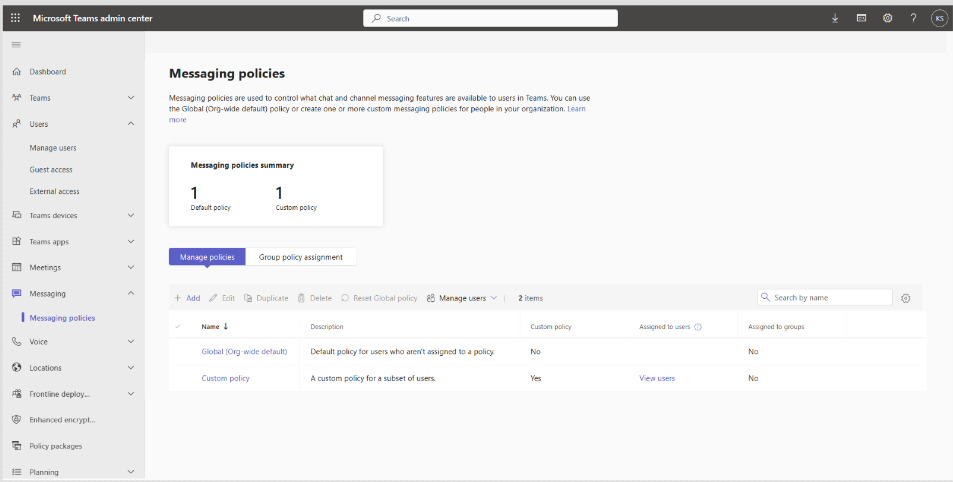
Pour assigner cette nouvelle politique, vous pouvez le faire de deux manières principales, comme nous l'avons vu dans la leçon précédente :
- Assignation directe à un utilisateur : Allez dans
Users>Manage users, sélectionnez un utilisateur, allez dans l'ongletPolicies, cliquez surEditet choisissez votre politiqueCommunication Formelledans la liste déroulante "Messaging policy". - Assignation à un groupe : Allez dans
Messaging policies, sélectionnez l'ongletGroup policy assignment, cliquez sur+Add, choisissez un groupe d'utilisateurs et assignez-lui votre nouvelle politique. C'est la méthode la plus efficace pour gérer les permissions à grande échelle.
3. Introduction à la Gestion avec PowerShell
L'interface graphique du TAC est parfaite pour des actions ciblées. Cependant, pour un expert technique, la maîtrise de PowerShell est indispensable. Elle permet l'automatisation, la gestion en masse et la reproductibilité des configurations, des aspects fondamentaux dans les déploiements à grande échelle. Votre expérience en support et projets IT vous a certainement montré l'intérêt des scripts pour garantir la cohérence.
La prochaine ressource est un tutoriel qui vous introduit à la gestion des politiques Teams avec PowerShell. Nous n'allons pas encore installer le module (ce sera l'objet de notre prochain module de formation), mais il est crucial que vous compreniez dès maintenant la syntaxe et la puissance de ces commandes.
How to assign Microsoft Teams policies with PowerShell
Cet article, "How to assign Microsoft Teams policies with PowerShell", explique pourquoi et comment utiliser PowerShell pour gérer les politiques. Il vous montrera les commandes clés pour lister, créer, modifier et assigner des politiques de messagerie.
Lisez l'article en entier. Portez une attention particulière aux sections "How to work with Microsoft Teams policies in PowerShell" et "How to assign Microsoft Teams policies with PowerShell". Notez les commandes suivantes et leur fonction : Get-CsTeamsMessagingPolicy, New-CsTeamsMessagingPolicy, Set-CsTeamsMessagingPolicy, et Grant-CsTeamsMessagingPolicy.
Voici un résumé des commandes essentielles que vous venez de découvrir :
-
Lister les politiques existantes :
Get-CsTeamsMessagingPolicyCette commande vous montrera toutes les politiques de messagerie, y compris la politique
Globalet la politiqueCommunication Formelleque vous avez créée. -
Créer une nouvelle politique :
New-CsTeamsMessagingPolicy -Identity "Politique Stricte PowerShell" -AllowGiphy $false -AllowMemes $falseCeci est l'équivalent PowerShell de l'action que vous avez réalisée dans le TAC. Le paramètre
-Identitydonne le nom de la politique. -
Modifier une politique existante :
Set-CsTeamsMessagingPolicy -Identity "Politique Stricte PowerShell" -AllowStickers $falseCette commande modifie une politique existante pour, par exemple, désactiver les autocollants.
-
Assigner une politique à un utilisateur :
Grant-CsTeamsMessagingPolicy -Identity "utilisateur@domaine.com" -PolicyName "Politique Stricte PowerShell"C'est l'équivalent de l'assignation directe via le TAC.
Vous remarquerez que les noms des commandes (*-Cs*) sont un héritage de Skype for Business (d'où le "CS" pour Communications Server). Cela souligne la filiation technique entre les deux produits.
Conclusion
Félicitations ! Vous avez fait un pas de plus vers une gestion experte de Teams. Vous êtes maintenant capable de contrôler finement l'une des fonctionnalités les plus utilisées de la plateforme : la messagerie.
Points clés à retenir :
- Les politiques de messagerie contrôlent les fonctionnalités des chats et des conversations dans les canaux.
- Vous pouvez créer des politiques personnalisées dans le TAC pour répondre à des besoins spécifiques (sécurité, conformité, culture d'entreprise).
- L'assignation peut se faire directement à un utilisateur ou, de manière plus efficace, à un groupe d'utilisateurs.
- PowerShell offre une alternative puissante et scriptable au TAC pour toutes ces opérations, avec des commandes comme
New-,Set-,Get-etGrant-CsTeamsMessagingPolicy.
Prochaine étape :
Maintenant que vous maîtrisez les politiques de messagerie, nous allons appliquer une logique similaire à un autre pilier de Teams. Dans la prochaine leçon, nous apprendrons à configurer les politiques de réunion (Meeting Policies) pour standardiser l'expérience des réunions virtuelles.