Bonjour !
Dans la leçon précédente, nous avons exploré comment les politiques de messagerie vous permettent de contrôler les fonctionnalités de chat. Vous avez appris à créer des politiques personnalisées et à les assigner via le centre d'administration et découvert les commandes PowerShell correspondantes.
Aujourd'hui, nous allons appliquer cette même logique à un autre pilier de Teams : les réunions. L'objectif est de vous apprendre à configurer les politiques de réunion (Meeting Policies). Maîtriser ces politiques est essentiel pour tout administrateur, car cela permet de standardiser l'expérience des utilisateurs, de renforcer la sécurité des échanges et d'adapter les fonctionnalités aux différents contextes professionnels de votre organisation.
1. Politiques de Réunion vs Paramètres de Réunion
Avant de plonger dans la configuration, il est crucial de comprendre une distinction fondamentale dans le centre d'administration Teams (TAC).
Policies Vs. Settings in Teams Admin center
Cette courte vidéo officielle de Microsoft explique parfaitement la différence entre les "policies" (stratégies) et les "settings" (paramètres). Regardez-la pour bien saisir ce concept clé.
Regardez la vidéo en entier (environ 2 minutes). Concentrez-vous sur la distinction : les politiques s'appliquent à des utilisateurs ou des groupes spécifiques, tandis que les paramètres s'appliquent à l'ensemble de votre organisation (tenant).
Pour résumer :
- Les politiques (Policies) sont des ensembles de règles que vous assignez à des utilisateurs ou à des groupes. Vous pouvez avoir plusieurs politiques avec des configurations différentes (ex: une pour les employés, une pour les contractuels). C'est ce que nous allons configurer aujourd'hui.
- Les paramètres (Settings) sont des configurations globales qui s'appliquent à tous les utilisateurs de l'organisation. Vous ne les assignez pas. Un exemple est la personnalisation des invitations à une réunion avec le logo de votre entreprise.
2. Le Périmètre des Politiques de Réunion
Une politique de réunion contrôle une vaste gamme de fonctionnalités avant, pendant et après une réunion.
Microsoft Teams The Ultimate Admin Guide Nov 2022
Pour avoir un aperçu rapide des options que vous pouvez gérer, regardez cet extrait d'un guide pour administrateurs.
Regardez la portion de 24:20 à 25:52. L'intervenant survole les sections principales d'une politique de réunion, comme la planification, l'enregistrement, le partage de contenu et la gestion des invités.
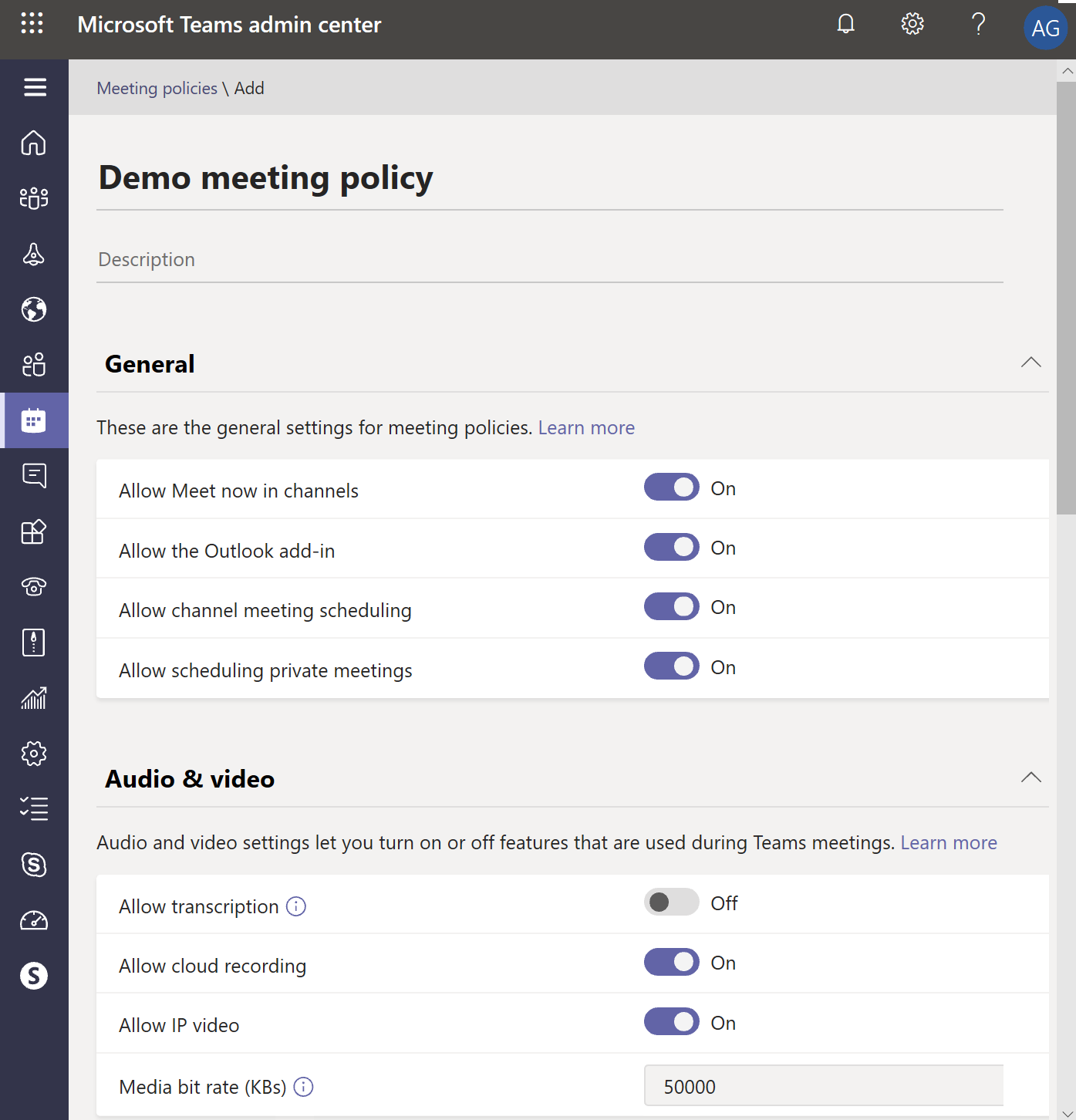
Comme vous l'avez vu, ces politiques sont divisées en plusieurs catégories logiques :
- Général : Contrôle la planification des réunions (via Outlook, dans les canaux, etc.).
- Audio et Vidéo : Gère l'enregistrement, la transcription, la vidéo IP et la bande passante.
- Partage de contenu : Définit qui peut partager son écran, utiliser le tableau blanc ou prendre le contrôle.
- Participants et invités : Gère l'accès des utilisateurs anonymes, la salle d'attente (lobby) et les permissions des participants.

Type d'application de la politique
Un concept technique important est la manière dont la politique s'applique.
Gérer les stratégies de réunion et d'événement dans Microsoft Teams
Cet article de la documentation Microsoft explique comment les politiques sont implémentées. C'est un point essentiel pour comprendre qui est affecté par quel paramètre.
Lisez la première partie de l'article, jusqu'au tableau qui décrit les types d'implémentation. Portez attention à la différence entre "Par organisateur", "Par utilisateur" et la combinaison des deux.
En bref :
- Par organisateur : Tous les participants à la réunion héritent du paramètre de la politique de l'organisateur. Par exemple, la configuration de la salle d'attente (lobby).
- Par utilisateur : Le paramètre s'applique à un utilisateur spécifique, qu'il soit organisateur ou simple participant. Par exemple, le droit de démarrer une réunion instantanée (
Meet now). - Par organisateur et par utilisateur : La fonctionnalité dépend à la fois de la politique de l'organisateur ET de celle du participant. L'enregistrement (
recording) en est le meilleur exemple : il faut que la politique de l'organisateur l'autorise ET que la politique de la personne qui veut enregistrer le permette aussi.
3. Exercice Pratique : Créer une Politique "Réunions Externes"
Passons à la pratique. Imaginons que vous deviez créer une politique standard pour les réunions incluant des participants externes (clients, fournisseurs). L'objectif est de trouver un équilibre entre l'accueil et la sécurité.
- Rendez-vous dans votre Teams Admin Center.
- Dans le menu de gauche, naviguez vers Réunions > Politiques de réunion.
- Cliquez sur + Ajouter.
- Entrez le nom
Politique Réunions Externes. - Configurez les paramètres suivants :
- Participants et invités > Utilisateurs anonymes peuvent rejoindre une réunion : Activez (
On). - Participants et invités > Qui peut contourner la salle d'attente : Sélectionnez
Personnes de mon organisation et invités. Les utilisateurs anonymes devront attendre que quelqu'un les admette. C'est une mesure de sécurité de base. - Partage de contenu > Qui peut présenter : Sélectionnez
Personnes de mon organisation et invités. Cela empêche un participant anonyme de prendre le contrôle de la présentation par erreur. - Audio et vidéo > Autoriser l'enregistrement dans le cloud : Activez (
On).
- Participants et invités > Utilisateurs anonymes peuvent rejoindre une réunion : Activez (
- Cliquez sur Enregistrer.
Une fois la politique créée, vous pouvez l'assigner à des utilisateurs ou à des groupes, exactement comme vous l'avez fait pour les politiques de messagerie.
4. Focus : Gestion de l'Enregistrement
L'enregistrement des réunions est une fonctionnalité particulièrement sensible, souvent soumise à des règles de conformité ou légales. Teams offre des contrôles très fins à ce sujet.
Gérer les stratégies d'enregistrement Teams
Ce document Microsoft est entièrement dédié à la gestion des enregistrements. Il détaille des options avancées comme l'expiration automatique, le blocage des téléchargements et le consentement explicite.
Parcourez cet article pour découvrir l'étendue des contrôles disponibles. Concentrez-vous sur les sections concernant l'autorisation d'enregistrer, l'enregistrement automatique, le blocage du téléchargement, la politique d'expiration et le consentement explicite des participants. Notez que tous ces paramètres se trouvent dans la politique de réunion que nous venons de voir.
Les points clés à retenir de cette lecture sont :
- Expiration automatique : Vous pouvez forcer la suppression des enregistrements après un certain nombre de jours pour éviter l'accumulation de données sensibles.
- Blocage du téléchargement : Pour les réunions de canal, vous pouvez configurer les enregistrements en mode "lecture seule", empêchant les membres de les télécharger.
- Consentement explicite : Vous pouvez obliger Teams à demander à chaque participant son accord explicite avant d'être inclus dans un enregistrement, une fonctionnalité cruciale pour la conformité avec des réglementations comme le RGPD.
Toutes ces options se configurent via la politique de réunion, soit dans le TAC, soit avec PowerShell. Par exemple, pour exiger le consentement, vous utiliseriez le paramètre -ExplicitRecordingConsent.
Comme pour les politiques de messagerie, chaque paramètre de l'interface graphique a son équivalent PowerShell. La commande principale pour les politiques de réunion est Set-CsTeamsMeetingPolicy.
Voici comment vous activeriez le consentement explicite sur votre nouvelle politique avec PowerShell :
Set-CsTeamsMeetingPolicy -Identity "Politique Réunions Externes" -ExplicitRecordingConsent Enabled
Cette approche par script sera au cœur du prochain module de notre formation, mais il est bon de voir le parallèle dès maintenant. Votre expérience en support IT et avec Cisco vous a probablement déjà montré à quel point la ligne de commande est puissante pour la gestion fine et l'automatisation.
Conclusion
Félicitations ! Vous avez ajouté une compétence fondamentale à votre arsenal d'administrateur Teams. Vous savez maintenant comment standardiser et sécuriser l'expérience des réunions.
Points clés à retenir :
- Les politiques de réunion permettent de contrôler les fonctionnalités disponibles pour des groupes d'utilisateurs spécifiques, tandis que les paramètres de réunion s'appliquent à tous.
- Elles couvrent la planification, le partage de contenu, l'audio/vidéo et la gestion des participants (salle d'attente, anonymes).
- L'application d'un paramètre peut dépendre de la politique de l'organisateur, du participant, ou des deux.
- Des fonctionnalités critiques comme l'enregistrement disposent d'options très granulaires (expiration, consentement) pour répondre aux exigences de sécurité et de conformité.
- La création et l'assignation se font via le TAC, avec une alternative puissante via PowerShell et les cmdlets
*-CsTeamsMeetingPolicy.
Prochaine étape :
Nous avons couvert la messagerie et les réunions. La prochaine étape logique est la téléphonie. Dans la leçon suivante, nous allons configurer les politiques d'appel (Calling Policies). Ce sera notre première incursion dans le monde de la voix sur Teams, un pas de plus vers les sujets avancés comme le Direct Routing qui vous intéressent particulièrement.