Bonjour !
Dans la leçon précédente, nous avons validé ensemble les prérequis réseau essentiels pour garantir qu'un appareil MTR puisse se connecter aux services Microsoft 365. Vous savez maintenant comment préparer l'infrastructure pour assurer une communication fluide et de qualité.
Introduction
Maintenant que le "chemin" est prêt, nous devons créer une "identité" pour notre salle de réunion au sein de l'écosystème Microsoft. Sans cette identité, l'appareil Lenovo ThinkSmart ne serait qu'une simple boîte : il ne pourrait ni être réservé, ni participer à des réunions.
L'objectif de cette leçon est de vous rendre capable de créer et configurer un compte de ressource dans Microsoft 365 pour une salle MTR.
Un compte de ressource est un type de boîte aux lettres spécialisé, associé à une ressource physique comme une salle de conférence. C'est ce compte qui possède le calendrier de la salle et qui permettra à l'appareil MTR de s'authentifier. Votre expérience en IT vous a certainement déjà familiarisé avec le concept de comptes de service ; le compte de ressource MTR en est une variante spécifique.
Nous aborderons deux méthodes pour y parvenir : l'interface graphique du centre d'administration Microsoft 365, idéale pour une première approche, et PowerShell, qui répond à votre souhait de maîtriser l'automatisation et offre un contrôle plus fin.
1. Qu'est-ce qu'un compte de ressource MTR ?
Avant de passer à la pratique, clarifions ce que nous allons créer.
How to create and configure resource accounts for Teams Rooms
La documentation officielle de Microsoft définit précisément ce qu'est un compte de ressource et son rôle. C'est une lecture rapide mais fondamentale.
Lisez l'introduction de cet article, jusqu'à la section "Before you begin". Portez attention à la distinction entre les comptes de ressource Microsoft 365 (ce que nous créons aujourd'hui) et les comptes de ressource Teams utilisés pour les standards automatiques et les files d'attente d'appels.
Pour résumer, le compte de ressource que nous créons est un objet dans Microsoft 365 qui possède :
- Une boîte aux lettres Exchange Online pour gérer un calendrier et recevoir des invitations de réunion.
- Un compte d'utilisateur dans Azure Active Directory qui permet à l'appareil MTR de s'authentifier.
- Une identité Teams pour rejoindre et initier des appels et des réunions.
C'est l'entité centrale qui lie la salle physique (et son matériel Lenovo) au monde numérique de Microsoft 365.
2. Méthode 1 : Création via le Centre d'Administration Microsoft 365
Cette méthode est la plus visuelle et la plus simple pour créer votre premier compte. Elle se déroule en quelques étapes logiques.
Teams Rooms Resource Accounts 1: Microsoft 365 Admin and Azure Active Directory
Cette vidéo de Michael Tressler, un spécialiste reconnu des MTR, détaille chaque étape du processus dans l'interface graphique. Elle est très complète et met l'accent sur les bonnes pratiques.
Regardez les sections suivantes pour visualiser l'ensemble du processus : Création du compte (01:28 - 02:59) : Notez l'importance de la convention de nommage. Configuration des options de réservation (04:08 - 07:44) : Comprenez l'impact de l'acceptation automatique et des limites de réservation. Finalisation : Mot de passe et Licence (07:44 - 09:47) : Observez la manipulation cruciale du mot de passe et l'attribution de la licence.
Synthétisons ce processus en un guide pratique :
Étape 1 : Créer la ressource de salle
- Connectez-vous au Centre d'administration Microsoft 365.
- Naviguez vers Ressources > Salles et équipement.
- Cliquez sur Ajouter une ressource.
- Remplissez les champs :
- Type de ressource :
Salle - Nom : Un nom descriptif (ex:
MTR-Paris-SalleReunion-01). Une convention de nommage solide, comme le suggère la vidéo, facilitera grandement la gestion future de votre parc. - E-mail : L'alias doit être unique.
- Capacité : Le nombre de places dans la salle.
- Type de ressource :
- Cliquez sur Enregistrer.
Étape 2 : Configurer les options de réservation
Après l'enregistrement, vous pouvez modifier les options de réservation. Les paramètres par défaut sont généralement un bon point de départ :
- Accepter ou refuser automatiquement les demandes de réservation : Activé. C'est le cœur du système : la salle répond toute seule en fonction de sa disponibilité.
- Autoriser les réunions périodiques : Activé.
- Autoriser la planification uniquement pendant les heures de travail : À adapter selon la politique de votre entreprise.
Étape 3 : Définir un mot de passe et attribuer une licence
C'est une étape critique. Le compte de ressource apparaît maintenant comme un utilisateur actif.
- Allez dans Utilisateurs > Utilisateurs actifs.
- Trouvez et sélectionnez le compte de votre salle.
- Cliquez sur Réinitialiser le mot de passe.
- Important : Décochez la case "Exiger que cet utilisateur change son mot de passe lors de sa première connexion". Un appareil MTR n'a pas d'interface pour changer un mot de passe expiré ou initial, et la connexion échouera si cette case est cochée.
- Définissez un mot de passe robuste et enregistrez-le de manière sécurisée (par ex. dans un coffre-fort de mots de passe).
- Dans le même volet, allez à l'onglet Licences et applications et attribuez une licence Microsoft Teams Rooms.
Nous venons de créer et configurer un compte de ressource prêt à l'emploi.
3. Méthode 2 : Création et Configuration avec PowerShell
Pour un administrateur technique, PowerShell est l'outil de choix. Il est plus rapide, reproductible et permet d'accéder à des options de configuration avancées non disponibles dans l'interface graphique. C'est une compétence clé pour gérer un parc de salles à grande échelle.
Étape 1 : Prérequis et connexion
Avant tout, vous devez vous assurer d'avoir les bons modules PowerShell et de vous connecter aux services adéquats.

Ouvrez une console PowerShell en tant qu'administrateur et exécutez les commandes suivantes si c'est la première fois :
# Installe le module pour se connecter à Exchange Online
Install-Module -Name ExchangeOnlineManagement -AllowClobber


# Installe le module pour interagir avec Azure AD (remplacé par Microsoft Graph mais encore très utilisé)
Install-Module -Name AzureAD -AllowClobber
Ensuite, connectez-vous :
# Connexion à Exchange Online
Connect-ExchangeOnline


# Connexion à Azure Active Directory
Connect-AzureAD
Vous serez invité à vous authentifier avec vos identifiants d'administrateur.
Étape 2 : Créer le compte et configurer les propriétés avancées
Le véritable avantage de PowerShell réside dans la possibilité de tout faire en quelques lignes de commande.
How to create and configure resource accounts for Teams Rooms
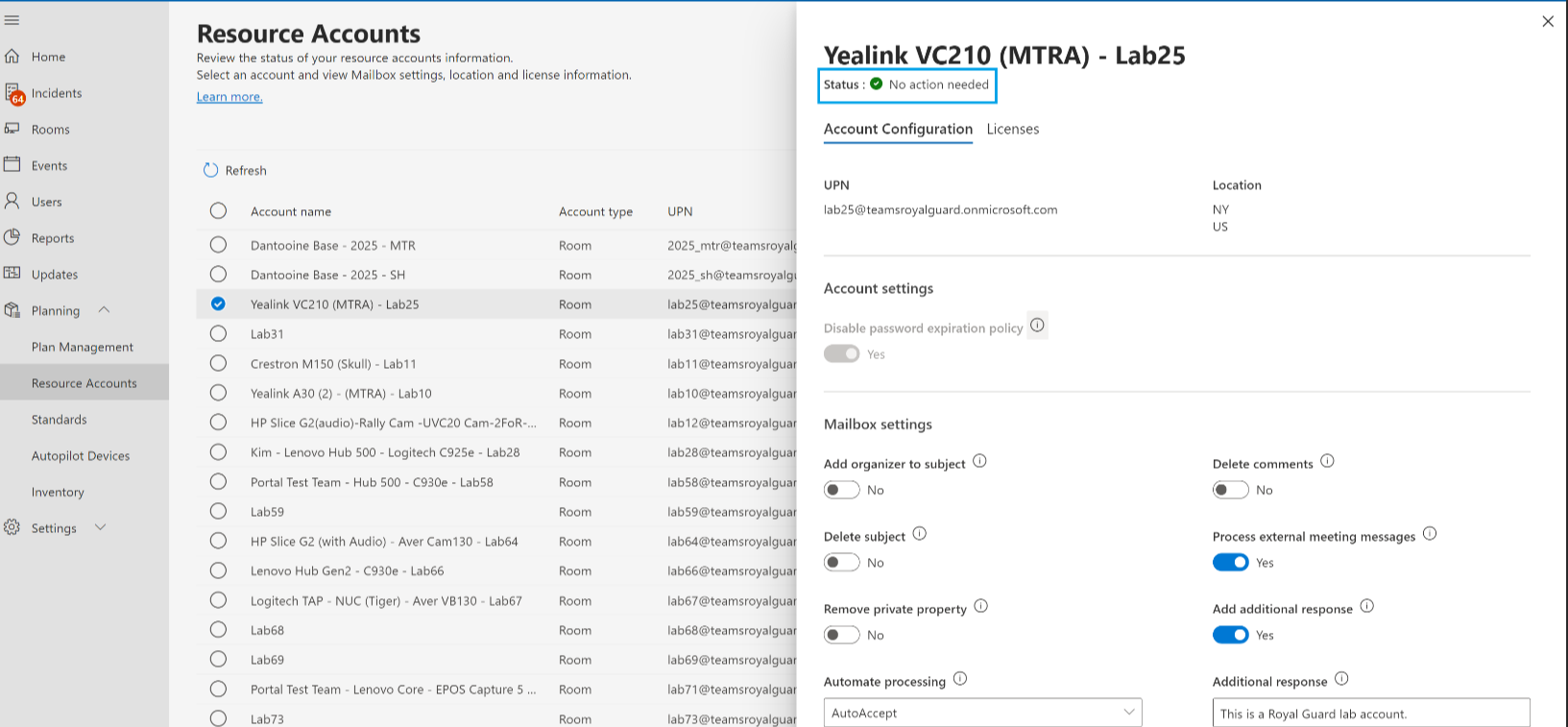
Cette section de la documentation Microsoft fournit non seulement les commandes PowerShell pour créer le compte, mais aussi la liste des paramètres recommandés pour Set-CalendarProcessing, qui sont essentiels au bon fonctionnement d'une salle MTR.
Consultez les onglets PowerShell dans les sections suivantes : "Create resource account & assign the license" : Repérez la commande New-Mailbox. "Configure Exchange mailbox properties" : Étudiez la liste des propriétés recommandées. Notez en particulier ProcessExternalMeetingMessages qui est indispensable pour les réunions tierces (Zoom, Webex). "Turn off password expiration" : Repérez la commande pour désactiver l'expiration du mot de passe.
Voici un résumé des commandes clés que vous venez de voir :
-
Créer la boîte aux lettres de salle (adaptez les valeurs) :
$password = ConvertTo-SecureString "MotDePasseTrèsSolide123!" -AsPlainText -Force New-Mailbox -Name "MTR-Lyon-SalleRhone-02" -Alias "MTR-Lyon-SalleRhone-02" -Room -EnableRoomMailboxAccount $true -RoomMailboxPassword $password -
Configurer le traitement du calendrier (la commande la plus importante) :
Set-CalendarProcessing -Identity "MTR-Lyon-SalleRhone-02" -AutomateProcessing AutoAccept -AddOrganizerToSubject $false -DeleteComments $false -DeleteSubject $false -ProcessExternalMeetingMessages $true -RemovePrivateProperty $falseCes paramètres garantissent que le corps de l'invitation (essentiel pour les liens de réunion tiers) et l'objet ne sont pas supprimés, et que les invitations externes sont traitées.
-
Désactiver l'expiration du mot de passe (critique pour la stabilité) :
# La commande peut varier si vous utilisez le nouveau module Microsoft Graph
Set-AzureADUser -ObjectId "MTR-Lyon-SalleRhone-02@votredomaine.com" -PasswordPolicies DisablePasswordExpiration
Une fois ces commandes exécutées, il ne vous reste plus qu'à assigner la licence via le centre d'administration ou via PowerShell, une étape que nous détaillerons dans la prochaine leçon. Vous disposez maintenant d'un compte de ressource configuré selon les meilleures pratiques de Microsoft, de manière entièrement scriptée.
Conclusion
Vous savez désormais créer et configurer l'identité numérique d'une salle de réunion MTR, une compétence fondamentale pour tout déploiement.
Points clés à retenir :
- Un compte de ressource est une boîte aux lettres de salle avec un compte utilisateur associé, qui permet à un appareil MTR de s'intégrer à Microsoft 365.
- La création via le Centre d'Administration est simple et visuelle, mais la méthode PowerShell est plus puissante, plus rapide pour les déploiements en masse et permet une configuration fine.
- Trois configurations sont absolument critiques :
- Décocher l'option "Exiger le changement de mot de passe à la première connexion".
- Définir le mot de passe pour qu'il n'expire jamais.
- Configurer le traitement du calendrier (
Set-CalendarProcessing) pour conserver les détails des réunions (DeleteComments $false) et traiter les invitations externes (ProcessExternalMeetingMessages $true).
Prochaine étape :
Nous avons créé le compte et l'avons configuré. Dans la prochaine leçon, nous nous concentrerons sur l'étape de la licence. Nous verrons comment attribuer la licence Teams Rooms Pro au compte de ressource et vérifier son état. Cela nous permettra de nous assurer que le compte est non seulement valide, mais aussi qu'il est reconnu comme sain par les services de gestion Teams, prêt à être utilisé sur votre matériel Lenovo ThinkSmart.