Bonjour !
Dans la leçon précédente, vous avez appris à identifier les différents produits de la gamme Lenovo ThinkSmart et à les associer à des cas d'usage spécifiques en fonction de la taille des salles. Vous savez maintenant quel matériel choisir.
Introduction
Aujourd'hui, nous abordons une étape tout aussi critique : la préparation de l'environnement pour accueillir ce matériel. L'objectif de cette leçon est de vous rendre capable de valider les prérequis réseau spécifiques à une salle MTR (ports, URL et certificats).
Une configuration réseau incorrecte est la cause la plus fréquente des problèmes de déploiement et de fonctionnement des salles Teams. Étant donné votre expérience en VoIP avec Cisco, les concepts de ports, de pare-feu et de qualité de service vous sont déjà familiers. Nous allons ici nous concentrer sur les exigences spécifiques de l'écosystème Microsoft 365, qui sont la fondation sur laquelle reposent toutes les fonctionnalités de Teams, y compris le Direct Routing que vous souhaitez maîtriser.
À la fin de cette leçon, vous saurez exactement ce qu'il faut vérifier et demander à une équipe réseau pour garantir qu'une salle MTR puisse se connecter, se mettre à jour et offrir une expérience de réunion optimale.
1. La fondation : Connectivité physique et accès à Internet
Avant même de parler de ports et de protocoles, assurons-nous que les bases sont solides. Une salle MTR, qu'elle soit sous Windows ou Android, a des besoins fondamentaux pour sa connexion initiale et sa stabilité.
Microsoft Teams Rooms Setup | Step-by-Step
Pour commencer, cette courte séquence de la chaîne Microsoft Mechanics rappelle les prérequis de base à planifier dans la salle elle-même.
Regardez la vidéo de 00:59 à 01:53. Notez les trois points essentiels mentionnés : la connectivité Ethernet filaire, l'utilisation de DHCP pour l'installation initiale, et la référence aux ports et adresses IP de Microsoft 365.
Les points à retenir sont :
- Connexion Filaire Fortement Recommandée : Bien qu'une connexion sans-fil soit techniquement possible, elle est sujette aux interférences et à l'instabilité. Pour garantir la qualité des flux audio et vidéo en temps réel, une connexion Ethernet filaire est la norme professionnelle. Si vous devez absolument utiliser le Wi-Fi, suivez les meilleures pratiques (priorisation de la bande 5 GHz, signal fort, QoS, etc.) décrites dans la documentation Microsoft.
- DHCP pour l'installation : Lors de sa toute première configuration, l'appareil MTR doit obtenir une adresse IP via DHCP. Les adresses IP statiques ne peuvent être configurées qu'après cette étape initiale.
- Bande passante suffisante : Microsoft recommande au minimum 10 Mbps en débit montant et descendant par salle MTR pour une expérience confortable incluant la vidéo HD et le partage de contenu.
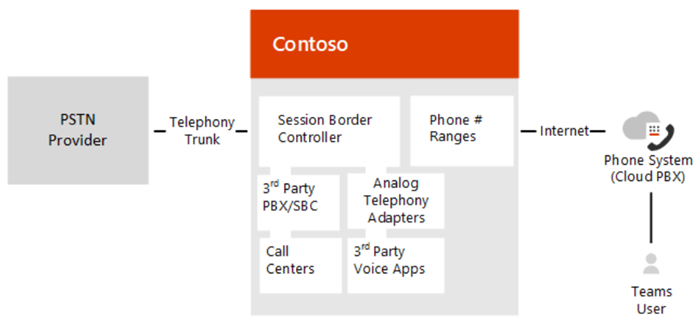
Pour permettre à une salle MTR de fonctionner, elle doit pouvoir communiquer avec de multiples services dans le cloud Microsoft. Le schéma ci-dessous, bien qu'axé sur la téléphonie, illustre bien comment les différents composants, y compris le PSTN, s'articulent autour de l'infrastructure Cloud de Microsoft. La connectivité réseau est le socle de toute cette architecture.
2. Les autoroutes de la communication : URLs et Ports requis
Une salle MTR n'est pas un simple ordinateur. C'est un point de terminaison spécialisé qui doit communiquer avec une multitude de services pour fonctionner correctement :
- Services Microsoft 365 : Teams, Exchange Online (pour le calendrier), SharePoint/OneDrive (pour le contenu).
- Services de gestion : Windows Update, Microsoft Store, Microsoft Intune.
- Portail de gestion MTR Pro : Pour la supervision et la gestion avancée.
Chacun de ces services expose des points de terminaison (URLs et adresses IP) sur des ports spécifiques. Votre pare-feu d'entreprise doit autoriser ces flux.
Microsoft Teams Rooms on Windows and Teams Android device security
La documentation officielle de Microsoft centralise tous ces prérequis. C'est la source de vérité pour tout administrateur Teams. Nous allons nous concentrer sur la section concernant les MTR sur Windows, car elle est la plus complète.
Lisez attentivement la section "Network Security" pour les Salles Teams sur Windows. Ne vous préoccupez pas de mémoriser chaque URL, mais concentrez-vous sur : Les catégories de services qui doivent être accessibles (Teams, Windows Update, Microsoft Store, Intune, etc.). La liste des URLs spécifiques au Portail de gestion MTR Pro. La recommandation capitale de contourner les serveurs proxy pour le trafic média en temps réel.
En résumé, la politique réseau doit garantir que l'appareil MTR puisse atteindre toutes les destinations listées. La plupart des pare-feux modernes permettent de créer des règles basées sur les FQDN (noms de domaine complets), ce qui est la méthode recommandée par Microsoft car les adresses IP peuvent changer.
Un point crucial, qui sera familier de votre expérience en VoIP, est le traitement du trafic média (audio, vidéo, partage d'écran). Ce trafic utilise principalement le protocole UDP et est extrêmement sensible à la latence. Le faire passer par un proxy ou une appliance de sécurité qui l'inspecte en profondeur dégrade presque toujours la qualité.
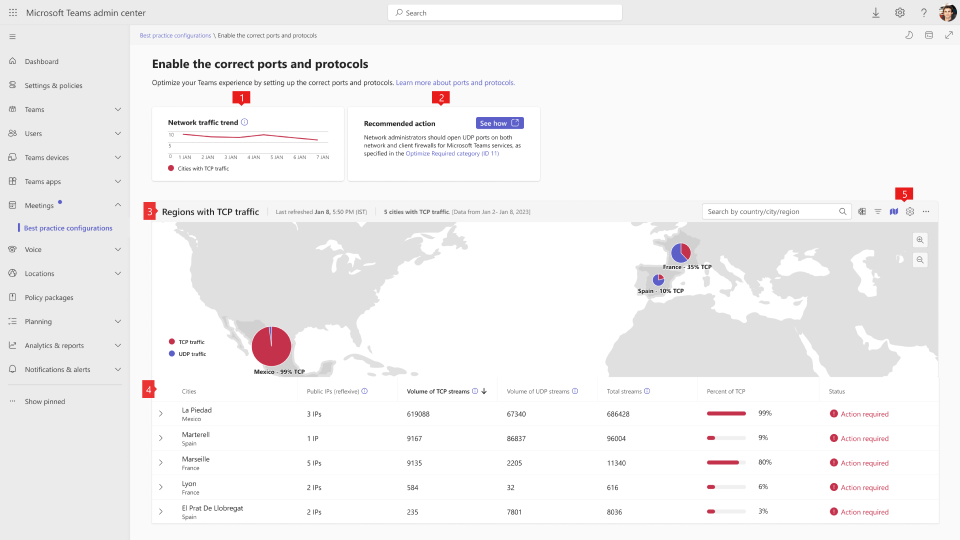
La règle d'or est la suivante : Le trafic média Teams doit bénéficier d'un accès direct à Internet, en contournant les proxys, et en utilisant les ports UDP recommandés. Si les ports UDP sont bloqués, Teams basculera sur TCP, ce qui entraîne une latence plus élevée et une moins bonne gestion de la perte de paquets, impactant directement la qualité perçue par l'utilisateur.
Le centre d'administration Teams peut d'ailleurs vous aider à visualiser si votre réseau est correctement configuré.
3. Les défis du réseau d'entreprise : Proxys et Certificats
Dans un monde idéal, chaque salle MTR aurait un accès direct et non filtré à Internet. En réalité, la plupart des réseaux d'entreprise utilisent des serveurs proxy pour des raisons de sécurité et de filtrage. C'est là que les choses se compliquent.
Prepare your environment for Teams Rooms
Ce document aborde de front les deux principaux obstacles : les proxys et les certificats personnalisés. Il est essentiel de maîtriser ces aspects pour réussir un déploiement en milieu corporate.
Lisez les sections intitulées "Certificates" et "Proxy". Portez une attention particulière aux deux avertissements en rouge : celui sur l'impossibilité d'utiliser l'authentification proxy et celui sur la nécessité d'installer les certificats internes.
Synthétisons les points les plus importants que vous venez de lire :
Gestion des Proxys
- Pas de proxy authentifié : C'est une contrainte non négociable. Un appareil MTR ne peut pas répondre à une demande d'authentification (nom d'utilisateur/mot de passe) de la part d'un proxy. Vous devez configurer une exception sur votre serveur proxy pour que les adresses IP des salles MTR soient exemptées d'authentification.
- Configuration à plusieurs niveaux : Sur une MTR Windows, le proxy doit être configuré pour plusieurs contextes :
- Le système d'exploitation Windows lui-même.
- Le contexte de l'utilisateur
Skypesous lequel s'exécute l'application MTR. - L'agent de gestion Pro Management (
bitsadmin).
Le document que vous avez lu fournit les commandes manuelles pour cela. En pratique, ces configurations sont souvent automatisées via des scripts ou des politiques Intune lors de déploiements à grande échelle.
Gestion des Certificats
- Scénario simple (CA Publiques) : Si votre proxy et vos autres services réseau utilisent des certificats émis par des autorités de certification publiques (DigiCert, Sectigo, etc.), vous n'avez rien à faire. Windows et l'application MTR leur font confiance par défaut.
- Scénario complexe (CA Privée / Interne) : Si votre entreprise utilise un proxy qui effectue une inspection SSL/TLS (également appelée "SSL inspection" ou "SSL break-and-inspect"), le proxy déchiffre le trafic, l'analyse, puis le rechiffre avec son propre certificat. Ce certificat est généralement émis par une autorité de certification (CA) interne à l'entreprise. L'appareil MTR ne fera pas confiance à cette CA par défaut.
- Solution : Vous devez impérativement déployer la chaîne de certificats complète de votre CA interne (le certificat racine et les certificats intermédiaires) sur chaque appareil MTR. Sans cela, l'appareil rejettera les connexions vers les services Microsoft, pensant être victime d'une attaque de type "man-in-the-middle". Ce déploiement peut se faire manuellement, via Intune ou avec les outils de votre fabricant (OEM).
4. Bonne pratique de sécurité : La segmentation réseau
Pour renforcer la sécurité, il est fortement recommandé de ne pas connecter les appareils MTR directement sur le même réseau local (LAN) que les postes de travail des utilisateurs.
La meilleure pratique consiste à placer les salles MTR dans leur propre segment réseau isolé (VLAN), avec des règles de pare-feu qui n'autorisent que les flux strictement nécessaires (ceux que nous venons de voir) vers Internet et éventuellement vers des services internes spécifiques.
Cette approche, similaire à la création d'un VLAN pour la voix que vous connaissez bien, réduit considérablement la surface d'attaque. Si le LAN principal venait à être compromis, les salles MTR seraient protégées dans leur segment isolé.
Conclusion
Valider les prérequis réseau est une étape fondamentale qui conditionne le succès de tout déploiement MTR. Une bonne collaboration avec l'équipe réseau est la clé.
Points clés à retenir :
- Privilégiez toujours une connexion filaire avec une attribution d'IP par DHCP pour l'installation.
- Le pare-feu doit autoriser le trafic vers les URL et plages IP de Microsoft 365, des services Windows et du portail MTR Pro Management.
- Le trafic média (Audio/Vidéo) doit utiliser UDP et contourner le proxy pour une qualité optimale.
- Les proxys authentifiés ne sont pas supportés. Des exceptions doivent être créées.
- Si une inspection SSL/TLS est en place, la chaîne de certificats de la CA interne doit être installée sur l'appareil MTR.
- La segmentation réseau (VLAN dédié) est une bonne pratique de sécurité à mettre en œuvre.
Prochaine étape :
Maintenant que nous avons couvert le matériel et le réseau, il nous faut créer une "identité" pour notre salle dans l'écosystème Microsoft 365. Dans la prochaine leçon, nous apprendrons à créer et configurer un compte de ressource, qui est le compte de messagerie et Teams auquel la salle physique sera associée.