Bonjour !
Dans la leçon précédente, nous avons créé et configuré un compte de ressource pour votre future salle de réunion, en explorant à la fois la méthode graphique et l'approche par script avec PowerShell. Ce compte est maintenant prêt, mais il lui manque un élément essentiel pour pouvoir être utilisé par un appareil MTR : une licence.
Introduction
L'objectif de cette leçon est de vous rendre capable d'attribuer la licence Teams Rooms Pro au compte de ressource et de vérifier son état. Cette étape est cruciale car la licence "active" le compte, lui donnant le droit de se connecter aux services Microsoft Teams en tant que système de salle et de débloquer les fonctionnalités correspondantes.
Nous commencerons par comparer les deux types de licences disponibles, Basic et Pro, pour que vous compreniez les implications de ce choix. Ensuite, nous passerons à l'action en attribuant la licence via le centre d'administration, puis avec PowerShell, pour renforcer vos compétences en automatisation. Enfin, nous verrons comment vérifier que tout est en ordre et que le compte est prêt pour le déploiement sur votre matériel Lenovo ThinkSmart.
1. Choisir la bonne licence : Teams Rooms Basic vs. Pro
Microsoft propose deux niveaux de licence pour les salles Teams. Bien que notre objectif soit la licence Pro, il est important de connaître les deux pour faire des choix éclairés dans différents contextes.
- Teams Rooms Basic : Gratuite, elle est limitée à 25 salles par tenant. Elle couvre les fonctionnalités de réunion fondamentales (rejoindre/démarrer des réunions, partage de contenu) mais exclut de nombreuses fonctionnalités de gestion avancée, de sécurité et d'expérience utilisateur (pas de double écran, pas de caméras intelligentes, etc.). C'est une option viable pour des tests ou de très petites organisations.
- Teams Rooms Pro : Payante, c'est la licence standard pour les entreprises. Elle débloque toutes les fonctionnalités de l'écosystème MTR, y compris la gestion via le portail Teams Rooms Pro Management, les fonctionnalités de caméra intelligente, le double écran, l'accès conditionnel, et bien plus encore. C'est cette licence qui est requise pour un déploiement professionnel.
La vidéo suivante illustre très bien les limitations concrètes de la licence Basic par rapport à la Pro.
☕Tech🔧🌍New Teams Room Licensing and Pro Management
Cette vidéo de Jan Zoetemelk montre ce qui se passe concrètement lorsqu'une licence Basic est attribuée, à la fois dans le centre d'administration et sur l'appareil. C'est un excellent moyen de visualiser la valeur ajoutée de la licence Pro.
Regardez les deux passages suivants pour comprendre les différences pratiques : Limitations dans le Teams Admin Center (05:02 - 07:39) : Observez comment de nombreuses options de gestion sont grisées avec une licence Basic. Limitations sur un appareil MTR sur Windows (11:02 - 15:21) : Notez les fonctionnalités qui nécessitent explicitement une licence Pro, comme le double écran ou les réunions coordonnées.
Comme vous pouvez le constater, pour un déploiement et une gestion d'entreprise, la licence Teams Rooms Pro est indispensable. C'est donc celle que nous allons attribuer.
2. Attribution de la licence via le Centre d'Administration Microsoft 365
Cette méthode est la plus directe pour attribuer une licence à un seul compte. Elle s'effectue dans le même portail que celui où nous avons géré l'utilisateur dans la leçon précédente.
Comment créer et configurer des comptes de ressources pour les salles Teams
La documentation officielle de Microsoft fournit une procédure claire pour cette tâche. Suivez ces instructions pour attribuer la licence au compte que vous avez créé.
Dans cet article, focalisez-vous sur les étapes d'attribution de la licence. Retrouvez les instructions à la fin de la section "Créer un compte de ressource" (après la réinitialisation du mot de passe) et de nouveau dans la section pour Exchange Online. L'étape est la même : localiser l'utilisateur, aller dans "Licences et applications" et cocher la case de la licence.
Pour résumer la procédure :
- Connectez-vous au Centre d'administration Microsoft 365.
- Accédez à Utilisateurs > Utilisateurs actifs.
- Recherchez et sélectionnez le compte de ressource que vous avez créé (par ex.
MTR-Paris-SalleReunion-01). - Dans le volet qui s'ouvre, cliquez sur l'onglet Licences et applications.
- Cochez la case correspondant à la licence Microsoft Teams Rooms Pro. Si vous avez d'autres licences qui pourraient entrer en conflit (par exemple, une licence utilisateur comme E3/E5), assurez-vous qu'elles sont désactivées pour ce compte.
- Cliquez sur Enregistrer les modifications.
La licence est maintenant attribuée. La propagation dans tous les services Microsoft 365 peut prendre de quelques minutes à une heure.
3. Automatisation de l'attribution avec PowerShell
Conformément à votre objectif de maîtriser l'automatisation, voyons comment effectuer la même tâche avec PowerShell. C'est la méthode à privilégier pour attribuer des licences en masse ou intégrer ce processus dans un script de déploiement plus large.
Creating Teams Rooms Resource Account via Microsoft 365 and PowerShell
Ce guide pratique de Kevin Ureña est parfait pour votre profil technique. Il détaille la procédure PowerShell de A à Z, de la connexion à l'attribution finale de la licence.
Concentrez-vous sur la section "Method 2: PowerShell". Suivez les étapes sous-titrées "Connecting to Azure and Exchange" puis "Assigning License". Portez une attention particulière à la commande Get-AzureADSubscribedSku qui est très utile pour trouver l'identifiant exact (SkuId) de votre licence Teams Rooms Pro.
Voici les étapes clés que vous venez d'étudier, à adapter à votre environnement :
-
Connectez-vous à Azure AD (si ce n'est pas déjà fait) :
# Le module AzureAD est en cours de dépréciation mais encore très utilisé. # La nouvelle approche utilise le module Microsoft.Graph. Connect-AzureAD -
Identifiez le SkuId de votre licence Teams Rooms Pro. C'est l'étape la plus importante. Chaque type de licence a un identifiant unique.
Get-AzureADSubscribedSku | Select SkuPartNumber, SkuIdCherchez la ligne correspondant à
Microsoft_Teams_Rooms_Proet notez leSkuId(une valeur GUID). -
Définissez les variables pour l'utilisateur et la licence :
$upn = "MTR-Lyon-SalleRhone-02@votredomaine.com" $sku = "votre_guid_skuid_ici" -
Créez l'objet licence et attribuez-le à l'utilisateur :
$License = New-Object -TypeName Microsoft.Open.AzureAD.Model.AssignedLicense
$License.SkuId = $sku
$Licenses = New-Object -TypeName Microsoft.Open.AzureAD.Model.AssignedLicenses
$Licenses.AddLicenses = $License

Set-AzureADUserLicense -ObjectId $upn -AssignedLicenses $Licenses
Avec ce script, vous pouvez facilement automatiser l'attribution de licences à des dizaines de salles.
4. Vérification de l'état du compte
Une fois la licence attribuée, comment s'assurer que tout est correct ? La vérification se fait à plusieurs niveaux.
a) Dans le Centre d'Administration Microsoft 365
C'est la vérification la plus simple. Retournez sur la page de l'utilisateur (Utilisateurs actifs > sélectionnez le compte > Licences et applications) et confirmez que la licence Microsoft Teams Rooms Pro est bien cochée et enregistrée.
b) Dans le Centre d'Administration Teams
C'est le point de contrôle le plus important pour un administrateur MTR.
- Accédez au Centre d'administration Teams.
- Naviguez vers Appareils Teams > Salles Teams sur Windows (ou sur Android, selon le type d'appareil).
- Une fois qu'un appareil physique se sera connecté avec ce compte, il apparaîtra ici. Une autre vue utile se trouve sous Comptes de ressources.
L'objectif est d'obtenir un état de configuration sain, comme le montre l'image ci-dessous.

c) Sur l'appareil MTR lui-même
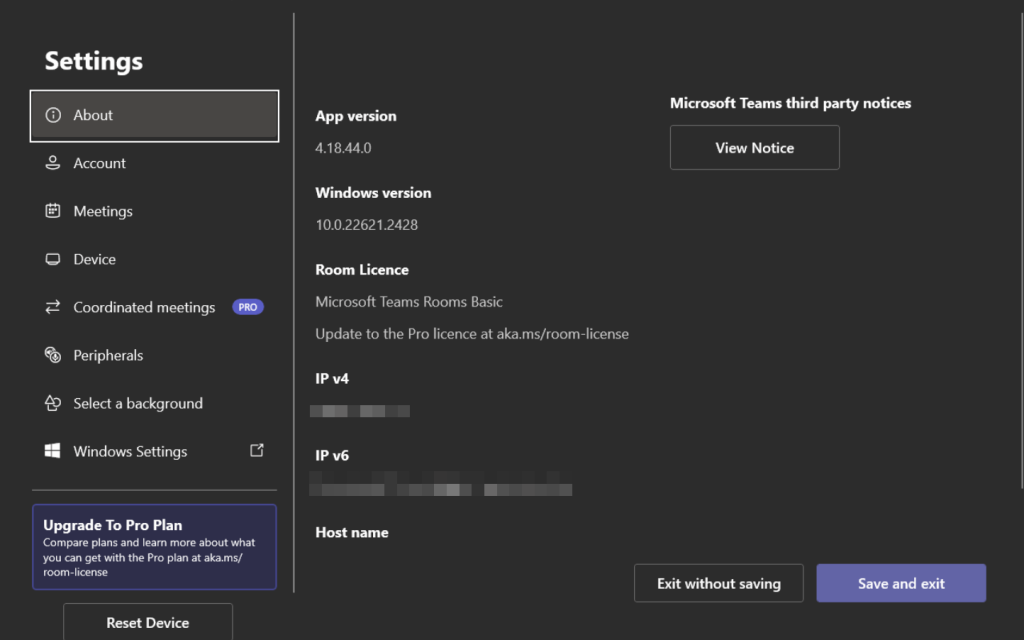
La vérification ultime se fera lorsque vous configurerez votre appareil Lenovo ThinkSmart. Dans les paramètres de la console MTR, vous pourrez voir directement la licence qui est appliquée au compte.
Conclusion
Félicitations ! Vous avez franchi une étape décisive en activant votre compte de ressource. Il est maintenant prêt à donner vie à un système de salle Teams.
Points clés à retenir :
- La licence Teams Rooms Pro est essentielle pour les déploiements professionnels, débloquant des fonctionnalités avancées de gestion, de sécurité et d'expérience utilisateur.
- L'attribution de la licence peut se faire simplement via le Centre d'administration Microsoft 365 pour des cas uniques.
- PowerShell est l'outil de prédilection pour l'automatisation et la gestion en masse, rendant le processus d'attribution de licences rapide et reproductible.
- La vérification de l'état se fait à trois niveaux : le Centre d'admin M365 (attribution), le Centre d'admin Teams (santé de la configuration), et l'appareil MTR lui-même (état final).
Prochaine étape :
Le compte est prêt, l'identité numérique de la salle est entièrement configurée et licenciée. Il est temps de nous tourner vers le monde physique. Dans la prochaine leçon, nous aborderons la préparation de la salle elle-même : "Valider les prérequis physiques de la salle (câblage, alimentation, affichages) avant l'installation". Nous nous assurerons que l'environnement est prêt à accueillir votre équipement Lenovo ThinkSmart pour une installation sans accroc.