Bonjour !
Dans la leçon précédente, nous avons franchi une étape clé en attribuant une licence Teams Rooms Pro à notre compte de ressource. L'identité numérique de notre salle de réunion est maintenant complète et prête à être utilisée. Il est temps de quitter le portail d'administration pour nous intéresser à l'environnement physique.
Introduction
L'objectif de cette leçon est de vous apprendre à valider les prérequis physiques de la salle avant de commencer toute installation. Pensez à cette étape comme une visite de site (ou "site survey") technique. C'est un processus fondamental dans tout projet de déploiement, car une bonne préparation de la salle garantit une installation rapide, une performance optimale et une maintenance simplifiée.
Nous allons construire une sorte de checklist de pré-installation en examinant les trois piliers d'une salle MTR bien préparée :
- L'alimentation et la connectivité : Où brancher les équipements et comment les connecter au réseau.
- Les périphériques et leur placement : Où positionner les écrans, la caméra, la barre de son et le contrôleur pour une expérience utilisateur optimale.
- Le câblage et la gestion : Comment relier tous les composants de manière propre et fiable.
Cette approche méthodique vous permettra d'anticiper les problèmes et d'arriver le jour de l'installation avec toutes les cartes en main.
1. Les Fondamentaux : Alimentation, Réseau et Affichage
Avant même de déballer le matériel, la première étape consiste à valider les infrastructures de base de la salle.
La vidéo suivante, bien que générale, résume parfaitement les premiers points à vérifier.
Microsoft Teams Rooms Setup | Step-by-Step
Cette courte vidéo de Microsoft Mechanics donne un excellent aperçu des considérations initiales pour la préparation d'une salle Teams. Elle pose les bases de notre checklist.
Regardez le segment de 00:59 à 02:05. Portez attention aux trois prérequis essentiels mentionnés : la connectivité réseau, l'alimentation électrique et les écrans.
Ce que nous retenons de cette vidéo est la base de notre checklist :
- Réseau : Une connexion Ethernet filaire est indispensable pour l'unité de calcul (le ThinkSmart Core). La connexion Wi-Fi n'est pas supportée pour l'unité principale MTR en raison de sa sensibilité aux interférences et à la latence. L'appareil doit pouvoir obtenir une adresse IP via DHCP lors de sa première configuration.
- Alimentation : Il faut prévoir suffisamment de prises de courant. Idéalement, près des écrans (pour les écrans eux-mêmes, la caméra, la barre de son) et au niveau de la table de conférence si certains composants y sont placés.
- Affichage : Le système MTR supporte un ou deux écrans, typiquement avec une résolution de 1080p (1920x1080 pixels) et une connexion HDMI.
2. Inventaire et Connexions du Kit Lenovo ThinkSmart
Maintenant que les bases sont posées, familiarisons-nous avec le matériel que vous allez installer. Votre expérience avec le matériel Cisco VoIP vous sera utile ici pour visualiser comment les différents composants s'interconnectent.
La vidéo ci-dessous est un excellent guide visuel, car elle présente chaque élément du "Lenovo ThinkSmart Core Full Room Kit" avant de montrer comment les assembler.
Lenovo ThinkSmart Core Full Room Kit - Unboxing, Component Overview, Cabling Setup
Cette vidéo détaille le déballage et le câblage du kit ThinkSmart Core. Elle est parfaite pour vous donner une vision concrète de tous les câbles et ports que vous devrez gérer.
Je vous propose de la regarder en deux temps : Aperçu des composants (00:00 - 10:29) : Identifiez chaque appareil : le ThinkSmart Core (l'unité de calcul), le Controller (la tablette), la Cam, la Bar XL (barre de son) et les micros satellites. Cela vous aidera à faire l'inventaire avant l'installation. Assemblage et câblage (10:29 - 16:09) : Observez attentivement comment les périphériques (caméra, barre de son, micros) se connectent à l'unité Core. Notez les types de câbles utilisés (USB, HDMI, etc.).
Après avoir visionné cette vidéo, vous avez une idée précise de la "toile d'araignée" des connexions à prévoir :
- ThinkSmart Core est le cerveau. Il se connecte :
- À l'alimentation.
- Au réseau (via un câble Ethernet).
- Aux écrans (via un ou deux câbles HDMI).
- Au ThinkSmart Controller (via un câble USB-C).
- À la ThinkSmart Cam (via un câble USB-A).
- À la ThinkSmart Bar XL (via un câble USB-A).
- La ThinkSmart Bar XL a sa propre alimentation et sert de hub pour les micros satellites.
Le schéma ci-dessous, bien qu'il inclue un composant tiers (Lightware), offre une excellente représentation des flux de câblage dans une salle MTR Lenovo.
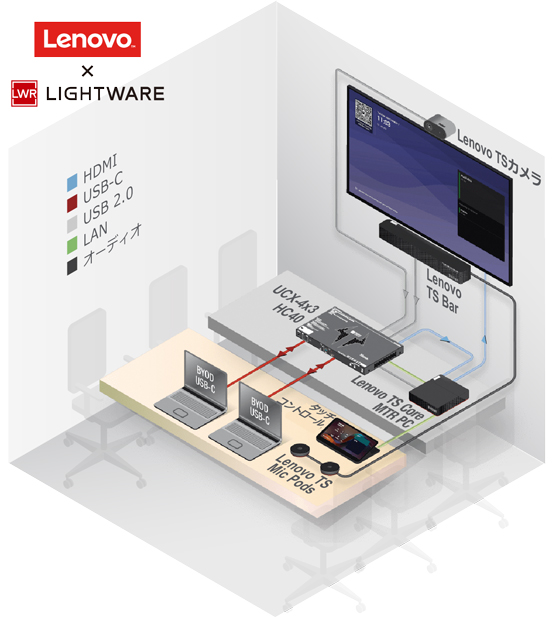
3. Placement des Composants et Bonnes Pratiques
L'emplacement de chaque composant a un impact direct sur l'expérience de la réunion et la propreté de l'installation. Le guide de déploiement officiel de Lenovo est notre source de référence pour cela.
[PDF] ThinkSmart Core Kits Deployment Guide
Ce guide de déploiement Lenovo est le document de référence pour l'installation physique. Nous allons nous concentrer sur le chapitre 3, qui détaille les options de montage et les contraintes de placement pour chaque composant.
Consultez le Chapter 3. Hardware deployment (pages 10 à 23). Ne lisez pas tout en détail, mais parcourez les sections pour chaque composant (Cam, Bar XL, Controller, Core) afin de visualiser les différentes options de montage (sur un mur, sur/sous un téléviseur, sous une table) et les recommandations de placement.
Voici une synthèse des points clés à extraire de ce document pour votre checklist :
Unité ThinkSmart Core
- Placement : Les options les plus courantes sont sous la table de conférence ou derrière l'un des écrans. Le montage sous la table est souvent recommandé pour faciliter l'accès aux ports si nécessaire.
- Sécurité : Notez les fentes pour les verrous de type Kensington. La sécurité physique des équipements est une partie intégrante du déploiement.
ThinkSmart Cam
- Placement : Le guide montre plusieurs options (sur la barre de son, au-dessus/en dessous de l'écran, sur le mur).
- Règle d'or : L'objectif de la caméra doit être au niveau des yeux des participants assis pour une expérience de réunion naturelle. Le guide précise une contrainte importante : garder la caméra à moins de 2 mètres du sol.
ThinkSmart Bar XL
- Placement : Généralement montée sous l'écran principal pour que le son provienne de la même direction que l'image.
- Distance : Le guide donne deux recommandations de distance intéressantes :
- Garder la barre de son à plus de 8,5 mètres du mur opposé (pour la performance acoustique).
- Espacer les micros satellites de 2 à 6 mètres les uns des autres.
ThinkSmart Controller
- Placement : Simplement posé sur la table de conférence, à portée de main des participants. Son support permet deux angles d'inclinaison (30° ou 60°).
Spécifications des Câbles
Un détail très pertinent pour un technicien : le guide de déploiement, dans sa section de dépannage, donne des recommandations sur les câbles.
[PDF] ThinkSmart Core Kits Deployment Guide
Pour finaliser notre checklist sur le câblage, revenons rapidement au guide de déploiement pour une information spécifique.
Allez à la page 55 et trouvez la question "What are the supported external cable diameters/types?". Cette information est précieuse pour choisir des câbles de qualité qui tiendront bien en place dans le système de gestion de câbles du Core.
Lenovo recommande des câbles avec une gaine en nylon tressé pour une meilleure adhérence. C'est le genre de détail qui fait la différence entre une installation standard et une installation professionnelle et durable.
4. Votre Checklist de Validation Physique
Synthétisons tout ce que nous avons vu en une checklist pratique que vous pourrez utiliser sur le terrain.
Checklist de Pré-Installation de la Salle MTR
☐ Alimentation
- Au moins 2 prises de courant disponibles près de l'emplacement des écrans.
- Au moins 1 prise de courant disponible près de l'emplacement de l'unité Core (si différente des écrans).
☐ Réseau
- 1 port Ethernet mural fonctionnel avec connectivité Internet et accès DHCP, situé près de l'emplacement de l'unité Core.
☐ Affichage
- 1 ou 2 écrans 1080p installés.
- Chaque écran dispose d'au moins un port d'entrée HDMI libre.
- La hauteur des écrans est confortable pour les participants assis.
☐ Placement des Composants (Plan)
- Emplacement défini pour l'unité ThinkSmart Core (ex: sous la table, derrière l'écran).
- Emplacement défini pour la ThinkSmart Cam (au niveau des yeux, < 2m du sol).
- Emplacement défini pour la ThinkSmart Bar XL (ex: sous l'écran principal).
- Emplacement défini pour les micros satellites sur la table, en respectant les distances.
☐ Câblage (Plan)
- Le chemin des câbles entre la table et les écrans est identifié (ex: goulotte au sol, passage dans le mur, poteau de câblage).
- Longueur des câbles HDMI et USB estimée et validée (attention, les câbles USB ont des limites de longueur).
- Tous les câbles fournis avec le kit ont été inventoriés.
☐ Sécurité Physique
- Les fentes de sécurité sur le Core et le Controller sont identifiées pour une éventuelle installation de verrous.
Conclusion
Vous disposez maintenant d'une méthode structurée et d'une checklist complète pour valider qu'une salle est physiquement prête à accueillir un système MTR Lenovo. En effectuant cette validation en amont, vous vous assurez que le jour J, l'installation se concentrera sur le montage et la configuration, et non sur la résolution de problèmes d'infrastructure.
Points clés à retenir :
- La validation physique est une étape non négociable qui se base sur 3 piliers : alimentation/réseau, placement des composants, et gestion du câblage.
- Chaque composant (Core, Caméra, Barre de son) a des recommandations de placement spécifiques pour garantir une performance et une expérience optimales.
- Le choix de câbles de qualité et une planification rigoureuse du passage des câbles sont les marques d'une installation professionnelle.
- Utiliser une checklist est le meilleur moyen de ne rien oublier et de systématiser vos déploiements.
Prochaine étape :
L'identité numérique est prête. La salle physique est validée. Il est temps de passer à l'action ! Dans la prochaine leçon, qui ouvre un nouveau module, nous allons nous attaquer à l'"installation physique d'un système Lenovo ThinkSmart (montage, câblage des périphériques)". Nous mettrons en pratique le plan que nous venons d'établir aujourd'hui.