Bonjour !
Dans la leçon précédente, nous avons méticuleusement planifié le déploiement physique de notre salle MTR en créant une checklist de validation complète. Nous avons défini où placer chaque composant et comment organiser le câblage. Le plan est prêt. Il est maintenant temps de passer à l'exécution.
Introduction
Cette leçon est consacrée à l'installation physique d'un système Lenovo ThinkSmart. L'objectif est de vous guider, étape par étape, dans le montage et le câblage des périphériques. Nous allons transformer notre plan théorique en une installation fonctionnelle. Votre expérience en déploiement de systèmes techniques, notamment avec Cisco VoIP, sera un atout majeur, car vous retrouverez des principes familiers de montage, de connexion de périphériques et de gestion rigoureuse des câbles.
Nous allons nous concentrer sur deux types de systèmes Lenovo pour vous donner une vision complète :
- Le ThinkSmart Core Full Room Kit, un système modulaire flexible adapté à la plupart des salles.
- Le ThinkSmart Hub, un système tout-en-un plus compact, idéal pour les petites salles.
À la fin de cette leçon, vous saurez comment assembler physiquement ces deux solutions MTR de manière professionnelle et ordonnée.
1. Installation du Kit ThinkSmart Core
Le kit ThinkSmart Core est le plus courant. Il se compose d'une unité centrale (le Core), d'un contrôleur tactile, d'une caméra, d'une barre de son et de microphones. Notre objectif est de connecter tous ces éléments de manière propre et fiable.
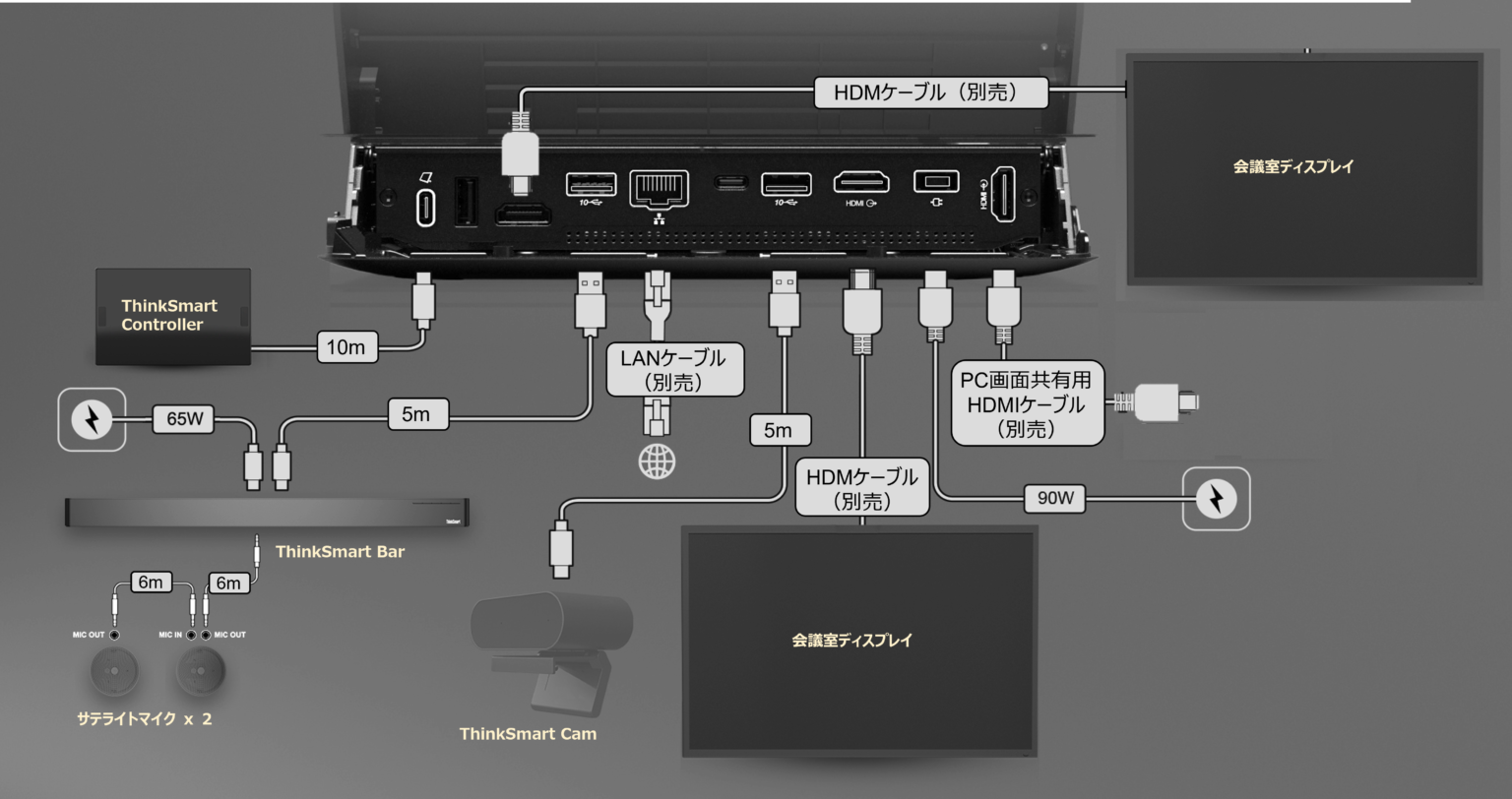
Le schéma ci-dessous offre une excellente vue d'ensemble de notre objectif final. Il illustre comment tous les composants s'articulent autour de l'unité Core.
Étape 1 : Unboxing et Câblage des Périphériques
La vidéo suivante est un guide pratique parfait pour cette phase. Elle montre le déballage, l'identification de chaque composant et, surtout, la séquence de câblage.
Lenovo ThinkSmart Core Full Room Kit - Unboxing, Component Overview, Cabling Setup
Cette vidéo est notre guide principal pour l'assemblage. Elle détaille chaque connexion de manière très claire. Nous allons la suivre pour câbler les différents périphériques avant de tout connecter à l'unité Core.
Regardez la vidéo en suivant ces étapes clés : Unboxing et identification (00:00 - 10:29) : Assurez-vous d'avoir tous les composants sous la main, comme vu dans la leçon précédente. Connexion de la caméra (10:29 - 10:43) : Observez comment la ThinkSmart Cam est connectée avec son câble USB-C vers USB-A. Connexion de la barre de son et des micros (10:43 - 13:42) : Portez une attention particulière au branchement en série ("daisy-chaining") des micros satellites sur la barre ThinkSmart Bar XL, ainsi qu'à la connexion de l'alimentation et du câble USB de la barre.
Après avoir visionné ces segments, vous avez préparé et pré-câblé vos périphériques principaux. La logique est la suivante :
- Les micros satellites se connectent en série et le premier micro de la chaîne se branche sur la ThinkSmart Bar XL.
- La Bar XL et la Cam sont prêtes à être connectées à l'unité centrale via leurs câbles USB respectifs.
Étape 2 : Montage et Connexion de l'Unité ThinkSmart Core
Maintenant que les périphériques sont prêts, il est temps de les connecter au "cerveau" du système : le ThinkSmart Core. Cette unité centralise toutes les connexions.
La vidéo que vous venez de regarder se poursuit avec cette étape cruciale.
Lenovo ThinkSmart Core Full Room Kit - Unboxing, Component Overview, Cabling Setup
Continuons avec la même vidéo pour voir comment finaliser l'installation en connectant tout au Core.
Regardez la suite de la vidéo : Connexions au Core (13:42 - 15:49) : C'est le moment le plus important. Observez attentivement l'ordre des connexions dans le compartiment du Core : alimentation, deux écrans HDMI, câble Ethernet, contrôleur (via le port USB-C dédié), caméra (USB-A) et barre de son (USB-A). Remarquez comment le volet de gestion des câbles permet de tout sécuriser. Mise sous tension (16:09 - 17:17) : La vidéo montre la mise sous tension et mentionne un point important : la nécessité de connecter temporairement un clavier et une souris pour la configuration initiale (que nous verrons dans la prochaine leçon).
Étape 3 : Options de Montage Physique
La vidéo montre une installation sur table, mais dans un projet réel, vous devrez souvent monter les composants sur un mur, un support TV ou sous une table. Le guide de déploiement officiel de Lenovo est la référence pour cela.
[PDF] ThinkSmart Core Kits Deployment Guide
Pour compléter la vidéo, ce guide PDF vous montre les différentes manières de monter physiquement chaque composant. Il est essentiel de le consulter pour choisir la meilleure option en fonction de la configuration de la salle.
Consultez le Chapter 3. Hardware deployment (pages 11 à 23). Concentrez-vous sur les schémas de montage pour : La ThinkSmart Cam (pages 11-15) : sur la barre de son, au-dessus/en dessous du TV, au mur. La ThinkSmart Bar XL (page 16) : au mur, au-dessus/en dessous du TV. Le ThinkSmart Controller (page 18) : placement sur table et sécurisation. Le ThinkSmart Core (pages 19-23) : montage sous la table (recommandé) ou au mur.
En combinant la vidéo (pour le câblage) et le guide PDF (pour le montage), vous disposez de toutes les informations pour une installation physique complète et professionnelle du kit ThinkSmart Core.
2. Alternative : Installation du ThinkSmart Hub
Pour devenir un expert, il est utile de connaître les différentes solutions matérielles. Le ThinkSmart Hub est une alternative tout-en-un au kit Core, intégrant l'unité de calcul, le contrôleur et les haut-parleurs/microphones dans un seul appareil. Son installation est plus simple, ce qui en fait un bon choix pour les petites salles ("huddle rooms").

La caractéristique la plus distinctive du Hub est son système de gestion de câbles, qui vise à simplifier radicalement l'installation.
Lenovo ThinkSmart Hub - Product Overview, New Cable Management System, and Microsoft Teams Demo
Cette vidéo présente le ThinkSmart Hub et se concentre sur son ingénieux système de gestion des câbles. C'est le principal différenciateur par rapport au kit Core en termes d'installation physique.
Regardez les sections suivantes pour comprendre la logique d'installation du Hub : Le système "One-Cable" (02:14 - 07:30) : Observez comment un seul faisceau de câbles pré-arrangés se connecte directement à la base du Hub, simplifiant grandement les branchements. Le boîtier de connexion externe (07:30 - 12:21) : Voyez comment les câbles des périphériques (écrans, réseau, caméra USB) sont ensuite connectés à un boîtier externe, qui peut être discrètement monté sous une table ou sur un mur.
Comparaison des Installations
| Caractéristique | ThinkSmart Core Kit | ThinkSmart Hub |
|---|---|---|
| Complexité | Modérée. Plusieurs composants à câbler individuellement. | Faible. Système tout-en-un avec gestion de câbles simplifiée. |
| Flexibilité | Élevée. Permet de choisir et de positionner les périphériques audio/vidéo. | Limitée. Audio intégré, seuls la caméra et les écrans sont externes. |
| Câblage | Plusieurs câbles à gérer et à connecter au Core. | Un seul faisceau de câbles vers le Hub, puis connexions à un boîtier externe. |
| Cas d'usage | Salles de petite, moyenne et grande taille. | Petites salles ("huddle rooms") et bureaux individuels. |
Conclusion
Félicitations ! Vous avez franchi une étape majeure en apprenant à assembler et câbler physiquement les systèmes MTR de Lenovo. Cette compétence pratique est le fondement de tout déploiement réussi.
Points clés à retenir :
- L'installation du ThinkSmart Core Kit est modulaire : elle implique de monter et câbler chaque périphérique (caméra, barre de son, micros) avant de tout centraliser sur l'unité Core.
- Le ThinkSmart Hub propose une approche tout-en-un avec un système de câblage "one-cable" innovant, rendant l'installation plus rapide et plus propre, idéale pour les petits espaces.
- La gestion des câbles n'est pas un détail : l'utilisation des volets de sécurité (sur le Core) ou des boîtiers dédiés (Hub) est essentielle pour une installation fiable et durable.
- Le montage physique (mur, table, TV) doit être choisi en fonction de la salle, en s'appuyant sur les guides de déploiement officiels.
Prochaine étape :
Le matériel est maintenant assemblé, câblé et prêt à être mis sous tension. Dans la prochaine leçon, nous allons passer de la couche physique à la couche logicielle en effectuant la configuration initiale ("first-run setup") de l'appareil. C'est là que nous donnerons vie à notre salle de réunion en la connectant à son compte de ressource Teams.