Bonjour !
Dans la leçon précédente, nous avons méticuleusement assemblé et câblé notre système MTR Lenovo, que ce soit le kit ThinkSmart Core ou le Hub. Le matériel est en place, les câbles sont bien organisés, et tout est prêt à être mis sous tension. Nous avons posé les fondations physiques, il est maintenant temps de donner vie à notre salle de réunion.
Introduction
Cette leçon est consacrée à la configuration initiale, aussi appelée "first-run setup", de votre appareil ThinkSmart pour Microsoft Teams Rooms (MTR). C'est l'étape où nous passons de la couche matérielle à la couche logicielle. L'objectif est de rendre l'appareil pleinement opérationnel en le configurant et en le connectant à l'écosystème Microsoft Teams.
Votre expérience technique, notamment en administration de systèmes, vous sera très utile ici. Le processus que nous allons suivre est similaire à la mise en service de n'importe quel équipement réseau ou serveur : une séquence de configurations initiales pour l'intégrer dans un environnement géré.
Nous allons suivre une procédure en quatre étapes clés :
- Windows Out-of-Box Experience (OOBE) : Les tout premiers paramètres du système d'exploitation.
- Sécurisation et gestion : Changement du mot de passe administrateur et enregistrement optionnel dans ThinkSmart Manager.
- Configuration de l'application MTR : Connexion au compte de ressource de la salle.
- Réglages initiaux de la salle : Configuration des périphériques et des options d'affichage.
À la fin de cette leçon, votre salle MTR sera connectée, authentifiée et prête pour sa première réunion.
1. Prérequis pour la configuration
Avant de commencer, deux éléments sont indispensables.
- Un clavier et une souris USB : La configuration initiale se fait via l'interface Windows affichée sur l'écran principal de la salle, et non sur le contrôleur tactile. Vous aurez besoin d'un clavier et d'une souris temporairement connectés à l'unité Core pour naviguer dans ces premiers menus.
- Les informations du compte de ressource MTR : Dans le module 7, nous avons vu comment créer et configurer un compte de ressource pour une salle MTR. Assurez-vous d'avoir l'adresse e-mail et le mot de passe de ce compte à portée de main.
Une bonne pratique, que vous connaissez sûrement dans vos projets, est de préparer une checklist avant toute intervention. Le document ci-dessous, bien que provenant d'un autre fabricant, illustre bien cette idée en proposant une fiche à faire remplir par l'IT avant l'installation.
Lenovo TSC2-IP Installation, Setup, and Configuration
Ce document propose une checklist à remplir avant l'installation. C'est une excellente pratique pour s'assurer que toutes les informations nécessaires (nom de l'appareil, comptes, etc.) sont disponibles avant de commencer.
Consultez la section "Pre-Installation" pour voir un exemple de checklist. Cela vous donnera une idée des informations à rassembler pour un déploiement fluide.
2. Procédure de configuration initiale (First-Run Setup)
Nous allons maintenant suivre pas à pas le processus de configuration pour un ThinkSmart Core. La logique est la même pour les autres appareils MTR Lenovo.
Étape 1 : Le "Windows Out-of-Box Experience" (OOBE)
Dès la première mise sous tension, l'appareil démarre sur l'assistant de configuration de Windows. C'est ce qu'on appelle l'OOBE.
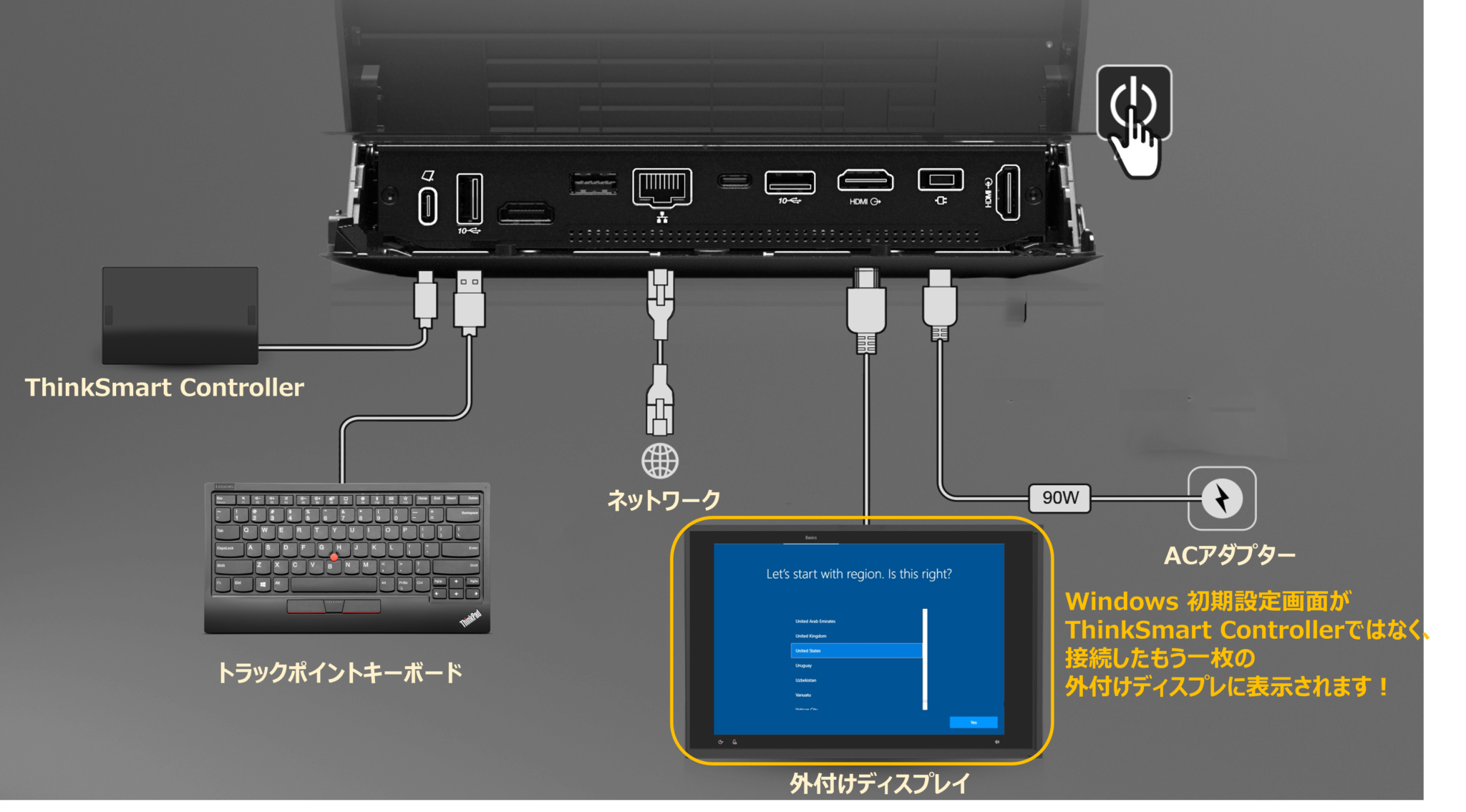
La vidéo suivante vous montre exactement comment se déroulent ces premières étapes.
Lenovo ThinkSmart Core Full Room Kit - Initial Setup, Teams Rooms Settings & Teams Meeting Demo
Cette première partie de la vidéo montre le processus OOBE. C'est très simple, mais il est important de le voir une fois.
Regardez la section de 01:12 à 02:37. Vous y verrez la sélection de la langue, de la région et de la disposition du clavier. L'appareil va ensuite vérifier les mises à jour et redémarrer.
Étape 2 : Sécurisation et enregistrement
Après l'OOBE, l'appareil vous propose deux actions critiques pour la sécurité et la gestion.
- Enregistrer l'appareil dans ThinkSmart Manager (Optionnel mais recommandé) : ThinkSmart Manager est la console cloud de Lenovo pour gérer vos appareils. Pour un déploiement professionnel, il est fortement recommandé d'enregistrer ("claim") l'appareil. Cela vous permettra de le superviser et de le gérer à distance (un sujet que nous aborderons en détail plus tard). Si vous choisissez cette voie, l'assistant vous guidera pour scanner un QR code.
- Changer le mot de passe administrateur : Ceci n'est pas optionnel. Pour des raisons de sécurité évidentes, vous devez immédiatement remplacer le mot de passe administrateur Windows par défaut (
sfb) par un mot de passe complexe et sécurisé.
La vidéo montre comment ignorer l'enregistrement et changer le mot de passe. Dans un contexte d'entreprise, la meilleure pratique est d'abord d'enregistrer l'appareil, puis de gérer le mot de passe via ThinkSmart Manager.
Lenovo ThinkSmart Core Full Room Kit - Initial Setup, Teams Rooms Settings & Teams Meeting Demo
La vidéo continue en montrant comment ignorer l'enregistrement sur ThinkSmart Manager et, surtout, comment changer le mot de passe administrateur par défaut. Portez une attention particulière à cette étape de sécurité.
Regardez la section de 02:37 à 03:24. Notez bien l'importance de définir un nouveau mot de passe administrateur. C'est ce mot de passe qui vous sera demandé plus tard pour accéder aux paramètres de la salle.
Pour plus de détails sur le processus d'enregistrement dans ThinkSmart Manager (la voie de l'expert), le guide de déploiement officiel est la meilleure ressource.
[PDF] ThinkSmart Core Kits Deployment Guide
Ce guide PDF détaille la procédure d'enregistrement ("claim") d'un appareil dans ThinkSmart Manager. C'est la méthode à privilégier dans un parc d'entreprise.
Lisez la section "Claim device to ThinkSmart Manager" (pages 26 à 34). Ne vous attardez pas sur tous les détails, mais comprenez le principe : créer une organisation, puis utiliser le QR code ou le code PIN pour ajouter l'appareil à votre console de gestion.
Étape 3 : Connexion au compte Microsoft Teams Rooms
Le système d'exploitation est prêt. Il est temps de connecter l'appareil à son identité dans le cloud : le compte de ressource MTR. Cette étape se déroule sur le contrôleur tactile.
Lenovo ThinkSmart Core Full Room Kit - Initial Setup, Teams Rooms Settings & Teams Meeting Demo
Cette séquence montre le moment clé où l'on connecte la salle à son compte Microsoft Teams. C'est ici que l'appareil passe d'une machine Windows générique à une salle de réunion Teams.
Regardez la section de 03:24 à 04:12. Observez comment l'interface du contrôleur est utilisée pour accepter le contrat de licence (EULA) et saisir les identifiants du compte de ressource MTR. Choisissez le mode "Microsoft Teams only".
Étape 4 : Configuration des paramètres de base de la salle
Une fois connecté, l'appareil est techniquement fonctionnel. La dernière étape consiste à ajuster les paramètres pour qu'ils correspondent à l'équipement physique de votre salle.
Lenovo ThinkSmart Core Full Room Kit - Initial Setup, Teams Rooms Settings & Teams Meeting Demo
Maintenant que la salle est connectée, cette dernière partie de la vidéo montre comment accéder aux paramètres pour finaliser la configuration.
Regardez attentivement la section de 04:12 à 06:22. Notez comment accéder aux paramètres (More > Settings) et saisir le mot de passe administrateur que vous avez défini à l'étape 2. Concentrez-vous sur les réglages essentiels suivants : Device > Dual monitor mode : Activez cette option si vous avez deux écrans. Peripherals : Vérifiez et sélectionnez les bons périphériques pour le microphone, le haut-parleur et la caméra (par exemple, la ThinkSmart Bar XL). Meetings > Cisco Webex & Zoom : Activez ces options pour permettre la participation à des réunions tierces (Direct Guest Join).
Le guide de déploiement LINK confirme également ces réglages dans sa section "MTR Settings".
3. Cas du ThinkSmart Hub
Le processus pour un ThinkSmart Hub est quasiment identique. Étant un appareil tout-en-un, certaines étapes se font directement sur son écran tactile. Visionner rapidement la configuration du Hub vous permettra de renforcer votre compréhension du processus général.
Lenovo ThinkSmart Hub - Product Overview, New Cable Management System, and Microsoft Teams Demo
Cette vidéo montre la même procédure sur un ThinkSmart Hub. Observez les similitudes. C'est un excellent moyen de confirmer que vous maîtrisez le processus, quel que soit le matériel.
Regardez rapidement ces trois segments pour voir les équivalents des étapes que nous venons de réaliser : OOBE (12:21 - 13:46) : Sélection de la langue et de la région. Sécurisation (14:53 - 15:38) : Définition du mot de passe administrateur. Connexion MTR (15:38 - 16:57) : Saisie des identifiants du compte de la salle.
Vous remarquerez que la séquence logique reste inchangée, ce qui est le point le plus important à retenir.
Conclusion
Félicitations ! Vous avez transformé un ensemble de composants en une salle Microsoft Teams fonctionnelle et connectée. C'est une compétence fondamentale pour tout spécialiste MTR.
Points clés à retenir :
- La configuration initiale est une séquence logique : OOBE Windows → Sécurisation (mot de passe/gestion) → Connexion au compte MTR → Paramètres des périphériques.
- Un clavier et une souris temporaires sont indispensables pour les premières étapes qui se déroulent sur l'écran principal.
- Changer le mot de passe administrateur par défaut est une étape de sécurité non négociable.
- L'enregistrement dans ThinkSmart Manager est la meilleure pratique pour la gestion d'un parc d'appareils en entreprise.
- Les paramètres finaux (double écran, sélection des périphériques audio/vidéo) doivent correspondre précisément à l'équipement physique de la salle.
Prochaine étape :
Notre appareil est maintenant en ligne et authentifié auprès des services Microsoft 365. Mais comment s'en assurer du point de vue de l'administrateur ? Dans la prochaine leçon, nous allons passer de l'autre côté du miroir et nous connecter au Teams Admin Center pour associer l'appareil au compte de ressource et valider son enregistrement. C'est là que vous confirmerez que votre salle est bien visible et gérable depuis la console centrale.