Bonjour ! Dans la leçon précédente, nous avons effectué la configuration initiale de notre appareil Lenovo ThinkSmart, en passant par l'assistant de Windows (OOBE), en sécurisant le compte administrateur et, surtout, en connectant l'appareil à son compte de ressource Microsoft 365. L'appareil est maintenant physiquement installé et a tenté de s'authentifier sur le réseau.
Introduction
Cette leçon est le prolongement direct de la précédente, mais nous changeons de perspective. Nous quittons la salle de réunion pour nous mettre dans la peau de l'administrateur système. L'objectif d'aujourd'hui est de valider que l'appareil s'est bien enregistré auprès des services Microsoft Teams et qu'il est correctement associé à son compte de ressource.
Nous allons nous connecter au Teams Admin Center (TAC), le centre de commandement pour tout administrateur Teams. C'est là que vous confirmerez que votre déploiement est un succès et que la salle est désormais visible, saine et prête à être gérée à distance. Cette étape de validation est fondamentale dans tout projet de déploiement technique et s'appuie directement sur votre expérience en supervision d'équipements IT.
À la fin de cette leçon, vous saurez exactement où et comment vérifier qu'une salle MTR est opérationnelle du point de vue de l'administration centrale.
1. Le mécanisme d'association : Comment ça marche ?
Avant de nous lancer dans la validation, il est important de comprendre ce qui se passe en coulisses. "Associer l'appareil au compte de ressource" n'est pas une action manuelle que vous devez faire dans le centre d'administration. C'est le résultat automatique d'une connexion réussie.
Voici le processus :
- Lors de la configuration initiale que nous avons faite, vous avez saisi les identifiants du compte de ressource de la salle (par exemple,
salle-reunion-alpha@monentreprise.com). - L'application MTR sur l'appareil Lenovo utilise ces identifiants pour s'authentifier auprès des services Microsoft 365 (Azure Active Directory et Exchange Online).
- Le service Microsoft 365 vérifie les informations d'identification et la licence assignée au compte (
Teams Rooms ProouBasic). - Si tout est en ordre, le service enregistre l'appareil dans l'inventaire des "Teams Devices" et le lie automatiquement au compte de ressource qui a servi à l'authentification.
Votre rôle en tant qu'administrateur n'est donc pas de créer cette association, mais de la vérifier et de vous assurer que la communication entre l'appareil et le cloud est bien établie.
2. Validation dans le Teams Admin Center
Le moment est venu de vérifier le fruit de notre travail. Connectez-vous au Microsoft Teams Admin Center avec vos identifiants d'administrateur.
Une fois dans le portail, suivez ces étapes :
- Dans le menu de navigation de gauche, développez la section Appareils Teams (Teams Devices).
- Sélectionnez Salles Teams sur Windows (Teams Rooms on Windows). Si vous utilisez un appareil MTR sur Android, vous iriez dans la section correspondante.
Vous devriez maintenant voir une liste de toutes les salles MTR enregistrées dans votre tenant. C'est ici que vous devez retrouver votre nouvelle salle.
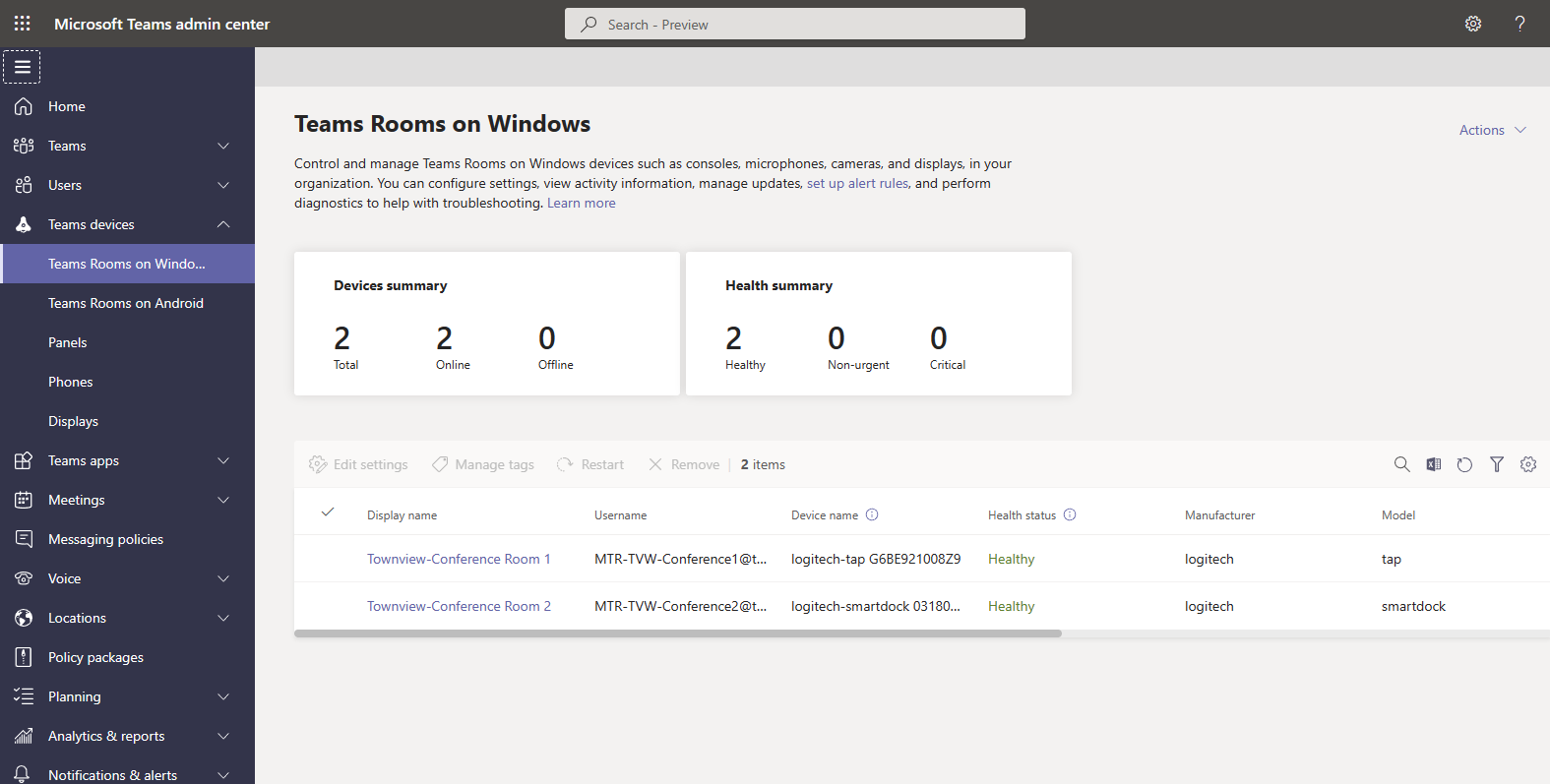
Pour valider que l'enregistrement est un succès, vérifiez les colonnes suivantes pour votre nouvelle salle :
- Nom d'affichage : Doit correspondre au nom de votre salle.
- Utilisateur connecté : Doit afficher l'adresse e-mail (UPN) du compte de ressource que vous avez utilisé. C'est la preuve de l'association.
- État de la connexion : Doit être En ligne (Online). Si c'est "Hors ligne", l'appareil n'arrive pas à communiquer avec le service.
- Intégrité : Doit être Sain (Healthy). Un état "Non sain" indique un problème avec l'appareil, ses périphériques ou la connexion.
Si tous ces indicateurs sont au vert, félicitations ! Votre salle MTR est officiellement déployée et gérée.
3. Dépannage : Que faire si la salle n'apparaît pas ?
Il peut arriver que la salle n'apparaisse pas dans le TAC ou qu'elle soit marquée comme "Hors ligne". Votre expérience en support IT vous a appris qu'une méthodologie est essentielle. Voici les trois piliers à vérifier.
Pilier 1 : Le Compte de Ressource
Le problème le plus courant est lié au compte lui-même.
- Mot de passe incorrect ou expiré : C'est une cause fréquente d'échec de connexion. Le mot de passe ne doit jamais expirer pour un compte de salle MTR.
- Licence manquante ou incorrecte : Le compte doit impérativement avoir une licence Teams Rooms Pro ou Teams Rooms Basic. Sans elle, le service ne l'identifiera pas comme une salle de réunion.
La meilleure pratique, avant même de configurer l'appareil, est de tester le compte. La vidéo ci-dessous montre comment faire.
Creating Microsoft Teams Room Resource Accounts
Cette vidéo, que nous avons vue lors de la création du compte, montre une étape de validation cruciale : se connecter avec le compte de ressource dans un navigateur. C'est la première chose à faire en cas de problème.
Regardez la section de 01:54 à 03:00. L'auteur explique comment utiliser un navigateur en mode privé pour tester la connexion au compte de la salle. Si vous ne parvenez pas à vous connecter ici, le problème vient du compte ou de son mot de passe, pas de l'appareil MTR.
La documentation officielle de Microsoft ci-dessous est la référence pour créer et configurer correctement ces comptes. Elle contient également les commandes PowerShell, ce qui correspond à votre souhait d'automatiser les tâches.
How to create and configure resource accounts for Teams Rooms
Cet article de Microsoft est votre guide de référence pour les comptes de ressources. Il détaille la création, l'attribution de licence et les paramètres essentiels.
Passez en revue rapidement ces deux sections : Create resource account & assign the license : Assurez-vous que toutes les étapes ont été suivies. Notez la présence d'un onglet pour faire la même chose avec PowerShell. Turn off password expiration : Confirmez que la politique de non-expiration du mot de passe est bien appliquée au compte. C'est une exigence non négociable.
Pilier 2 : La Connectivité Réseau
Si le compte est valide, le problème vient peut-être de la connectivité réseau de l'appareil MTR. L'appareil doit pouvoir atteindre un ensemble d'URL et de ports spécifiques à Microsoft 365. Ces prérequis ont été abordés dans le module sur la gestion du réseau (Module 3). Assurez-vous qu'aucun pare-feu ou proxy ne bloque la communication.
Pilier 3 : Utiliser les outils de diagnostic
Microsoft fournit un outil de test simple et efficace pour valider la configuration d'un compte de ressource.
How to create and configure resource accounts for Teams Rooms
L'article Microsoft que nous venons de consulter contient un lien vers un outil de test très pratique.
Trouvez la section "Resource Account Sign in Test" à la fin de l'article. Cliquez sur le lien "Teams Rooms sign in test". Cet outil simulera une connexion et vous donnera un diagnostic précis des éventuels problèmes liés au compte, à la licence ou aux politiques de connexion.
Enfin, le guide de déploiement de Lenovo résume bien ces points de dépannage.
[PDF] ThinkSmart Core Kits Deployment Guide
Le guide de déploiement Lenovo contient une section de dépannage qui va droit au but.
Consultez la section "MTR problems" sous la ligne "MTR cannot be logged in". Elle réitère les points essentiels : compte et mot de passe valides, et connectivité réseau à Office 365.
Conclusion
Vous avez maintenant bouclé la boucle du déploiement. Non seulement vous avez configuré l'appareil physique, mais vous avez également validé depuis la console d'administration centrale que l'appareil est bien intégré, en ligne et prêt à être géré.
Points clés à retenir :
- L'association entre l'appareil MTR et son compte de ressource est automatique lors d'une connexion réussie.
- Le Teams Admin Center est votre outil principal pour valider l'enregistrement, l'état de santé et la connectivité de vos salles MTR.
- Les points de contrôle essentiels dans le TAC sont : le statut En ligne, l'état Sain et la confirmation que l'Utilisateur connecté est bien le compte de ressource.
- En cas de problème, la méthode de dépannage est de vérifier les trois piliers : le compte (identifiants, licence, expiration du mot de passe), la connectivité réseau et l'utilisation des outils de diagnostic de Microsoft.
Prochaine étape :
Maintenant que nous avons validé que l'appareil est correctement géré depuis le cloud, nous allons retourner sur l'appareil lui-même dans la prochaine leçon. Nous y explorerons plus en détail l'interface de paramètres MTR pour affiner la configuration des périphériques audio et vidéo par défaut, une étape cruciale pour garantir la meilleure expérience possible aux utilisateurs dans la salle.