Bonjour ! Dans la leçon précédente, nous avons validé depuis le Teams Admin Center que votre salle MTR Lenovo ThinkSmart est bien en ligne, saine et associée à son compte de ressource. Le déploiement "côté cloud" est donc un succès.
Introduction
Aujourd'hui, nous retournons dans la salle de réunion pour travailler directement sur la console tactile de l'appareil. L'objectif de cette leçon est de configurer les paramètres de base de la salle via l'interface MTR, en se concentrant sur les périphériques audio et vidéo par défaut.
Cette étape est cruciale car elle garantit que chaque utilisateur bénéficie d'une expérience optimale dès qu'il entre dans la salle, sans avoir à deviner quel micro ou quelle caméra utiliser. Pour vous qui avez une expérience avec Cisco VoIP, c'est l'équivalent de la configuration des réglages par défaut d'un terminal de visioconférence pour s'assurer qu'il est immédiatement opérationnel.
À la fin de cette leçon, vous saurez naviguer dans les paramètres de l'interface MTR, sélectionner les bons périphériques audio/vidéo et ajuster d'autres options essentielles pour rendre la salle parfaitement fonctionnelle.
1. Accéder à l'interface de configuration MTR
L'ensemble des paramètres locaux de la salle est centralisé dans un menu sécurisé, accessible depuis l'écran principal de la console tactile.
Pour y accéder :
- Sur l'écran d'accueil de la console, appuyez sur Plus (...).
- Sélectionnez Paramètres (Settings).
- Le système vous demandera un mot de passe. Il s'agit du mot de passe du compte Administrateur local de la machine Windows 10 IoT, celui que vous avez défini lors de la toute première configuration (OOBE).
La vidéo suivante montre précisément cette procédure sur un kit Lenovo ThinkSmart Core.
Lenovo ThinkSmart Core Full Room Kit - Initial Setup, Teams Rooms Settings & Teams Meeting Demo
Cette courte vidéo vous montrera comment vous connecter au compte de la salle lors du premier démarrage, puis comment accéder au menu des paramètres en utilisant le mot de passe administrateur.
Regardez la section de 03:12 à 04:33. L'auteur se connecte d'abord au compte de la salle, puis accède au menu "Settings" et s'authentifie en tant qu'administrateur. C'est le point d'entrée pour toutes les configurations que nous allons voir.
Une fois authentifié, vous arrivez sur l'écran des paramètres MTR, qui est organisé en plusieurs onglets : Compte, Réunions, Périphériques, etc.
2. Configuration des périphériques audio et vidéo par défaut
C'est l'étape la plus importante de cette leçon. C'est ici que vous indiquez à l'application MTR quels sont les périphériques matériels à utiliser par défaut pour les appels et les réunions.
Dans le menu des paramètres, sélectionnez l'onglet Périphériques (Peripherals).
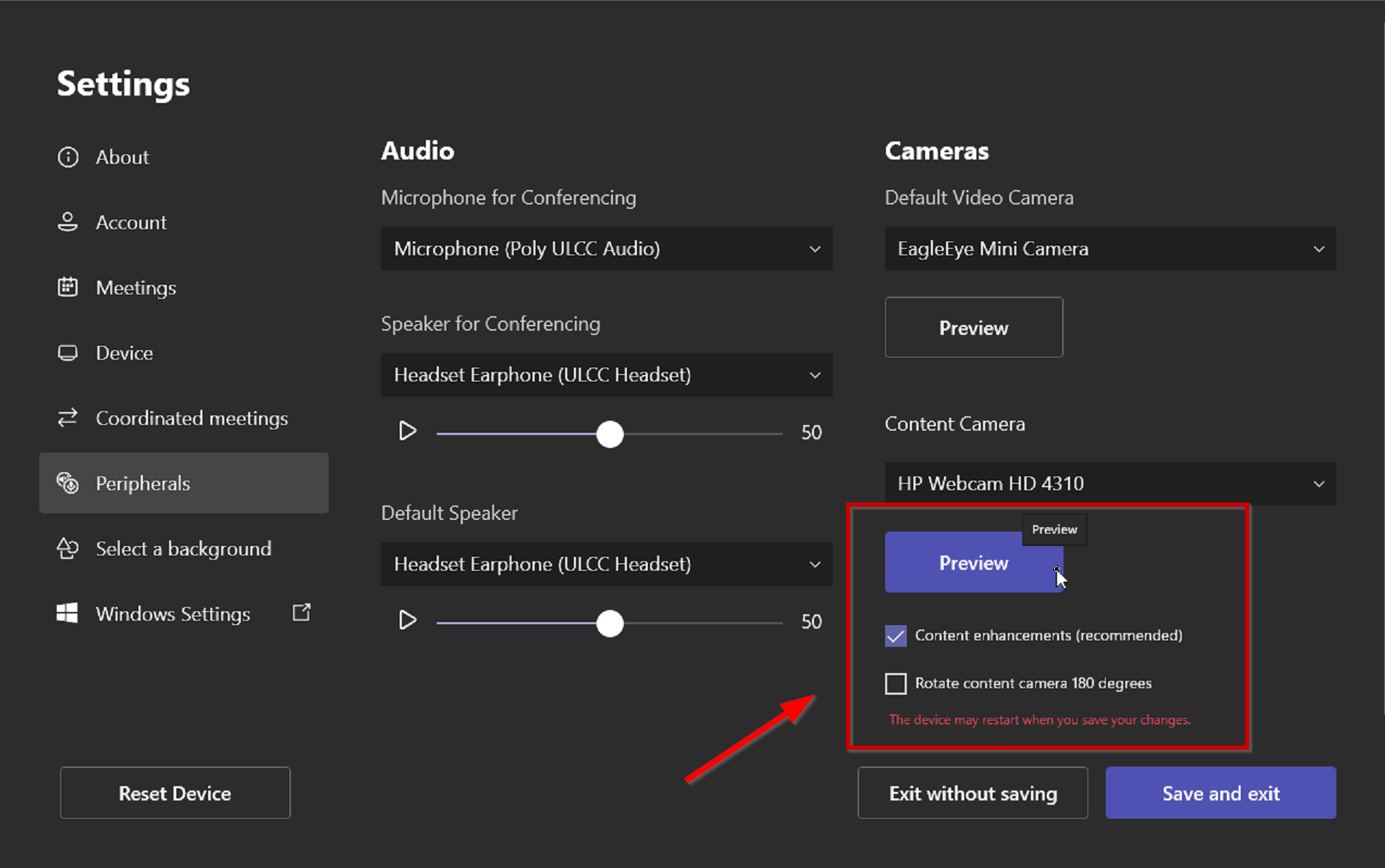
Les trois paramètres fondamentaux à vérifier et configurer sont :
- Microphone pour la conférence (Microphone for conferencing) : Sélectionnez ici le périphérique qui doit capturer la voix des participants. Dans le cas d'un kit Lenovo ThinkSmart avec une barre de son, vous choisirez typiquement la ThinkSmart Bar.
- Haut-parleur pour la conférence (Speaker for conferencing) : Choisissez le périphérique qui diffusera le son de la réunion. Là encore, ce sera généralement la ThinkSmart Bar.
- Caméra vidéo par défaut (Default video camera) : Sélectionnez la caméra principale de la salle, par exemple la ThinkSmart Cam.
La vidéo et le guide de déploiement Lenovo ci-dessous confirment cette procédure sur votre matériel.
Lenovo ThinkSmart Core Full Room Kit - Initial Setup, Teams Rooms Settings & Teams Meeting Demo
La suite de la vidéo précédente montre la navigation dans les différents onglets de paramètres, et plus particulièrement la sélection des périphériques.
Visionnez la section de 04:33 à 05:56. Faites particulièrement attention au moment où l'auteur se rend dans l'onglet "Peripherals" et vérifie que la ThinkSmart Bar XL est bien sélectionnée comme microphone et haut-parleur.
[PDF] ThinkSmart Core Kits Deployment Guide
Le guide de déploiement officiel de Lenovo fournit une instruction écrite claire pour cette configuration.
Repérez la section intitulée "MTR Settings". Lisez l'exemple fourni qui indique comment définir la ThinkSmart Bar comme microphone et haut-parleur depuis l'onglet "Peripherals". Cela confirme ce que nous venons de voir.
Pourquoi est-ce si important ? Dans une salle, il peut y avoir plusieurs sources audio ou vidéo potentielles (ex: micro de la webcam, micro de la barre de son). En définissant explicitement les périphériques par défaut, vous évitez toute ambiguïté et garantissez que l'équipement de qualité professionnelle est toujours utilisé.
3. Configuration d'autres paramètres de base
Au-delà des périphériques, l'interface MTR vous permet d'ajuster d'autres comportements de base de la salle. Profitons d'être dans les paramètres pour explorer les plus courants.
Onglet Périphériques (Device)
- Mode double moniteur (Dual monitor mode) : Si votre salle est équipée de deux écrans, activez cette option. En mode double écran, Teams affichera généralement les participants distants sur un écran et le contenu partagé (présentation, tableau blanc) sur l'autre. C'est une configuration très courante et recommandée.
- Signalisation Bluetooth (Bluetooth beaconing) : L'activation de cette option permet aux utilisateurs à proximité de détecter la salle depuis leur application Teams sur PC ou mobile, facilitant ainsi l'ajout de la salle à une réunion impromptue (feature "proximity join").
Onglet Réunions (Meetings)
- Afficher le nom des réunions (Show meeting names) : Pour des raisons de confidentialité, vous pouvez choisir de masquer le sujet des réunions sur le calendrier de la salle. Si cette option est désactivée, seul le nom de l'organisateur apparaîtra.
- Partage d'écran automatique (Automatic screen sharing) : Si cette option est activée, lorsqu'un utilisateur connecte son ordinateur portable au câble HDMI de la salle, son écran sera automatiquement partagé dans la réunion en cours. C'est pratique mais peut surprendre. Il est bon de connaître ce réglage pour l'activer ou le désactiver selon la politique de votre entreprise.
Ces options sont bien résumées dans la documentation Microsoft.
Teams Rooms home screen and admin controls
Cet article de Microsoft Learn, bien que centré sur l'écran d'accueil, détaille plusieurs de ces paramètres. Il est utile de le parcourir pour bien comprendre leur impact.
Parcourez les sections suivantes : HDMI input : Lisez la partie concernant le paramètre "Automatic screen sharing". Notez la mise en garde de Microsoft sur les appareils qui émettent un signal en permanence. Calendar : Trouvez le paragraphe expliquant comment le paramètre "Show meeting names" permet de masquer les noms des réunions pour des raisons de confidentialité.
Une fois vos configurations terminées, n'oubliez pas de cliquer sur Enregistrer et quitter (Save and exit) pour que vos modifications soient appliquées. Certains changements, comme l'activation du mode double écran, peuvent nécessiter un redémarrage de l'appareil.
Conclusion
Vous maîtrisez désormais la configuration locale d'une salle MTR. Cette étape vient compléter le déploiement physique et la validation dans le cloud en s'assurant que l'expérience utilisateur dans la salle est simple, intuitive et de haute qualité.
Points clés à retenir :
- L'accès aux paramètres locaux se fait via Plus > Paramètres et requiert le mot de passe administrateur de l'appareil.
- L'onglet Périphériques (Peripherals) est essentiel pour définir le microphone, le haut-parleur et la caméra par défaut afin de garantir une expérience audio/vidéo cohérente.
- D'autres paramètres importants comme le mode double moniteur et le partage d'écran automatique se configurent également depuis cette interface.
- Il est crucial de toujours Enregistrer et quitter pour appliquer les changements.
Prochaine étape :
Nous avons exploré toutes les configurations de base accessibles via l'interface graphique. Cependant, certaines personnalisations plus avancées ne sont pas disponibles via des boutons ou des menus. Dans la prochaine leçon, nous allons passer au niveau supérieur en apprenant à modifier le fichier de configuration SkypeSettings.xml pour appliquer des paramètres qui ne sont pas exposés dans l'interface utilisateur. Cela vous ouvrira la porte à un contrôle encore plus fin de vos salles MTR.