Bonjour ! Dans la leçon précédente, nous avons configuré les paramètres de base de votre salle MTR Lenovo directement via l'interface tactile de la console. C'est une étape essentielle pour rendre une salle opérationnelle rapidement.
Introduction
Aujourd'hui, nous allons franchir un cap technique. Vous avez remarqué que l'interface graphique propose des options utiles mais limitées. Pour une personnalisation plus fine ou pour activer des fonctionnalités avancées, il faut aller "sous le capot". L'objectif de cette leçon est donc de vous apprendre à modifier le fichier de configuration SkypeSettings.xml pour appliquer un paramètre personnalisé.
Ce concept vous sera familier, étant donné votre expérience avec des systèmes comme Cisco VoIP où la modification de fichiers de configuration texte est une pratique courante pour l'administration avancée. C'est exactement le même principe ici : nous allons éditer un simple fichier pour contrôler des aspects de la salle MTR qui ne sont pas accessibles via l'interface graphique.
À la fin de cette leçon, vous saurez où trouver, comment créer et comment utiliser le fichier SkypeSettings.xml pour prendre un contrôle total sur la configuration de vos salles MTR sur Windows.
1. Le fichier SkypeSettings.xml : Qu'est-ce que c'est ?
Le SkypeSettings.xml est un fichier de configuration que l'application Microsoft Teams Rooms (MTR) sur Windows peut utiliser pour appliquer des paramètres au démarrage. C'est la méthode privilégiée pour configurer des options qui ne sont pas disponibles dans l'interface graphique ou pour déployer une configuration standardisée sur plusieurs salles.
Le mécanisme est simple mais très important à comprendre :
- Vous créez un fichier nommé
SkypeSettings.xmlcontenant vos paramètres. - Vous placez ce fichier dans un dossier spécifique sur l'appareil MTR.
- Au prochain redémarrage, l'application MTR détecte le fichier, lit les paramètres, les applique, puis supprime le fichier.
Le fait que le fichier soit supprimé après usage est un comportement normal. Cela garantit que les mêmes paramètres ne sont pas réappliqués à chaque démarrage.
Emplacement du fichier
Le fichier doit être placé dans le dossier LocalState du compte utilisateur Skype (le compte de service sous lequel tourne l'application MTR). Le chemin complet est :
C:\Users\Skype\AppData\Local\Packages\Microsoft.SkypeRoomSystem_8wekyb3d8bbwe\LocalState
Notez que AppData est un dossier caché par défaut sur Windows. Vous devrez activer l'affichage des éléments masqués dans l'Explorateur de fichiers pour y naviguer.
Remotely manage Microsoft Teams Rooms device settings
La documentation officielle de Microsoft explique ce mécanisme en détail. Prenez un moment pour lire l'introduction de cette page qui confirme l'emplacement et le fonctionnement du fichier.
Lisez la première section intitulée "Manage console settings with an XML configuration file". Portez une attention particulière au chemin du fichier, au processus de lecture/suppression et à la note sur les permissions de fichier.
2. Explorer les possibilités du fichier XML
La véritable puissance de ce fichier réside dans l'étendue des paramètres qu'il peut contrôler. Presque tous les aspects du comportement d'une salle MTR peuvent être définis, allant de l'apparence visuelle aux intégrations avec des services tiers.
La structure du fichier est simple. Il s'agit d'un fichier XML standard où chaque paramètre est une balise :
<SkypeSettings>
    <ParameterName1>Value1</ParameterName1>
    <ParameterName2>true</ParameterName2>
    ...
</SkypeSettings>
Pour avoir une idée complète de ce que vous pouvez configurer, la documentation Microsoft est votre meilleure ressource. Elle contient un tableau exhaustif de toutes les balises disponibles.
Remotely manage Microsoft Teams Rooms device settings
Cet article de Microsoft est la référence absolue pour le fichier SkypeSettings.xml. Il contient un exemple complet et un tableau décrivant chaque paramètre.
Survolez la section "Create an XML configuration file" pour voir un exemple de fichier complet. Ensuite, parcourez attentivement le grand tableau "XML Elements". Ne cherchez pas à tout mémoriser, mais identifiez quelques paramètres qui vous semblent intéressants, par exemple : FrontRowEnabled et DefaultFoRExperience pour gérer la disposition Front Row. ZoomMeetingsEnabled et WebExMeetingsEnabled pour activer le Direct Guest Join. HideMeetingName pour la confidentialité du calendrier.
3. Atelier pratique : Appliquer un fond d'écran personnalisé
Passons à la pratique. L'une des demandes les plus courantes est de personnaliser l'apparence des salles avec un fond d'écran aux couleurs de l'entreprise. C'est une opération qui se fait exclusivement via le fichier SkypeSettings.xml.
Nous allons suivre pas à pas les étapes pour appliquer un fond d'écran personnalisé sur votre salle MTR. La vidéo suivante est un excellent guide visuel pour cette tâche.
How to set a custom background for Teams Rooms on Windows | Mo Mondays Ep.26
Cette vidéo très claire de "Teams and Rooms Tech Talk" montre l'ensemble du processus, de la création du fichier XML à la vérification du résultat final. Nous allons la suivre étape par étape.
Gardez cette vidéo ouverte. Nous allons nous référer à des segments spécifiques au fur et à mesure de notre atelier pratique.
Étape 1 : Préparation des fichiers (04:59 - 06:59)
D'abord, vous avez besoin de deux choses :
- L'image de fond d'écran : Il doit s'agir d'un fichier image (ex: .jpg, .png). Pour de meilleurs résultats, respectez les directives de Microsoft sur les zones de sécurité pour ne pas que votre image soit masquée par les éléments de l'interface. Pour ce test, n'importe quelle image fera l'affaire. Nommez-la simplement, par exemple
background.jpg. - Le fichier de configuration : Créez un nouveau fichier texte (avec le Bloc-notes) et collez-y le code XML suivant. Remplacez
background.jpgpar le nom exact de votre image.
<SkypeSettings>
  <Theming>
    <ThemeName>Custom</ThemeName>
    <CustomBackgroundMainFoRDisplay>background.jpg</CustomBackgroundMainFoRDisplay>
  </Theming>
</SkypeSettings>
Sauvegardez ce fichier texte sous le nom config.txt pour le moment. Placez l'image et ce fichier config.txt sur une clé USB.
Étape 2 : Accéder à l'appareil MTR et copier les fichiers (06:59 - 11:51)
- Sur la console MTR, allez dans Plus > Paramètres et connectez-vous avec votre mot de passe administrateur.
- Allez dans Paramètres Windows et connectez-vous à la session Administrateur.
- Branchez votre clé USB et ouvrez l'Explorateur de fichiers.
- Important : Dans l'Explorateur de fichiers, allez dans l'onglet Affichage (View), puis cochez Éléments masqués (Hidden items) et Extensions de noms de fichiers (File name extensions). C'est crucial.
- Naviguez jusqu'au dossier :
C:\Users\Skype\AppData\Local\Packages\Microsoft.SkypeRoomSystem_8wekyb3d8bbwe\LocalState - Copiez votre image (
background.jpg) et votre fichier texte (config.txt) depuis la clé USB vers ce dossier.
Étape 3 : Créer le fichier SkypeSettings.xml (11:51 - 13:18)
C'est l'étape clé.
- Dans le dossier
LocalState, faites un clic droit sur votre fichierconfig.txtet choisissez Renommer. - Changez le nom complet du fichier en
SkypeSettings.xml. - Windows vous affichera un avertissement concernant la modification de l'extension. Confirmez en cliquant sur Oui. L'icône du fichier devrait changer.
Votre dossier LocalState contient maintenant votre image et le fichier SkypeSettings.xml fraîchement créé.
Étape 4 : Redémarrer et vérifier (13:18 - 14:47)
- Redémarrez l'appareil MTR depuis le menu Démarrer de Windows.
- Patientez pendant que le système redémarre et que l'application Teams Rooms se lance.
- Tada ! Votre nouveau fond d'écran devrait s'afficher sur l'écran d'accueil et les écrans de la salle.
Si vous retournez dans le dossier LocalState, vous constaterez que le fichier SkypeSettings.xml a disparu. C'est le comportement attendu.
4. Automatisation et déploiement à grande échelle (Aparté)
Copier manuellement ce fichier sur une salle est facile. Mais comment faire pour 10, 50 ou 100 salles ? C'est là que l'automatisation entre en jeu, un sujet que vous avez spécifiquement demandé d'aborder.
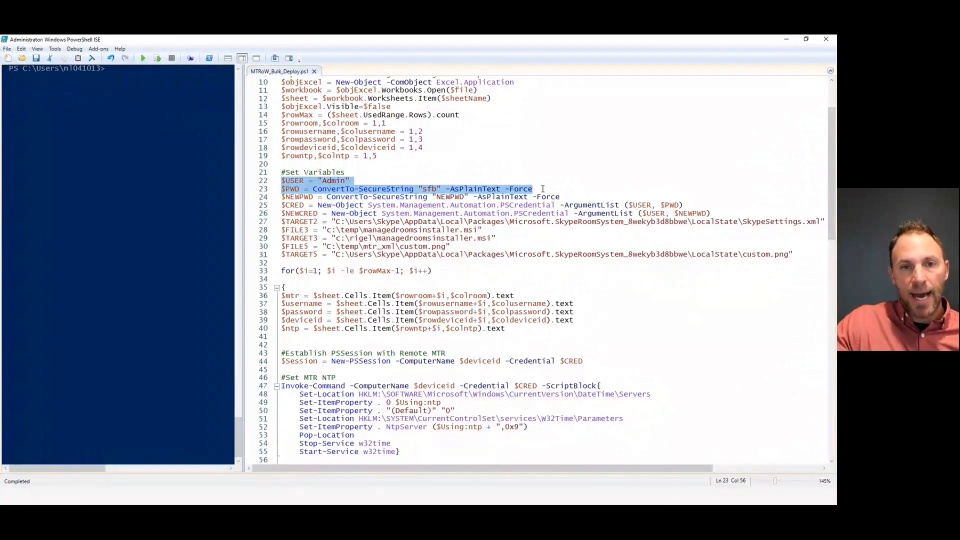
Des outils comme PowerShell permettent de se connecter à distance aux salles MTR, de copier le fichier SkypeSettings.xml et de déclencher le redémarrage, le tout de manière centralisée et scriptée. Nous explorerons ces techniques d'automatisation en détail dans le module 2.
Conclusion
Félicitations ! Vous avez débloqué un niveau de contrôle beaucoup plus profond sur vos salles MTR. Vous êtes maintenant capable de dépasser les limites de l'interface graphique pour appliquer des configurations avancées et personnalisées.
Points clés à retenir :
- Le fichier
SkypeSettings.xmlest la méthode de choix pour la configuration avancée des MTR sur Windows. - Il doit être placé dans le dossier
C:\Users\Skype\AppData\Local\Packages\Microsoft.SkypeRoomSystem_8wekyb3d8bbwe\LocalState. - L'application MTR lit le fichier, applique les paramètres, puis le supprime au redémarrage.
- Presque tous les aspects de la salle peuvent être contrôlés via ce fichier, de l'apparence (
Theming) aux fonctionnalités de réunion (FrontRowEnabled).
Prochaine étape :
Dans la leçon précédente, vous avez appris à activer le mode double moniteur. Dans la prochaine leçon, nous allons explorer une des dispositions les plus immersives pour les salles à double affichage, que l'on configure souvent via le fichier SkypeSettings.xml : la disposition Front of Room (Affichage Premier Rang). Nous verrons comment l'activer et l'optimiser pour transformer radicalement l'expérience de vos utilisateurs en réunion.