Bonjour ! Dans la leçon précédente, nous avons franchi une étape importante en personnalisant l'interface d'une salle MTR individuelle pour qu'elle corresponde à l'identité de l'entreprise. Cette compétence est cruciale pour finaliser l'expérience d'une salle.
Introduction
Aujourd'hui, nous allons changer d'échelle. Plutôt que de nous concentrer sur une seule salle, nous allons apprendre à superviser l'ensemble de votre parc de salles de réunion. En tant qu'administrateur technique, votre rôle ne se limite pas à configurer les appareils, mais aussi à garantir leur bon fonctionnement au quotidien.
L'objectif de cette leçon est de vous apprendre à naviguer dans le portail Teams Rooms Pro Management pour superviser l'état de votre parc de salles. Ce portail est l'outil central pour le monitoring proactif et la gestion des salles équipées de la licence Teams Rooms Pro.
Nous allons explorer :
- Ce qu'est le portail et comment il se différencie du Teams Admin Center (TAC).
- Les vues principales : Inventaire, Salles, et Incidents.
- Comment interpréter les indicateurs de santé (Sain, Malsain, Non supervisé).
- La méthode pour analyser les détails d'une salle et les incidents qui l'affectent.
- L'utilisation des rapports pour une vision stratégique de la santé et de l'usage de votre parc.
Cette leçon est fondamentale pour passer d'une gestion unitaire à une administration efficace et à grande échelle de vos systèmes MTR.
1. Découverte du Portail Teams Rooms Pro Management
Avant de plonger dans l'interface, il est essentiel de comprendre le rôle de cet outil. Le portail de gestion Teams Rooms Pro est une solution cloud spécifiquement conçue pour la surveillance et la gestion avancée des appareils MTR qui disposent d'une licence Teams Rooms Pro.
Il se distingue du Teams Admin Center (TAC) que nous avons déjà exploré. Alors que le TAC est le portail d'administration général pour l'ensemble des services Teams (utilisateurs, politiques, appareils), le portail Pro Management est un service spécialisé, offrant des diagnostics plus poussés, de l'automatisation et une supervision proactive dédiée aux salles MTR.
Pour commencer, l'article suivant vous donnera une excellente vue d'ensemble et vous indiquera comment accéder au portail.
Teams Room Pro Management Portal Walkthrough and Highlights
Cet article de blog par un expert du domaine, "UCPrimer", est parfait pour une première prise en main. Il explique clairement le positionnement du portail et ses fonctionnalités clés.
Lisez le début de l'article jusqu'à la section "Simplified Enrollment". Concentrez-vous sur les points suivants : La description du service "Microsoft Teams Rooms Pro Management". Les "feature highlights" (points forts) qui résument ses capacités. L'URL d'accès au portail : https://portal.rooms.microsoft.com/. Cela vous donnera le contexte nécessaire avant d'explorer ses différentes sections.
Pour naviguer efficacement, il faut aussi maîtriser le vocabulaire spécifique au portail. La documentation officielle de Microsoft définit ces termes de manière précise.
Portail de gestion Salles Microsoft Teams Pro
Consultons maintenant la documentation officielle de Microsoft pour bien comprendre la terminologie utilisée dans le portail.
Lisez la section "Terminologie". Portez une attention particulière aux définitions de : Sain/Malsain : Le concept central pour la supervision. Incident : La cause d'un état "Malsain". Non supervisé : Un état critique qui indique une perte de contact avec l'appareil.
2. Les Vues Principales pour la Supervision
Une fois connecté au portail, vous disposez de plusieurs vues pour superviser votre parc. Les deux plus importantes pour un état des lieux rapide sont l'Inventaire et la vue Salles.
La Vue d'Inventaire (Inventory)
C'est le point de départ pour avoir une vue complète de tous vos appareils. Elle vous permet de vérifier que toutes vos salles sont bien enregistrées et de connaître leur configuration matérielle.

Cette vue est essentielle pour :
- Confirmer que tous les appareils, y compris vos Lenovo ThinkSmart, sont bien visibles et supervisés.
- Obtenir une liste de l'équipement (OEM, modèle).
- Vérifier l'état des licences.
La Vue des Salles (Rooms) et l'État de Santé
Cette vue est votre tableau de bord opérationnel. Elle vous montre en temps réel l'état de santé de chaque salle.
Portail de gestion Salles Microsoft Teams Pro
La documentation Microsoft explique très bien comment interpréter les différents états de santé affichés dans cette vue.
Lisez la section intitulée "Vue salles". Focalisez-vous sur la signification des états : Sain (Healthy) : Tout va bien. Malsain (Unhealthy) : Un ou plusieurs problèmes sont détectés. Non supervisé (Unmonitored) : L'agent de supervision ne communique plus avec le portail.
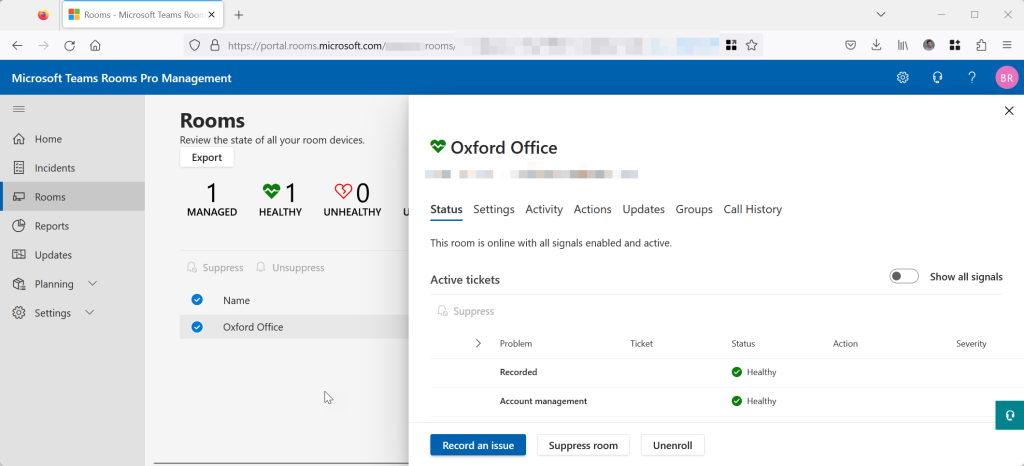
L'état "Malsain" est celui qui requiert votre attention. Il est généralement symbolisé par un cœur brisé rouge, comme vous pouvez le voir dans la pratique.
3. Analyser les Incidents et les Détails d'une Salle
Lorsqu'une salle est marquée comme "Malsaine", votre rôle est de comprendre pourquoi. Cela se fait en analysant les incidents. Un incident est un problème détecté par le service de supervision qui affecte potentiellement l'expérience de réunion.
Comprendre les Incidents et leur Gravité
Les incidents ne sont pas tous égaux. Le portail les classe par gravité, ce qui vous aide à prioriser vos actions.
Portail de gestion Salles Microsoft Teams Pro
La documentation officielle détaille la vue des incidents et leur classification. C'est une lecture indispensable pour tout administrateur.
Lisez attentivement la section "Vue Des incidents" ainsi que la sous-section "Types d’incidents". Retenez bien la différence entre les niveaux de gravité : Critique et Important : Ces incidents rendent une salle "Malsaine". Ils signalent des problèmes sérieux (ex: caméra déconnectée, échec de connexion au compte). Avertissement (Warning) : Ces incidents n'affectent pas l'état de santé mais signalent des points à surveiller (ex: version de l'application obsolète).
Explorer les Détails d'une Salle
Pour résoudre un problème, vous devez "zoomer" sur la salle concernée. En cliquant sur une salle dans la vue "Rooms", vous accédez à ses détails. L'onglet État (State) est particulièrement utile.
Portail de gestion Salles Microsoft Teams Pro
Cet onglet consolide toutes les informations de santé pour un appareil donné. La documentation vous explique comment l'interpréter.
Lisez la section "Détails de la salle : état et modifications". Elle décrit l'onglet "État" qui vous donne une vue consolidée des problèmes actifs et des actions nécessaires pour une salle spécifique.
En pratique, lorsque vous sélectionnez une salle, le panneau de détails (visible sur l'image LINK) vous montrera les "tickets actifs". Chaque ticket correspond à un incident et contient des informations pour vous aider à diagnostiquer et résoudre le problème.
4. Utiliser les Rapports pour une Analyse Stratégique
Au-delà de la supervision en temps réel, le portail Pro Management offre une section Rapports (Reports) puissante pour analyser les tendances sur le long terme. C'est un outil précieux pour la planification et la justification des investissements.
Teams Room Pro Management Portal Walkthrough and Highlights
L'article du blog UCPrimer que nous avons vu au début propose une excellente synthèse de la section des rapports.
Lisez la section intitulée "Health and Usage Reports". Elle présente les trois onglets principaux des rapports : Overview/Summary : Pour les tendances de santé globales de votre parc. Health : Pour des statistiques par salle (nombre de tickets, réunions impactées). Usage : Pour des données sur l'utilisation des salles (taux d'occupation, qualité des appels). C'est crucial pour l'analyse de rentabilité (ROI) et la planification des capacités.
Savoir utiliser ces rapports vous permet de passer d'un rôle purement réactif (résoudre les pannes) à un rôle proactif et stratégique (identifier les problèmes récurrents, optimiser l'usage des salles, planifier les futurs déploiements).
Conclusion
Félicitations ! Vous avez maintenant une compréhension solide de la manière de superviser votre parc de salles MTR à l'aide du portail Teams Rooms Pro Management. C'est une compétence fondamentale pour garantir une expérience de réunion fiable et de haute qualité à vos utilisateurs.
Points clés à retenir :
- Le portail Teams Rooms Pro Management est l'outil spécialisé pour la supervision proactive des salles avec licence Pro.
- La navigation s'articule autour des vues Inventaire (pour la liste du matériel) et Salles (pour l'état de santé en temps réel).
- L'état de santé (Sain, Malsain) est directement lié aux incidents actifs et à leur gravité (Important ou Critique).
- Analyser les détails d'une salle et ses tickets actifs est la clé pour diagnostiquer et résoudre les problèmes.
- La section Rapports fournit des indicateurs de tendance sur la santé et l'utilisation, essentiels pour une gestion stratégique.
Prochaine étape :
Maintenant que vous savez comment superviser l'état de vos salles, l'étape suivante consiste à les organiser pour simplifier leur gestion. Dans la prochaine leçon, nous resterons dans ce portail pour apprendre à configurer des groupes d'appareils et des anneaux de déploiement, ce qui vous permettra de gérer les mises à jour et les configurations de manière structurée et à grande échelle.