Bonjour ! Dans la leçon précédente, nous avons appris à naviguer dans le portail Teams Rooms Pro Management pour superviser la santé de votre parc de salles MTR. Savoir identifier les problèmes est la première étape, mais une gestion efficace à grande échelle nécessite de l'organisation.
Introduction
Aujourd'hui, nous allons nous concentrer sur la structuration de votre parc d'appareils pour simplifier l'administration. En tant que futur expert technique, vous devrez déployer des mises à jour et des configurations sur des dizaines, voire des centaines de salles, de manière contrôlée et efficace.
L'objectif de cette leçon est de vous apprendre à configurer des groupes d'appareils et des anneaux de déploiement dans le portail Pro Management. Cette compétence est essentielle pour industrialiser la gestion de vos salles MTR, notamment vos appareils Lenovo ThinkSmart.
Nous aborderons :
- Le concept des anneaux de déploiement (Deployment Rings) pour gérer les mises à jour logicielles de manière progressive et sécurisée.
- La configuration pratique de ces anneaux : assigner des salles, en créer des personnalisés.
- L'utilisation des groupes d'appareils pour appliquer des configurations en masse.
Cette leçon s'appuie sur votre familiarité avec le portail acquise précédemment et vous prépare à automatiser et sécuriser la maintenance de votre parc.
1. Le Rôle Stratégique des Anneaux de Déploiement
Lorsque Microsoft publie une nouvelle version de l'application Teams Rooms, la déployer simultanément sur toutes vos salles est risqué. Un bug imprévu pourrait paralyser l'ensemble de vos salles de réunion. Pour éviter cela, on utilise une approche de déploiement par vagues, ou "anneaux".
Ce concept est similaire aux stratégies de déploiement que vous avez pu rencontrer en gérant des infrastructures réseau ou VoIP Cisco, où les nouvelles configurations sont d'abord appliquées sur un environnement de test, puis à un groupe pilote avant le déploiement général.
Les anneaux de déploiement (Rings) permettent de :
- Tester les nouvelles versions sur un petit groupe de salles non critiques.
- Valider la compatibilité avec votre matériel spécifique (par exemple, un mix de Lenovo ThinkSmart Core et Hub).
- Protéger les salles les plus importantes (salles de direction, grands amphithéâtres) en ne leur appliquant les mises à jour qu'une fois leur stabilité prouvée.
Pour bien comprendre leur fonctionnement, la vidéo suivante offre une excellente démonstration visuelle.
☕Tech🔧🌍New Teams Room Licensing and Pro Management
Cette vidéo de Jan Zoetemelk, un spécialiste du domaine, montre de manière très concrète comment les anneaux sont présentés et utilisés dans le portail Pro Management.
Regardez la section de 00:18:15 à 00:18:53. Concentrez-vous sur la description des trois anneaux par défaut et leur chronologie de déploiement (7 jours, 21 jours). Cela illustre parfaitement la stratégie de déploiement progressif.
2. Configurer les Anneaux de Déploiement
Le portail Pro Management vient avec trois anneaux préconfigurés, conçus pour couvrir la plupart des besoins. Votre première tâche en tant qu'administrateur est d'assigner vos salles aux bons anneaux.
Pour approfondir la théorie et les manipulations, la documentation officielle de Microsoft est la référence.
Microsoft Teams Rooms Pro Management update management
Cet article de Microsoft Learn est votre guide complet pour la gestion des mises à jour. Il détaille la logique des anneaux et la procédure pour les configurer.
Lisez les sections "Managed updates – How it works" et "Rings". Portez une attention particulière à la description des trois anneaux par défaut : Staging : Pour vos salles de test. C'est ici que vous devriez placer au moins un exemplaire de chaque modèle d'appareil que vous possédez (ex: un Lenovo ThinkSmart Core, une ThinkSmart Bar). General : L'anneau par défaut où se trouvent la majorité de vos salles. Executive : Pour vos salles VIP, où la stabilité est primordiale. Les mises à jour y sont appliquées en dernier.

Guide Pratique : Assigner, Créer et Gérer les Anneaux
Maintenant que vous comprenez le concept, passons à la pratique.
Microsoft Teams Rooms Pro Management update management
Reprenons l'article de Microsoft Learn pour les instructions pas-à-pas. Ces manipulations sont au cœur de la gestion des mises à jour.
Suivez les instructions dans les sections suivantes : "Rooms" : Apprenez comment assigner une salle à un anneau différent. C'est l'opération la plus courante que vous effectuerez. "Specifying rollout timeline" : Comprenez les paramètres qui définissent la vitesse de déploiement : Deferment Period, Rollout duration, et Test Period. "Creating Custom Rings" : Apprenez à créer un nouvel anneau si les trois par défaut ne suffisent pas (par exemple, un anneau par site géographique). "Move rooms" : Découvrez comment déplacer plusieurs salles d'un coup entre les anneaux.
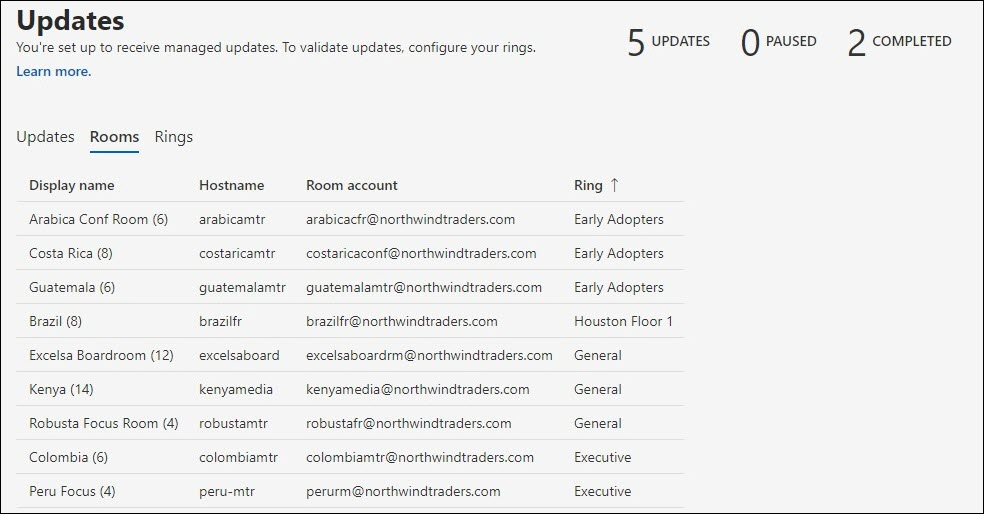
Votre action : Pensez à votre parc de salles chez votre employeur. Identifiez une salle de test équipée de matériel Lenovo. Mentalement, ou si vous en avez l'accès, déplacez cette salle vers l'anneau Staging. Identifiez ensuite les salles de direction et assurez-vous qu'elles sont dans l'anneau Executive.
3. Gérer les Configurations en Masse avec les Groupes
Les anneaux sont spécifiques à la gestion des mises à jour. Mais qu'en est-il de la configuration des appareils ? Vous pourriez vouloir appliquer le même thème personnalisé, ou la même configuration double écran, à toutes les salles d'un même type. Le faire manuellement sur chaque salle est fastidieux et source d'erreurs.
C'est là qu'intervient la fonctionnalité de modification en masse (bulk changes), qui s'appuie sur la notion de groupes.
Managing Microsoft Teams Rooms on Windows devices
Cette documentation Microsoft explique comment créer des "tâches" (jobs) pour appliquer des paramètres à plusieurs appareils en une seule fois.
Lisez les sections suivantes : "Device Settings Jobs for bulk changes" : Comprenez le concept de tâche parente qui englobe les modifications sur plusieurs appareils. "Create a Job" : Retenez les étapes du processus. Notez bien l'étape 4, "Add rooms or groups of rooms". C'est ici que la notion de groupe prend tout son sens. Parcourez la section "Settings available" pour voir l'étendue des paramètres que vous pouvez modifier en masse, comme le thème (Theming), le mode double écran (Dual Monitor mode), ou les paramètres de l'expérience Front Row.
Créer et Utiliser des Groupes
Le portail vous permet de créer des groupes de salles. Ces groupes peuvent ensuite être utilisés pour plusieurs choses, notamment l'attribution de permissions (RBAC) ou, dans notre cas, pour sélectionner rapidement un ensemble de salles lors de la création d'une tâche de configuration en masse.
La vidéo que nous avons vue plus tôt mentionne brièvement cette fonctionnalité.
☕Tech🔧🌍New Teams Room Licensing and Pro Management
Revenons à la vidéo de Jan Zoetemelk pour un aperçu rapide de la création de groupes.
Regardez la fin de la vidéo, autour de 00:21:42. L'auteur mentionne la possibilité de créer des groupes ("You can create groups also a possibility"). Dans l'interface du portail, vous trouverez cette option sous Settings > General > Groups.
Exemple de scénario pratique :
- Vous créez un groupe nommé "Salles de Formation Lenovo".
- Vous y ajoutez toutes les salles de formation équipées de matériel ThinkSmart.
- Vous allez dans Settings > Device Settings et créez une nouvelle tâche.
- Vous sélectionnez le paramètre à modifier (par exemple, activer le partage automatique de contenu HDMI).
- À l'étape "Add rooms", au lieu de sélectionner les salles une par une, vous sélectionnez le groupe "Salles de Formation Lenovo".
- Vous lancez la tâche, et la configuration est appliquée à toutes les salles du groupe.
Cette approche structurée est la marque d'un administrateur système expérimenté.
Conclusion
Vous maîtrisez désormais deux concepts fondamentaux pour la gestion à grande échelle d'un parc MTR : les anneaux de déploiement et les groupes de configuration.
Points clés à retenir :
- Les anneaux de déploiement (Staging, General, Executive) sont essentiels pour déployer les mises à jour de manière progressive et sécurisée, minimisant ainsi les risques pour les salles critiques.
- L'assignation des salles aux anneaux doit être une décision réfléchie, basée sur la criticité de la salle et la diversité de votre parc matériel.
- Les groupes et les tâches de modification en masse sont utilisés pour appliquer des paramètres de configuration de manière cohérente et efficace à plusieurs appareils simultanément.
- Le portail Pro Management offre des assistants clairs pour créer et gérer à la fois les anneaux et les tâches de configuration en masse.
Prochaine étape :
Maintenant que vos salles sont organisées et que vous savez comment gérer leurs mises à jour et configurations, l'étape suivante est de rendre votre supervision plus intelligente. Dans la prochaine leçon, nous apprendrons à créer des règles d'alerte pour être notifié automatiquement des pannes, vous permettant de passer d'une supervision passive à une maintenance véritablement proactive.