Bonjour ! Dans la leçon précédente, nous avons organisé votre parc de salles MTR en utilisant des groupes et des anneaux de déploiement. Cette organisation est la base d'une gestion efficace, mais pour atteindre un niveau expert, il faut passer de la gestion réactive à la maintenance proactive.
Introduction
Aujourd'hui, nous allons nous concentrer sur la transformation de votre supervision en un système d'alerte intelligent. Plutôt que de vérifier manuellement la santé de vos salles, vous allez apprendre à faire en sorte que le système vous informe lui-même lorsqu'un problème survient. Pour un administrateur, c'est la différence entre courir après les pannes et les anticiper.
L'objectif de cette leçon est de vous apprendre à créer des règles d'alerte pour le monitoring proactif des pannes dans Teams Rooms Pro Management. Vous découvrirez comment le système détecte les problèmes et comment vous pouvez configurer des notifications pour en être informé en temps réel.
Nous allons couvrir :
- Les signaux de santé (
health signals), qui sont au cœur du système de détection du portail Pro. - La gestion des incidents générés automatiquement par le portail.
- La configuration des notifications par e-mail pour les incidents.
- La création de règles d'alerte spécifiques dans le Teams Admin Center pour des scénarios précis, comme une salle qui se déconnecte.
Cette compétence est fondamentale pour garantir une haute disponibilité de vos salles MTR Lenovo et intervenir avant même que les utilisateurs ne remarquent un problème.
1. La Fondation : Signaux de Santé et Incidents
Avant de créer des alertes, il est crucial de comprendre ce que le portail Pro Management surveille. Le système ne se contente pas de vérifier si une salle est "en ligne" ou "hors ligne". Il analyse des dizaines de points de télémétrie très précis appelés signaux de santé (health signals).
Lorsqu'un de ces signaux indique un état anormal (par exemple, la caméra n'est plus détectée, la connexion au compte Exchange échoue, ou la version de l'application est obsolète), le portail génère automatiquement un incident. Cet incident est essentiellement un ticket de support interne, avec un niveau de sévérité et des informations de diagnostic.
Health signals - Microsoft Teams
La documentation Microsoft suivante explique en détail le concept de signaux de santé. C'est la base théorique indispensable pour comprendre le fonctionnement du monitoring.
Lisez les sections suivantes : L'introduction pour saisir le concept global. La section "How signals work" pour comprendre le cycle de vie d'un incident : détection, création, remédiation automatique et résolution. Survolez la table des signaux sous l'onglet "Windows". Ne mémorisez pas tout, mais prenez conscience de la richesse des informations collectées : état des périphériques, versions logicielles, problèmes de configuration, etc. C'est tout cela que vous pouvez surveiller.
Une fois qu'un incident est créé, il apparaît dans le portail Pro Management sur la page de la salle concernée.
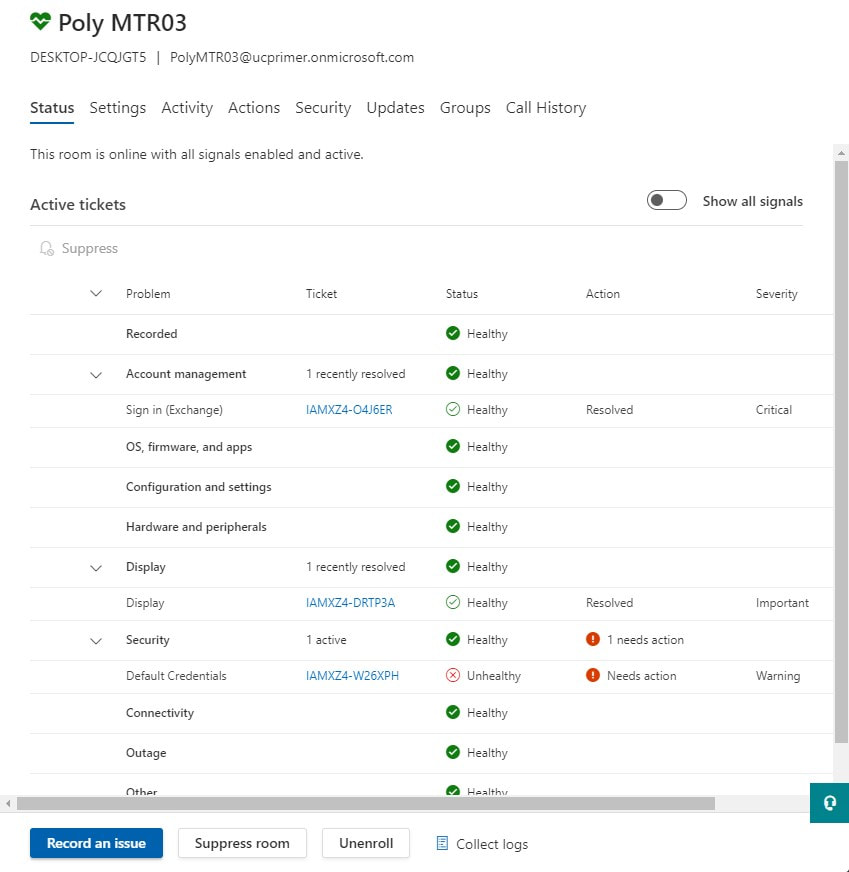
2. Configurer les Notifications du Portail Pro Management
Le portail Pro Management est conçu pour être un service géré. Par défaut, il crée des incidents et peut même tenter des corrections automatiques. Votre rôle principal ici est de vous assurer que les bonnes personnes sont notifiées lorsque ces incidents surviennent.
Vous pouvez configurer des contacts (votre équipe IT, un partenaire externe) qui recevront des notifications par e-mail lorsque des incidents importants sont créés ou restent non résolus.
☕Tech🔧🌍New Teams Room Licensing and Pro Management
Cette vidéo de Jan Zoetemelk, que nous avons déjà vue, montre comment le portail gère les incidents et les notifications. C'est une excellente démonstration pratique.
Regardez les deux extraits suivants : De 00:16:37 à 00:17:16 : L'auteur explique comment le portail crée automatiquement des tickets pour des problèmes comme un appareil hors ligne. C'est la logique d'incident que nous venons de voir. De 00:20:51 à 00:21:53 : Observez la section "Settings > Notifications". C'est ici que vous pouvez définir les adresses e-mail des contacts à alerter (IT management, partenaire, etc.). C'est la première étape de la configuration des alertes.
Configurer ces contacts est la manière la plus simple et la plus directe d'être proactif. Dès qu'un incident critique est détecté sur une de vos salles Lenovo, votre équipe reçoit un e-mail et peut commencer à investiguer.
3. Créer des Règles d'Alerte Manuelles dans le Teams Admin Center
Pour certains scénarios critiques, vous pourriez vouloir un contrôle plus fin que les notifications globales du portail Pro. Le Teams Admin Center (TAC) vous permet de créer des règles d'alerte explicites. L'exemple le plus courant est de recevoir une alerte immédiate lorsqu'un appareil MTR passe hors ligne.
Cette fonctionnalité est complémentaire au portail Pro. Elle est particulièrement utile pour intégrer les alertes Teams à d'autres systèmes.
Microsoft Teams Devices Monitoring and Alerting
Cet article de la documentation Microsoft vous guide pas-à-pas dans la création d'une règle d'état d'appareil. C'est une procédure très concrète que vous devrez maîtriser.
Lisez les sections "Configure device state rule" et "Interpret the rule configuration". Retenez les étapes clés : Naviguez dans Notifications & alerts > Rules dans le TAC. Créez une "Device state rule". Définissez les trois éléments principaux de la règle : la Condition (ex: DeviceHealthStatus = Offline), la Portée (quels utilisateurs/appareils sont surveillés) et l'Action (que faire quand la condition est remplie).

Les Actions d'Alerte
Lorsque vous créez une règle, vous avez principalement deux options pour l'action à déclencher :
-
Alerte dans un canal (Channel Alert)
C'est l'option la plus simple. Le système publiera automatiquement une carte de notification dans un canal Teams prédéfini. C'est idéal pour une équipe de support qui surveille un canal dédié aux alertes. Le système crée une équipe "Admin Alerts and Notifications" pour cela. -
Webhook
C'est une option plus avancée qui devrait résonner avec votre expérience technique en intégration de systèmes. Un webhook vous permet d'envoyer une notification au format JSON vers une URL externe que vous spécifiez.Pourquoi est-ce puissant ?
- Intégration avec un système de ticketing : Vous pouvez automatiquement créer un ticket dans votre propre système (ServiceNow, Jira, etc.).
- Automatisation personnalisée : L'URL peut pointer vers une Azure Function ou un script PowerShell qui déclenche une action personnalisée (par exemple, envoyer un SMS à l'administrateur de garde).
La documentation Microsoft fournit même le schéma JSON de la charge utile.
Microsoft Teams Devices Monitoring and Alerting
Revenons sur le même article pour examiner les détails des actions.
Lisez les sections : "Actions > Webhook" et examinez le "Sample JSON payload". Identifiez les informations utiles que vous recevez (DeviceLoggedInUserId, AlertTitle, etc.). "Notifications in Teams client" pour voir un exemple du type de message publié dans un canal Teams.
Savoir utiliser les webhooks est une compétence qui vous distinguera en tant qu'expert, car elle ouvre la porte à des scénarios d'automatisation et de supervision très poussés.
Conclusion
Vous êtes maintenant équipé pour mettre en place un système de surveillance proactif robuste pour votre parc de salles MTR. Finie la supervision passive, place à l'action ciblée.
Points clés à retenir :
- Le portail Teams Rooms Pro Management utilise des signaux de santé pour détecter automatiquement une grande variété de problèmes et créer des incidents.
- La première étape de l'alerte consiste à configurer les destinataires des notifications par e-mail dans les paramètres du portail Pro.
- Pour des règles plus spécifiques (comme "appareil hors ligne") et des actions personnalisées, vous devez utiliser le Teams Admin Center (
Notifications & alerts > Rules). - Les alertes du TAC peuvent être envoyées vers un canal Teams pour une notification simple ou vers un webhook pour une intégration avancée avec des systèmes tiers, ce qui est une compétence clé pour un expert.
Prochaine étape :
Jusqu'à présent, nous nous sommes concentrés sur les portails de gestion de Microsoft (TAC et Pro Management). Cependant, la gestion complète d'un appareil comme le Lenovo ThinkSmart implique aussi de gérer son matériel et ses firmwares. Dans la prochaine leçon, nous allons explorer l'outil du constructeur : Lenovo ThinkSmart Manager, et voir comment l'utiliser pour la gestion centralisée de vos appareils Lenovo.