Bonjour,
Dans notre dernière leçon, nous avons mis en place une méthodologie de dépannage structurée en couches (Physique, Système/Réseau, Applicative, Gestion). Cette approche systématique est la base pour diagnostiquer efficacement toute panne sur un système Microsoft Teams Room (MTR).
Introduction
Aujourd'hui, nous allons appliquer cette méthodologie en nous concentrant sur l'un des problèmes les plus fréquents et critiques : les problèmes de connexion. Un système MTR qui ne peut pas se connecter aux services Microsoft 365 est inutilisable.
Cette leçon vous apprendra à diagnostiquer et à résoudre les deux causes principales de ces pannes :
- Les problèmes de connectivité réseau : Lorsque l'appareil ne peut pas atteindre les serveurs de Microsoft.
- Les problèmes d'authentification du compte : Lorsque l'appareil atteint les serveurs, mais que la connexion du compte de ressource est rejetée.
Votre expérience en téléphonie sur IP avec Cisco vous a déjà familiarisé avec le dépannage de la connectivité vers des serveurs centraux comme le CUCM. Nous allons appliquer une logique similaire, mais orientée vers les services cloud de Microsoft. À la fin de cette leçon, vous saurez utiliser les outils adéquats pour isoler rapidement si une panne de connexion est d'ordre réseau ou identité, et comment la corriger.
1. Diagnostic des Problèmes de Connectivité Réseau
Un appareil MTR signalé comme "Hors ligne" (Offline) dans les portails de gestion pointe presque toujours vers un problème des couches 1 (Physique) ou 2 (Réseau). Après avoir validé les vérifications physiques de base (câbles, alimentation), nous devons investiguer la connectivité réseau en profondeur.
Outils de diagnostic réseau fondamentaux
Les commandes ping et ipconfig sont nos points de départ, mais elles ne racontent pas toute l'histoire. Pour identifier où une connexion échoue sur le chemin réseau, nous utilisons tracert (Traceroute).
Traceroute (tracert) Explained - Network Troubleshooting
Cette vidéo animée explique de manière très claire le fonctionnement de la commande tracert et comment interpréter ses résultats. C'est un outil essentiel pour tout administrateur réseau.
Regardez les sections suivantes pour bien comprendre l'outil : L'introduction à Traceroute (00:00 - 01:03) La différence entre Ping et Traceroute (01:03 - 01:54) L'exécution et l'interprétation d'une commande tracert (01:54 - 04:50). Concentrez-vous sur la manière dont tracert vous aide à localiser le "saut" (hop) problématique dans le réseau.
Une fois que vous avez une idée du chemin réseau, l'étape suivante consiste à vérifier si les ports spécifiques requis par Microsoft 365 sont ouverts. Votre meilleur allié pour cela est la commande PowerShell Test-NetConnection.
Exemple pratique :
Pour vérifier si votre salle MTR peut communiquer avec le service de gestion Teams Rooms Pro sur le port sécurisé 443, ouvrez PowerShell en mode administrateur sur l'appareil et exécutez :
Test-NetConnection -ComputerName mmrprodnoamiot.azure-devices.net -Port 443
Un TcpTestSucceeded: True vous confirme que le pare-feu ne bloque pas ce flux essentiel.
Dépannage avancé : Proxies et résolution DNS
Dans un environnement d'entreprise, les proxys web et la résolution DNS sont des sources de pannes courantes. L'article Microsoft sur les appareils "Hors ligne" ou "Non supervisés" offre une check-list de dépannage réseau exhaustive.
L'état supervisé ou hors connexion d'un appareil Microsoft Teams ...
Nous avons déjà consulté cet article. Nous allons maintenant nous concentrer sur ses sections de dépannage réseau les plus techniques. C'est une ressource de référence.
Lisez attentivement ces deux sections en mode administrateur sur votre appareil MTR : "Vérifier la connexion aux points de terminaison de gestion de Teams Rooms Pro": Cette partie est cruciale. Elle détaille comment vérifier la résolution DNS, la connectivité des ports avec Test-NetConnection, et surtout, comment dépanner les différentes configurations de proxy (WPAD, explicite, script PAC, transparent). C'est une check-list très complète. "Vérifiez la connectivité réseau" (sous "Résoudre l’état hors connexion") : Cette section explique comment utiliser l'indicateur NCSI de Windows pour un diagnostic rapide de la connectivité Internet, avec les commandes Get-NetConnectionProfile et nslookup.
En résumé, votre méthodologie de dépannage réseau pour un MTR "Hors ligne" est :
- Vérification de base :
ipconfig(adresse IP valide ?),ping 8.8.8.8(connectivité Internet ?). - Analyse du chemin :
tracert login.microsoftonline.com(Où la connexion s'arrête-t-elle ?). - Vérification des ports :
Test-NetConnectionvers les URL critiques de Microsoft sur le port 443. - Analyse du contexte local : Le DNS résout-il les noms externes ? (
nslookup). Y a-t-il un proxy qui interfère ? (cf. l'article Microsoft).
2. Diagnostic des Problèmes d'Authentification du Compte
Imaginons que vos tests réseau soient tous concluants : l'appareil est en ligne et peut joindre les services Microsoft. Pourtant, la console MTR affiche une erreur de connexion. Le problème se situe maintenant au niveau de la couche applicative, et plus précisément, de l'authentification du compte de ressource.
L'outil le plus puissant pour diagnostiquer ces problèmes est le journal de connexion (Sign-in logs) dans Azure Active Directory.
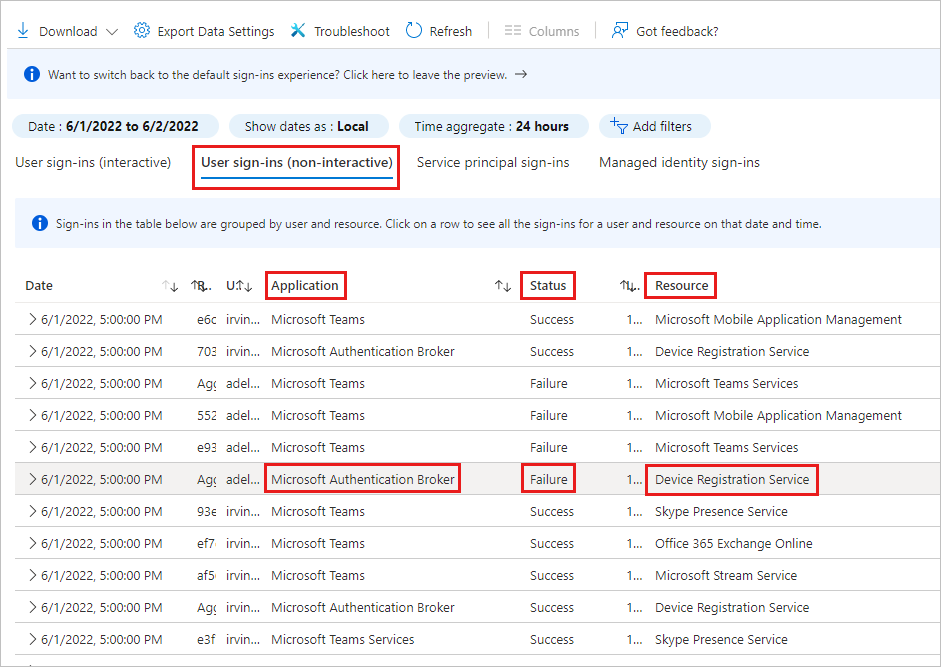
Microsoft fournit un guide de dépannage complet qui liste les causes les plus communes d'échec d'authentification et comment les identifier dans les journaux.
Résoudre les problèmes de connexion au compte de ressources ...
Ce document de Microsoft Learn est votre guide de référence pour tous les problèmes de connexion liés au compte de ressource. Nous allons le parcourir de manière structurée.
Lisez d'abord les sections d'introduction pour comprendre le contexte : "Dans cet article", "Symptômes" et le début de "Résolution" jusqu'à la fin de la partie sur les "Vérifications automatisées". Cela vous présentera le Microsoft Remote Connectivity Analyzer, un bon premier réflexe.
Maintenant, passons en revue les problèmes d'authentification un par un, en utilisant ce document comme guide.
Cause 1 : L'authentification multifacteur (MFA) est activée
Les comptes de ressources MTR ne prennent pas en charge l'MFA. Si elle est activée, la connexion échouera systématiquement.
- Diagnostic : Dans les journaux de connexion Azure AD, cherchez un échec avec le code
50076ou50079. - Résolution : Collaborez avec votre équipe de gestion des identités pour désactiver l'MFA sur ce compte spécifique.
Résoudre les problèmes de connexion au compte de ressources ...
Voyons comment le document officiel décrit ce problème.
Lisez la section "Vérifier si l’authentification multifacteur (MFA) est activée".
Cause 2 : Une politique d'accès conditionnel (Conditional Access) bloque la connexion
Votre entreprise peut avoir des politiques de sécurité qui restreignent les connexions (ex: depuis des emplacements non approuvés, des appareils non conformes). Un MTR doit parfois être exempté.
- Diagnostic : Dans les journaux, cherchez un échec avec le statut "Interrompu" et le code
53003. Le détail de l'erreur indiquera qu'une politique d'accès conditionnel est la cause. - Résolution : Travaillez avec l'équipe de sécurité pour soit exclure le compte MTR de la politique problématique, soit créer une exception ciblée.
Résoudre les problèmes de connexion au compte de ressources ...
L'accès conditionnel est une cause fréquente de blocage. Voici comment le vérifier.
Lisez la section "Vérifier les stratégies d’accès conditionnel".
Cause 3 : Le mot de passe du compte a expiré ou est incorrect
C'est un classique. La meilleure pratique est de configurer le mot de passe du compte de ressource pour qu'il n'expire jamais.
- Diagnostic :
- Mot de passe expiré : Le journal indiquera que le mot de passe de l'utilisateur a expiré.
- Mot de passe incorrect : Cherchez le code d'erreur
50126.
- Résolution : Réinitialisez le mot de passe, mettez-le à jour dans les paramètres de l'appareil MTR (en mode admin), et configurez-le pour ne pas expirer.
Résoudre les problèmes de connexion au compte de ressources ...
Vérifions maintenant les problèmes de mots de passe.
Lisez les sections "Vérifier si le mot de passe du compte de ressource a expiré" et "Vérifiez que vous utilisez les informations d’identification appropriées".
Cause 4 : Licence ou boîte aux lettres manquante
Pour fonctionner, un compte MTR a besoin de deux choses : une licence Teams Rooms Pro (ou Basic) et une boîte aux lettres de salle sur Exchange.
- Diagnostic :
- Licence manquante : Le journal de connexion peut être en succès, mais l'enregistrement au service Teams échoue. Un message d'erreur "Tu rates quelque chose !" apparaîtra si vous tentez de vous connecter avec le compte via un navigateur web.
- Boîte aux lettres manquante : Le service Exchange signale qu'aucun utilisateur n'est trouvé.
- Résolution : Assurez-vous via le centre d'administration Microsoft 365 que la licence est correctement attribuée et que la boîte aux lettres de salle existe et est correctement configurée.
Résoudre les problèmes de connexion au compte de ressources ...
Enfin, vérifions les prérequis essentiels du compte : la licence et la boîte aux lettres.
Lisez les deux dernières sections "Vérifier si la boîte aux lettres de salle existe" et "Vérifiez que le compte de ressources dispose d’une licence Teams affectée".
Conclusion
Vous disposez maintenant d'une check-list claire et d'outils précis pour diagnostiquer et résoudre les problèmes de connexion d'un système MTR.
Points clés à retenir :
- Séparez le diagnostic : Un MTR "Hors ligne" est un problème réseau (Couche 2). Une erreur de connexion sur un appareil en ligne est un problème d'authentification (Couche 3).
- Maîtrisez vos outils réseau :
tracertetTest-NetConnectionsont indispensables pour identifier les blocages de pare-feu, de proxy ou de routage. - Faites des journaux Azure AD votre meilleur ami : Les journaux de connexion sont la source de vérité pour les problèmes d'authentification. Apprenez à lire les codes d'erreur (
53003,50126, etc.). - Check-list d'authentification : Face à une erreur de connexion, vérifiez systématiquement :
- Pas d'MFA.
- Pas de blocage par l'accès conditionnel.
- Mot de passe valide et n'expirant pas.
- Licence Teams Rooms attribuée.
- Boîte aux lettres de salle existante.
Prochaine étape :
Maintenant que nous savons comment nous assurer qu'une salle est correctement connectée et authentifiée, notre prochaine leçon s'attaquera aux problèmes de périphériques. Nous commencerons par le plus critique pour une réunion : le diagnostic et la résolution des problèmes audio.