Bonjour !
Dans la leçon précédente, nous avons abordé la solution de dernier recours : la réinitialisation d'usine d'un appareil MTR. C'est une compétence cruciale, mais l'objectif d'un expert est de pouvoir résoudre les problèmes sans avoir à tout effacer.
Introduction
Cette leçon est conçue pour vous doter d'une méthodologie de dépannage structurée pour les pannes MTR, en allant de la couche physique à la couche applicative. Quand un utilisateur signale "la salle ne marche pas", cette phrase peut cacher une multitude de problèmes. Une approche méthodique est ce qui distingue un administrateur efficace.
Nous allons structurer notre diagnostic en suivant un modèle en couches, une approche qui vous sera familière de par votre expérience en réseau et téléphonie avec le modèle OSI. En partant du plus simple (le câble est-il branché ?) pour remonter vers le plus complexe (l'application Teams a-t-elle un problème d'authentification ?), nous pouvons isoler et résoudre les pannes de manière logique et rapide.
À la fin de cette leçon, vous serez capable d'aborder n'importe quelle panne MTR avec une check-list mentale claire, vous permettant de diagnostiquer les problèmes avec confiance et efficacité.
1. Le Modèle de Dépannage en Couches pour MTR
Pour aborder un problème MTR de manière structurée, nous allons le décomposer en quatre couches logiques. L'idée est de toujours commencer par la couche la plus basse (Couche 1) et de ne monter à la couche supérieure que si la précédente a été validée.
- Couche 1 : Physique - L'équipement matériel. Est-ce que tout est correctement alimenté, branché et allumé ?
- Couche 2 : Système et Réseau - Le socle technique. L'OS démarre-t-il ? L'appareil est-il connecté au réseau et à Internet ?
- Couche 3 : Applicative - Le logiciel MTR. L'application Teams Rooms fonctionne-t-elle ? Le compte de ressource est-il connecté ?
- Couche 4 : Gestion et Supervision - Les portails de gestion. Que nous disent le Teams Admin Center, le portail Teams Rooms Pro et ThinkSmart Manager sur l'état de la salle ?
Cette approche "bottom-up" évite de perdre du temps à chercher un problème de licence complexe (Couche 3) alors que le problème est un simple câble réseau débranché (Couche 1).
2. Dépannage Couche par Couche
Appliquons maintenant cette méthodologie avec des actions concrètes pour chaque couche.
Couche 1 : Vérifications Physiques
C'est le point de départ de tout diagnostic. Les problèmes les plus courants sont souvent les plus simples.
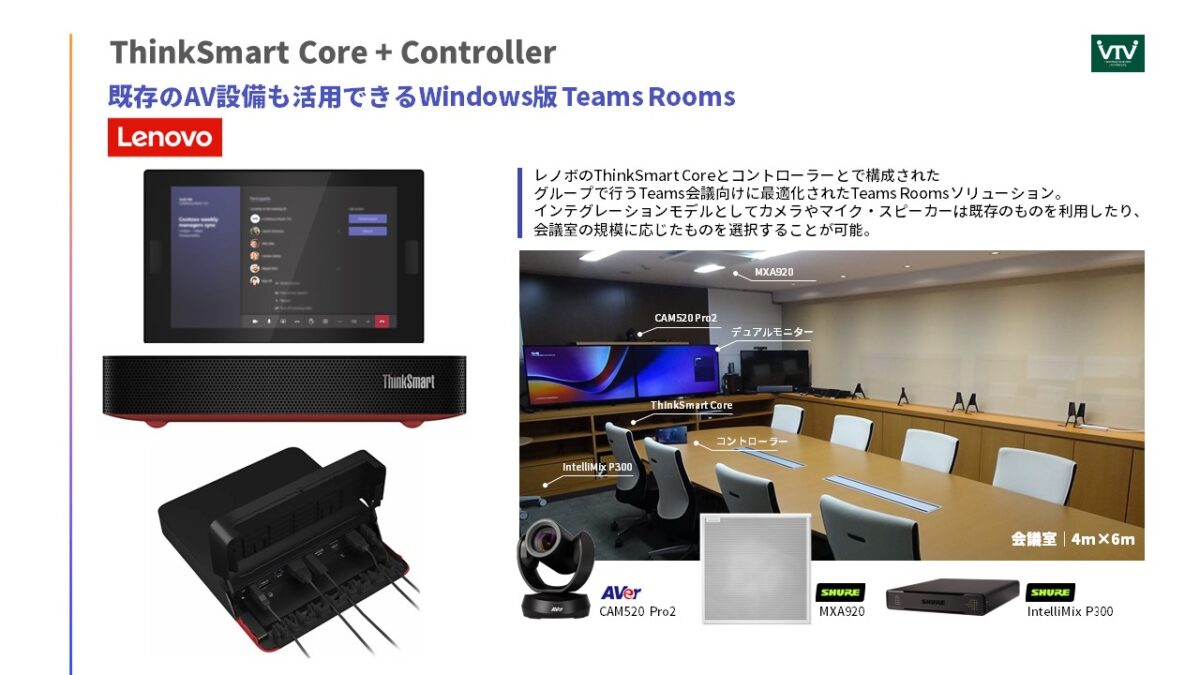
Le guide de déploiement du Lenovo ThinkSmart Core contient une excellente check-list de base pour le dépannage.
[PDF] ThinkSmart Core Kits Deployment and User Guide
Ce document fournit une procédure de base pour résoudre les problèmes. C'est le premier réflexe à avoir.
Dans le Chapitre 9, lisez la section "Basic procedure for resolving problems". Concentrez-vous sur les quatre points de contrôle fondamentaux : câbles, assemblage, alimentation électrique, et activation des périphériques dans le BIOS.
Votre check-list pour la Couche 1 :
- Alimentation : Le ThinkSmart Core est-il allumé (voyant LED) ? L'écran, la caméra, la barre de son sont-ils alimentés ? Vérifiez les blocs d'alimentation et les multiprises.
- Câblage :
- Le câble Ethernet est-il bien connecté au Core et à la prise murale ? Y a-t-il une activité réseau (voyants clignotants) ?
- Les câbles HDMI entre le Core et les écrans sont-ils bien en place ?
- Les périphériques USB (caméra, barre de son, contrôleur) sont-ils fermement connectés au Core ?
- Périphériques : Les écrans sont-ils allumés et sur la bonne source (HDMI1, HDMI2...) ? Le contrôleur de table est-il allumé ?
Si tout semble correct au niveau physique, nous pouvons passer à la couche suivante.
Couche 2 : Vérifications Système et Réseau
Ici, nous vérifions si l'appareil démarre correctement et s'il est connecté au monde extérieur.
Au niveau du système (OS et BIOS) :
- Démarrage : L'appareil affiche-t-il le logo Lenovo puis Windows, ou est-il bloqué sur un écran noir ou un message d'erreur ?
- BIOS/UEFI : Des paramètres incorrects peuvent empêcher le bon fonctionnement. Par exemple, si un périphérique USB est désactivé dans le BIOS, il ne sera jamais détecté. Vous pouvez accéder au BIOS en appuyant sur F1 au démarrage. Le guide Lenovo que nous venons de voir détaille ces options au chapitre 7.
- Lenovo Diagnostics : En cas de doute sur une panne matérielle, redémarrez et appuyez sur F10 pour lancer l'outil de diagnostic intégré de Lenovo.
Au niveau du réseau :
La connectivité est le pilier de Teams. Sans réseau, pas de réunions.
The Monitored or Offline status is Unhealthy
Cet article de Microsoft, bien que centré sur le statut "Offline" dans le portail Pro, offre d'excellentes étapes pour diagnostiquer la connectivité réseau directement sur l'appareil. Votre expérience en PowerShell sera un atout majeur ici.
Lisez la section "Check network connectivity". Concentrez-vous sur les outils pratiques proposés : La commande PowerShell Get-NetConnectionProfile pour vérifier si Windows détecte une connexion Internet. Les commandes nslookup et les URL de test msftconnecttest.com pour valider la résolution DNS et l'accès web de base. Lisez également la section plus large "Resolve offline status" pour comprendre le contexte de ces vérifications.
Votre check-list pour la Couche 2 (en mode Admin sur l'appareil) :
- Ouvrez une invite de commande et lancez
ipconfig /all. Avez-vous une adresse IP valide, un masque de sous-réseau, une passerelle et des serveurs DNS ? - Lancez
ping 8.8.8.8. Si cela fonctionne, vous avez une connectivité Internet de base. Si non, le problème se situe au niveau de la passerelle ou du routage. - Lancez
ping portal.rooms.microsoft.com. Si cela fonctionne, la résolution DNS est correcte pour les services Teams. - Ouvrez PowerShell et lancez
Test-NetConnection portal.rooms.microsoft.com -Port 443. Le résultatTcpTestSucceeded: Trueconfirme que le port 443, essentiel pour Teams, n'est pas bloqué par un pare-feu.
Si ces tests réussissent, la base technique est saine. Le problème se situe plus haut.
Couche 3 : Vérifications Applicatives
L'appareil est allumé et en ligne, mais le service MTR lui-même ne fonctionne pas.
Votre check-list pour la Couche 3 :
- Problèmes de connexion MTR : L'écran du contrôleur affiche-t-il une erreur de connexion ?
- Périphériques dans l'application : La caméra, le micro ou les haut-parleurs ne fonctionnent pas ? Allez dans
Plus (...) > Paramètressur le contrôleur. Entrez le mot de passe administrateur. Dans l'onglet "Périphériques", vérifiez que les bons équipements sont sélectionnés par défaut. - Problèmes spécifiques à l'application : Le guide Lenovo liste des problèmes applicatifs courants.
[PDF] ThinkSmart Core Kits Deployment and User Guide
Revenons au guide Lenovo qui liste les problèmes MTR les plus fréquents et leurs solutions.
Dans le chapitre 9, parcourez rapidement les sections "MTR problems", "Display problems" et "Audio problems". Notez comment les solutions proposées couvrent des aspects de configuration applicative (compte, autorisations) et des vérifications de base que nous avons déjà vues.
Un point crucial à ce niveau est l'état du compte de ressource dans le centre d'administration Microsoft 365. Vérifiez :
- La licence (Teams Rooms Pro) est-elle bien assignée et active ?
- Le compte n'est-il pas bloqué pour des raisons de sécurité (connexions suspectes, etc.) ? Consultez les journaux de connexion dans Azure Active Directory.
Couche 4 : Vérifications via les Portails de Gestion
Souvent, la première étape d'un dépannage à distance se fera ici. Ces portails sont vos yeux et vos oreilles.

Votre check-list pour la Couche 4 :
- Teams Admin Center (TAC) : Allez dans
Appareils Teams > Salles Teams sur Windows. Sélectionnez la salle en question. Quel est son état de santé ? Quels périphériques sont signalés comme connectés ? - Portail Teams Rooms Pro Management : C'est l'outil de diagnostic le plus puissant.
- Un statut "Hors ligne" (Offline) signifie que ni le service Teams ni l'agent Pro ne peuvent communiquer avec l'appareil. Le problème se situe probablement aux couches 1 ou 2.
- Un statut "Non supervisé" (Unmonitored) est plus subtil. L'appareil peut être en ligne et même fonctionner pour les réunions, mais l'agent de supervision local a un problème. Cela indique souvent un souci de connectivité vers les URL spécifiques de l'agent, un problème de certificat, ou une corruption de l'agent lui-même.
The Monitored or Offline status is Unhealthy
L'article Microsoft que nous avons consulté pour la connectivité réseau est en fait un guide complet pour interpréter les statuts "Unhealthy".
Relisez l'introduction et la section "Resolve unmonitored status". Portez attention à la différence clé entre "Offline" et "Monitored". Parcourez la liste des vérifications pour un statut "Unmonitored" : l'outil de test de l'agent, le TPM, l'installation et l'exécution de l'agent. Cela vous donne une procédure claire à suivre lorsque le portail signale ce type de problème.
Conclusion
En adoptant cette méthodologie de dépannage en couches, vous transformez une situation de panique ("la salle est en panne !") en une série d'étapes logiques et gérables.
Points clés à retenir :
- Structurez votre approche : Pensez en termes de couches : Physique -> Système/Réseau -> Applicative -> Gestion.
- Commencez par le plus simple : Validez chaque couche avant de passer à la suivante. Une majorité de problèmes se résolvent aux couches 1 et 2.
- Utilisez les bons outils : Maîtrisez les commandes de base (
ping,ipconfig,Test-NetConnection) et sachez interpréter les informations des portails de gestion. - Pensez en termes de symptômes :
- "Offline" vous oriente vers les couches 1 (Physique) et 2 (Réseau de base).
- "Unmonitored" vous oriente vers la couche 2 (Réseau avancé, pare-feu) et 3 (Agent logiciel).
- Une salle "Healthy" mais avec un problème de caméra vous oriente directement vers les couches 1 (câble) et 3 (paramètres de l'application MTR).
Prochaine étape :
Nous avons établi une méthodologie globale. La prochaine leçon sera un plongeon en profondeur dans l'une des sources de problèmes les plus fréquentes : le diagnostic et la résolution des problèmes de connexion d'un système MTR, en couvrant en détail les aspects réseau et l'authentification du compte.