Bonjour !
Dans la leçon précédente, nous avons exploré les outils de gestion à distance pour exécuter des commandes comme le redémarrage et la collecte de logs. Ces actions sont essentielles pour la maintenance quotidienne. Parfois, cependant, un appareil rencontre des problèmes si graves qu'une simple maintenance ne suffit pas. C'est là qu'intervient la réinitialisation d'usine.
Introduction
L'objectif de cette leçon est de vous apprendre à effectuer une réinitialisation d'usine (recovery) d'un appareil MTR Lenovo ThinkSmart. Cette compétence est le dernier recours dans le dépannage, mais elle est fondamentale pour un administrateur. Elle permet de restaurer un système à un état de fonctionnement connu et propre, que ce soit pour résoudre une corruption logicielle majeure, préparer un appareil pour une nouvelle affectation, ou avant de le retirer du service.
Nous aborderons trois méthodes principales pour effectuer une réinitialisation, en allant de la moins "destructive" à la plus complète :
- Réinitialisation depuis l'interface Windows, si le système est encore accessible.
- Réinitialisation depuis l'environnement de récupération, si Windows ne démarre plus.
- Réinitialisation via une clé USB de récupération, la méthode la plus fiable pour une restauration complète.
Votre expérience en support IT vous a certainement confronté à des situations nécessitant une réinstallation complète d'un serveur ou d'un poste de travail. Le principe est similaire ici, mais avec des spécificités propres à l'écosystème Microsoft Teams Rooms.
1. La Spécificité de la Réinitialisation MTR : Un Prérequis Crucial
Avant de lancer une réinitialisation sur un appareil MTR, il y a un point essentiel à comprendre. Contrairement à un PC Windows standard, une réinitialisation d'usine (appelée "Push-Button Reset" ou PBR) peut supprimer l'application Microsoft Teams Rooms et rendre l'appareil non fonctionnel en tant que salle de réunion.
Pour éviter cela, Microsoft fournit un outil de préparation qui doit être exécuté avant de lancer la réinitialisation depuis Windows.
Reset a Teams Rooms on Windows device with the recovery tool
La documentation de Microsoft explique pourquoi cet outil est nécessaire et comment l'utiliser. C'est une étape que de nombreux administrateurs omettent, avec des conséquences fâcheuses.
Lisez les sections "Prerequisites" et "Running the tool". Concentrez-vous sur les points suivants : La raison d'être de l'outil : éviter que la réinitialisation ne supprime l'application MTR. Le processus : télécharger le package d'installation MTR, extraire les fichiers et exécuter un script PowerShell (RecoveryTool.ps1). L'option à choisir dans le script : l'option 2, "Reset".
En résumé, la première étape avant d'envisager une réinitialisation via les méthodes 1 et 2 ci-dessous est toujours :
- Télécharger le dernier package d'installation MTR.
- L'extraire sur une clé USB ou un partage réseau.
- Vous connecter en mode Admin sur l'appareil MTR.
- Lancer PowerShell en tant qu'administrateur et exécuter le script
RecoveryTool.ps1en choisissant l'option Reset.
Cette préparation garantit que, une fois la réinitialisation de Windows terminée, l'environnement MTR sera correctement restauré.
2. Méthode 1 : Réinitialisation depuis Windows
C'est la méthode la plus simple si vous avez toujours accès au bureau Windows en mode administrateur.
[PDF] ThinkSmart Core Kits Deployment and User Guide for Microsoft ...
Le guide de déploiement du Lenovo ThinkSmart Core détaille la procédure de réinitialisation standard depuis les paramètres de Windows.
Lisez la sous-section "Reset from Windows". La procédure est simple, mais portez une attention particulière aux notes, notamment celle qui précise que l'option "Keep my files" n'est pas supportée.
Procédure (après avoir exécuté l'outil de récupération Microsoft) :
- Connectez un écran externe et un clavier à votre ThinkSmart Core.
- Ouvrez le menu Démarrer, puis
Paramètres > Mise à jour et sécurité > Récupération. - Dans la section "Réinitialiser ce PC", cliquez sur Commencer.
- CHOIX CRUCIAL : Sélectionnez Supprimer tout (Remove everything). Ne choisissez jamais "Conserver mes fichiers".
- Suivez les instructions pour lancer la réinitialisation. L'appareil redémarrera plusieurs fois.
3. Méthode 2 : Réinitialisation depuis l'Environnement de Récupération (WinRE)
Cette méthode est utile lorsque le système d'exploitation ne démarre plus correctement, mais que la partition de récupération sur le disque est encore intacte.
[PDF] ThinkSmart Core Kits Deployment and User Guide for Microsoft ...
Le même guide Lenovo explique comment lancer la réinitialisation en démarrant directement dans l'environnement de récupération.
Lisez la sous-section "Reset from BIOS". La clé ici est d'appuyer sur F11 au démarrage pour accéder à l'environnement de récupération. La suite du processus est très similaire à la méthode 1.
Procédure :
- Connectez un écran et un clavier au ThinkSmart Core.
- Redémarrez l'appareil et appuyez de manière répétée sur la touche F11 jusqu'à ce que l'environnement de récupération Windows (un écran bleu avec des options) apparaisse.
- Sélectionnez
Dépannage > Réinitialiser ce PC. - À nouveau, sélectionnez Supprimer tout (Remove everything).
- Suivez les instructions pour lancer la réinitialisation.
4. Méthode 3 : Réinitialisation Complète via une Clé USB de Récupération
C'est la méthode la plus robuste et la solution "tout-en-un". Elle est nécessaire si le disque dur a été remplacé, si la partition de récupération est corrompue, ou si vous voulez être certain de repartir sur une image d'usine parfaitement propre fournie par Lenovo.
A. Créer la Clé USB de Récupération
Il est fortement recommandé de créer cette clé à l'avance et de la conserver en lieu sûr. Le meilleur moyen d'obtenir une image d'usine certifiée pour votre appareil est d'utiliser le service de téléchargement numérique de Lenovo (Lenovo Digital Download Recovery Service - DDRS).
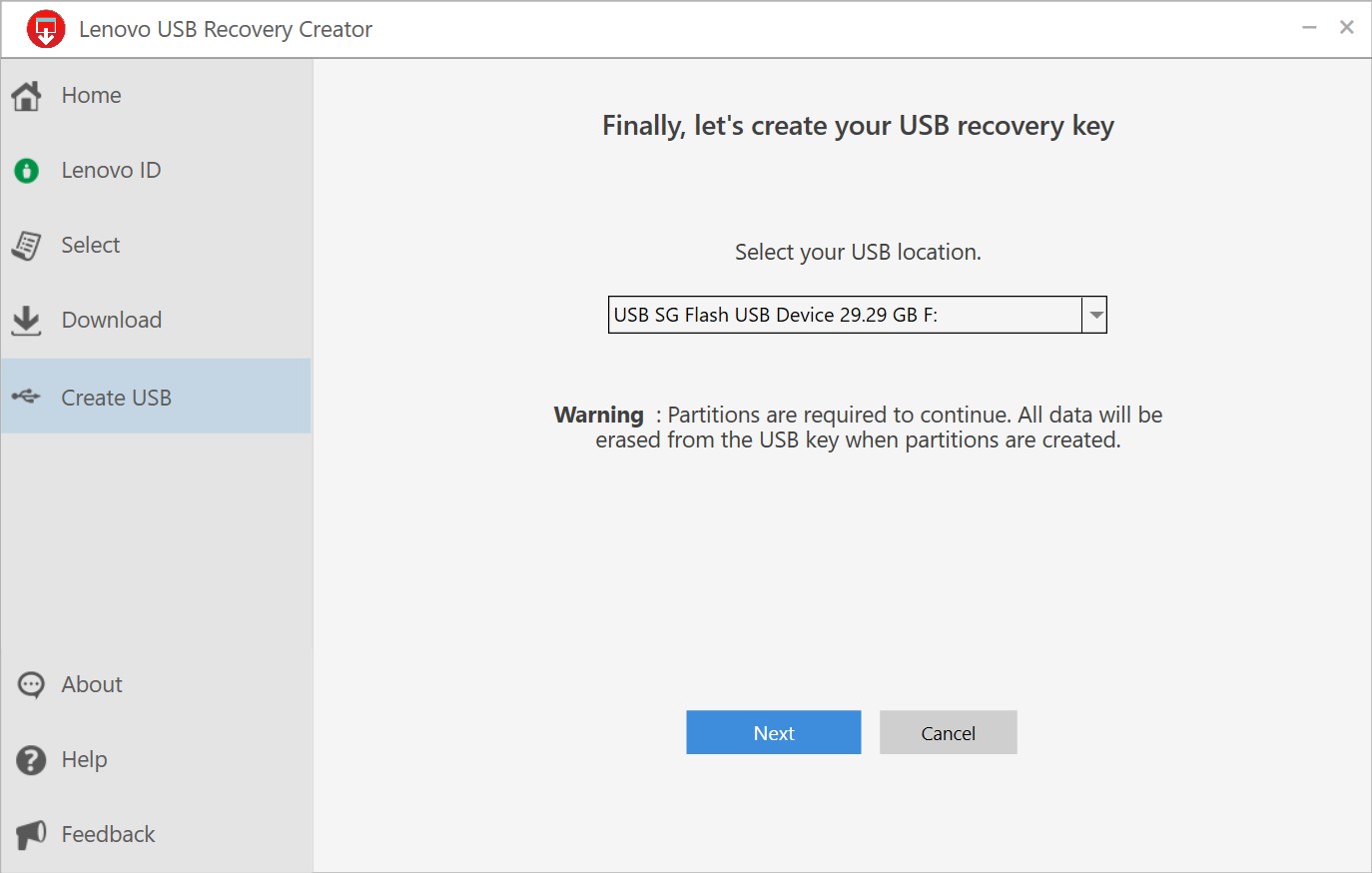
Le processus général consiste à :
- Aller sur le site de support Lenovo PC.
- Entrer le numéro de série de votre appareil MTR.
- Télécharger l'outil de création de média de récupération et l'image correspondante.
- Exécuter l'outil pour créer votre clé USB bootable.
B. Effectuer la Récupération depuis la Clé USB
Une fois la clé créée, le processus de restauration est très direct. Votre expérience avec le déploiement de systèmes d'exploitation sera très utile ici.
How To - Using the Lenovo Digital Download USB Recovery Key (Updated 2024)
Cette vidéo officielle de Lenovo Support est un excellent guide visuel qui vous montre, étape par étape, comment utiliser une clé de récupération USB. Bien que la vidéo montre un ordinateur portable, le processus est identique pour un appareil ThinkSmart.
Regardez la vidéo du début jusqu'à 02:07. Elle couvre l'ensemble du processus : Préparation (00:22 - 00:55) : Notez l'importance de vérifier les paramètres du BIOS (F1 pour y accéder) comme "OS Optimized Defaults". Démarrage (00:55 - 01:27) : Voyez comment démarrer sur la clé USB en utilisant la touche F12 pour afficher le menu de démarrage. Processus de récupération (01:27 - 02:07) : Suivez les étapes de l'assistant de récupération, qui est largement automatisé.
Synthèse de la procédure de récupération USB :
- Préparation : Éteignez l'appareil. Assurez-vous qu'il est branché sur secteur.
- Accès au BIOS (F1) : Vérifiez que "OS Optimized Defaults" est sur "Enabled". Chargez les paramètres par défaut (F9) et sauvegardez (F10).
- Démarrage sur USB (F12) : Insérez la clé USB de récupération, allumez l'appareil et appuyez de manière répétée sur F12 pour ouvrir le menu de démarrage. Sélectionnez votre clé USB.
- Assistant de récupération : Suivez les instructions à l'écran (choix de la langue, acceptation des termes). Le programme formatera le disque et réinstallera l'image d'usine complète.
- Finalisation : L'appareil redémarrera plusieurs fois. Une fois terminé, vous arriverez sur l'écran de configuration initiale de Windows (OOBE - Out-of-Box Experience), prêt à reconfigurer la salle.
Conclusion
Vous disposez maintenant d'un arsenal complet pour restaurer un appareil MTR Lenovo ThinkSmart, quelle que soit la gravité de la situation.
Points clés à retenir :
- La réinitialisation d'un appareil MTR a une spécificité : l'utilisation de l'outil de récupération Microsoft est un prérequis pour les réinitialisations basées sur Windows afin de ne pas perdre l'application Teams Rooms.
- Toujours choisir l'option "Supprimer tout" ; l'option "Conserver mes fichiers" n'est pas prise en charge et peut rendre le système inutilisable.
- Vous avez trois méthodes à votre disposition :
- Depuis Windows (Paramètres) : simple et rapide si l'OS est accessible.
- Depuis WinRE (F11) : utile si l'OS ne démarre pas.
- Depuis une clé USB de récupération Lenovo : la méthode la plus fiable et complète, indispensable pour les pannes majeures ou le remplacement de disque.
- La création d'une clé USB de récupération est une tâche de maintenance proactive.
Prochaine étape :
Nous venons de voir la solution ultime lorsqu'un appareil ne fonctionne plus. Dans le prochain module, nous ferons un pas en arrière pour nous concentrer sur la prévention. La première leçon portera sur l'application d'une méthodologie de dépannage structurée. L'objectif sera de diagnostiquer et de résoudre les problèmes de manière efficace, afin d'éviter, autant que possible, d'avoir recours à une réinitialisation complète.