Bonjour !
Dans la leçon précédente, nous avons renforcé la sécurité de vos appareils MTR en appliquant des politiques via l'Accès Conditionnel et le Teams Admin Center. Un appareil sécurisé est la base, mais un appareil bien entretenu est tout aussi crucial pour garantir sa disponibilité et sa performance.
Introduction
L'objectif de cette leçon est de vous apprendre à exécuter des commandes à distance sur un appareil MTR (redémarrage, collecte de logs) depuis les portails de gestion. Cette compétence est fondamentale pour la maintenance quotidienne et le dépannage (troubleshooting) efficace de votre parc de salles.
Nous explorerons trois méthodes pour interagir avec vos appareils sans avoir à vous déplacer physiquement :
- Le Teams Admin Center (TAC), votre console de gestion principale.
- Le portail Teams Rooms Pro Management, une surcouche de gestion intelligente.
- PowerShell, pour l'automatisation et les opérations avancées, un sujet qui correspond à votre intérêt pour le scripting.
Votre expérience en support IT vous a sans doute montré l'importance d'avoir des outils de gestion à distance fiables. Appliquons ce principe à l'écosystème Teams Rooms.
1. Prérequis : L'importance de la licence Teams Rooms Pro
Avant d'explorer les commandes, il est essentiel de comprendre l'impact de la licence. La majorité des fonctionnalités de gestion à distance, y compris les plus basiques comme le redémarrage depuis le TAC, nécessitent une licence Teams Rooms Pro. La licence Basic, bien qu'existante, offre des capacités très limitées.
☕Tech🔧🌍New Teams Room Licensing and Pro Management
Cette vidéo de Jan Zoetemelk illustre parfaitement les limitations d'une licence Basic dans le Teams Admin Center. Regardez bien quelles options sont grisées.
Regardez le segment de 05:18 à 07:39. L'auteur y montre un appareil MTR sur Windows avec une licence Basic. Notez que l'option "Restart" est indisponible. C'est la justification directe de l'importance de la licence Pro pour la gestion à distance.
Pour le reste de cette leçon, nous supposerons que vos appareils disposent d'une licence Pro, ce qui est la norme pour un environnement d'entreprise géré.
2. Gestion via le Teams Admin Center (TAC)
Le Teams Admin Center (TAC) est votre premier point de contact pour la gestion de tous les appareils Teams. C'est ici que vous effectuerez les commandes de base.
Pour accéder à vos salles, connectez-vous au Teams Admin Center et naviguez vers Appareils Teams > Salles Teams sur Windows.
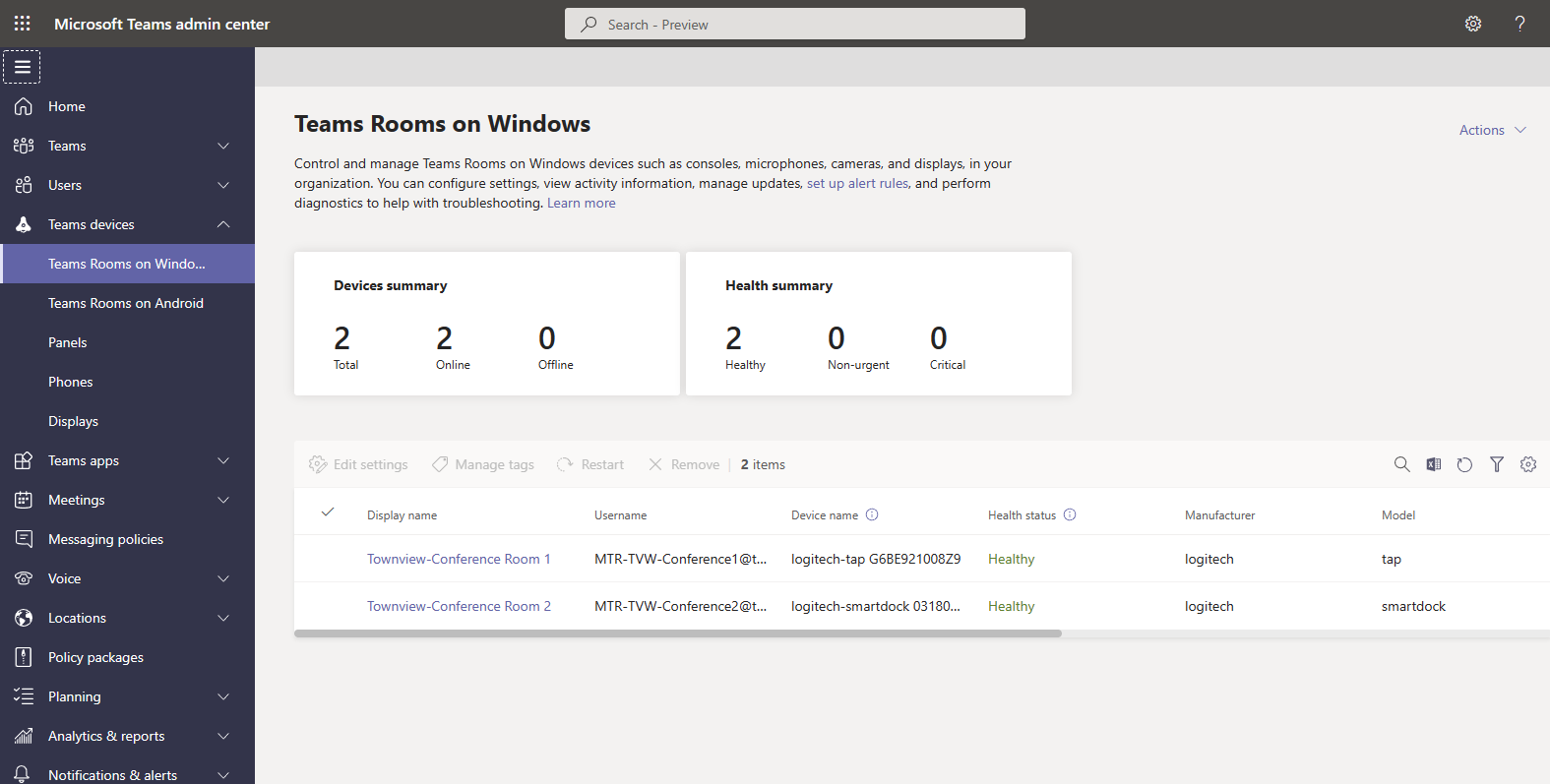
A. Redémarrer un appareil
Un redémarrage peut résoudre de nombreux problèmes mineurs ou est nécessaire pour appliquer certaines configurations. Le TAC offre des options flexibles pour minimiser l'impact sur les utilisateurs.
Managing Microsoft Teams Rooms
La documentation officielle de Microsoft détaille les options de redémarrage disponibles dans le TAC.
Lisez la section "Device restart options". Concentrez-vous sur la différence entre un redémarrage immédiat ("Immediate restart") et un redémarrage planifié ("Scheduled restart"). Notez l'avertissement important : un redémarrage déconnectera toute réunion en cours.
En résumé, pour redémarrer un appareil :
- Sélectionnez la ou les salles concernées dans la liste.
- Cliquez sur Redémarrer (Restart).
- Choisissez entre un redémarrage immédiat ou planifiez-le à une date et une heure ultérieures (heure locale de l'appareil) pour ne pas perturber les réunions.
B. Collecter les journaux de diagnostic (Logs)
Lorsque vous faites face à un problème complexe ou que vous travaillez avec le support Microsoft, la collecte des logs est une étape indispensable.
Managing Microsoft Teams Rooms
La même page de documentation explique comment télécharger les logs d'un appareil.
Lisez la section "Download device logs". Le processus se fait en deux temps : d'abord, vous lancez la commande, puis vous récupérez le fichier de logs dans l'onglet "Historique (History)".
Processus de collecte des logs :
- Sélectionnez l'appareil concerné (un seul à la fois pour cette opération).
- Cliquez sur Télécharger les journaux de l'appareil (Download device logs). La commande est envoyée à l'appareil.
- La préparation des logs peut prendre plusieurs minutes.
- Une fois prêts, allez dans l'onglet Historique (History) de la page de l'appareil.
- Cliquez sur le lien sous la colonne Fichier de diagnostics (Diagnostics file) pour télécharger le fichier .zip sur votre ordinateur.
3. Gestion avancée avec le portail Teams Rooms Pro Management
Le portail Pro Management (https://portal.rooms.microsoft.com/) est une plateforme de service géré qui offre une supervision proactive, une remédiation automatique et une gestion plus poussée des incidents. Les commandes à distance y sont souvent déclenchées en réponse à une alerte.
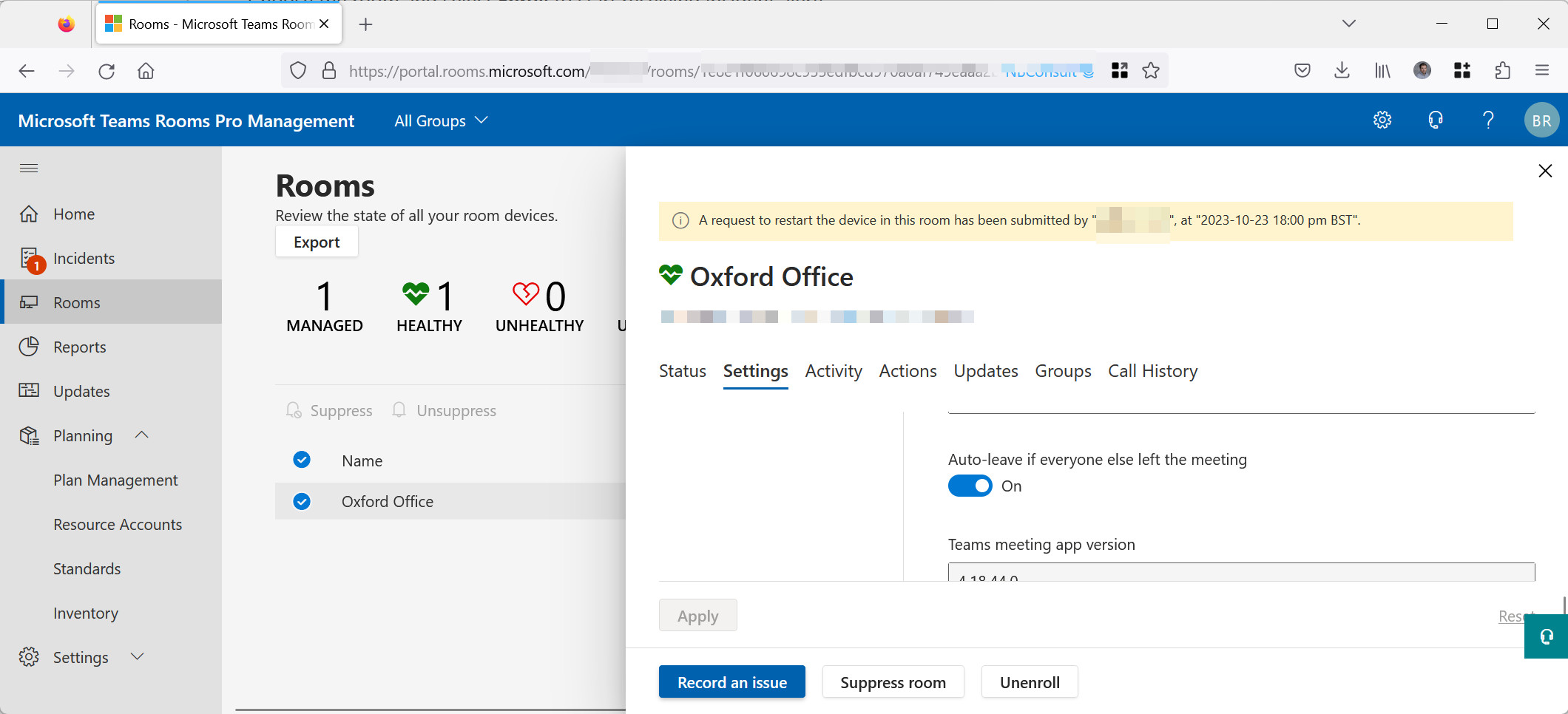
Les actions de redémarrage et de collecte de logs sont disponibles dans le panneau Actions d'une salle. Le processus est similaire au TAC, mais s'intègre dans un flux de travail de gestion d'incidents.
Microsoft Teams Rooms maintenance and operations
Ce document sur la maintenance des MTR décrit brièvement comment lancer la collecte de logs depuis le portail Pro.
Lisez le premier paragraphe de la section "Collecting logs on Microsoft Teams Rooms". Il confirme que l'action "Log Collection" se trouve dans le panneau des actions et que les logs sont ensuite disponibles dans l'onglet "Activity".
4. Automatisation avec PowerShell
Pour un administrateur technique, PowerShell est l'outil ultime. Il permet de scripter des actions, de les exécuter en masse et de les intégrer dans des flux d'automatisation plus larges.
Prérequis : Activer PowerShell Remoting sur l'appareil MTR
Par défaut, pour des raisons de sécurité, l'exécution de commandes PowerShell à distance est désactivée sur les appareils MTR. Vous devez l'activer manuellement.
Microsoft Teams Rooms maintenance and operations
La documentation de Microsoft fournit la procédure exacte pour activer PowerShell Remoting ainsi que les commandes pour le redémarrage et la collecte de logs.
Lisez attentivement la section "Remote Management using PowerShell". Cette section est cruciale. Notez les étapes pour activer PowerShell Remoting : il faut se connecter en mode Admin sur l'appareil, lancer une commande PowerShell et modifier une politique de sécurité locale. Repérez les exemples de scripts pour "Reboot System" et "Retrieve Logs". Nous allons les détailler juste après.
Pour activer le PowerShell Remoting :
- Connectez-vous en mode Admin sur votre appareil MTR Lenovo.
- Ouvrez une invite de commande PowerShell en tant qu'administrateur.
- Exécutez la commande :
Enable-PSRemoting -SkipNetworkProfileCheck -Force - Ouvrez
secpol.msc(Stratégie de sécurité locale) et ajoutez le groupeAdministratorsau droit utilisateurAccéder à cet ordinateur à partir du réseau.
Commandes PowerShell à distance
Une fois le prérequis rempli, vous pouvez exécuter des commandes depuis votre propre PC (à condition d'être sur le même réseau ou d'avoir une connectivité).
-
Pour redémarrer un système MTR :
La commandeInvoke-Commandexécute un bloc de script sur un ordinateur distant.# Remplacez <MTR-Device-FQDN> par le nom de domaine complet de votre salle Invoke-Command { Shutdown /r /t 0 } -ComputerName <MTR-Device-FQDN> -
Pour récupérer les logs :
Ce script plus complexe automatise tout le processus : il lance la collecte sur la machine distante, copie le fichier ZIP résultant sur votre machine locale, puis nettoie le fichier sur l'appareil MTR.# Définissez le nom de la machine cible $targetDevice = "<MTR-Device-FQDN>" # Étape 1: Exécute le script de collecte de logs sur l'appareil MTR et récupère le nom du fichier ZIP créé $logFile = Invoke-Command { # Exécute le script de collecte Powershell.exe -ExecutionPolicy Bypass -File C:\Rigel\x64\Scripts\Provisioning\ScriptLaunch.ps1 CollectSrsV2Logs.ps1 # Trouve le fichier .zip le plus récent dans le répertoire Rigel Get-ChildItem -Path C:\Rigel\*.zip | Sort-Object -Descending -Property LastWriteTime | Select-Object -First 1 } -ComputerName $targetDevice # Étape 2: Copie le fichier de logs de l'appareil MTR vers le répertoire local actuel $session = New-PSSession -ComputerName $targetDevice Copy-Item -Path $logFile.FullName -Destination .\ -FromSession $session Remove-PSSession $session # Étape 3: (Optionnel) Nettoie le fichier de logs sur l'appareil MTR pour économiser de l'espace Invoke-Command { Remove-Item -Force C:\Rigel\*.zip } -ComputerName $targetDevice Write-Host "Logs copiés avec succès depuis $targetDevice"
Application pratique
Avec votre accès à un appareil Lenovo ThinkSmart, je vous propose de tester ces méthodes :
-
Test du TAC :
- Connectez-vous au Teams Admin Center.
- Localisez votre appareil de test.
- Planifiez un redémarrage pour cette nuit à 03:00 du matin.
- Lancez une collecte de logs et, après quelques minutes, vérifiez l'onglet "Historique" pour télécharger le fichier.
-
Test de PowerShell (si possible) :
- Si vous pouvez accéder à votre appareil en mode administrateur, activez PowerShell Remoting en suivant les étapes décrites.
- Depuis votre PC, essayez d'exécuter la commande
Invoke-Commandpour un redémarrage.
Conclusion
Vous maîtrisez maintenant les différentes façons d'exécuter des commandes à distance sur un appareil MTR, une compétence essentielle pour tout administrateur.
Points clés à retenir :
- La licence Teams Rooms Pro est quasi indispensable pour une gestion à distance efficace.
- Le Teams Admin Center (TAC) est l'outil de choix pour les actions quotidiennes comme les redémarrages planifiés et la collecte de logs à la demande.
- Le portail Teams Rooms Pro Management intègre ces actions dans un flux de travail proactif et orienté incidents.
- PowerShell offre une flexibilité et une puissance d'automatisation maximales, mais nécessite une configuration initiale sur chaque appareil MTR.
Prochaine étape :
Nous avons couvert les outils de gestion fournis par Microsoft. Cependant, les fabricants de matériel proposent aussi leurs propres plateformes. Dans la prochaine leçon, nous allons explorer Lenovo ThinkSmart Manager, un outil spécialisé pour la gestion centralisée des appareils Lenovo, qui complètera parfaitement les portails Microsoft que nous venons de voir.