Bonjour,
Dans la leçon précédente, nous avons vu comment diagnostiquer et résoudre les problèmes de connexion et d'authentification, en nous assurant que votre salle MTR est bien en ligne et connectée aux services Microsoft. Cette base est essentielle avant de pouvoir s'attaquer aux pannes matérielles.
Introduction
Aujourd'hui, nous allons appliquer notre méthodologie de dépannage structurée à l'un des aspects les plus critiques d'une réunion : l'audio. Un son de mauvaise qualité ou un microphone qui ne fonctionne pas peut rendre une salle de réunion totalement inutilisable. L'objectif de cette leçon est de vous apprendre à diagnostiquer et résoudre les problèmes audio sur un système MTR, qu'il s'agisse de périphériques non détectés ou d'une mauvaise qualité sonore.
Nous allons décomposer le diagnostic en suivant les couches que nous connaissons :
- Vérifications physiques et électriques (Le périphérique est-il correctement branché ?)
- Vérifications au niveau du système d'exploitation (Windows détecte-t-il le matériel ?)
- Vérifications au niveau de l'application MTR (Teams est-il configuré pour utiliser le bon appareil ?)
- Analyse de la qualité audio (Causes de l'écho, du son faible ou déformé).
Votre expérience avec la téléphonie sur IP Cisco vous a déjà familiarisé avec le dépannage des problèmes de périphériques. La logique est très similaire ici : on vérifie la connectivité physique, la configuration logicielle et on isole la source du problème pas à pas.
1. Diagnostic des Périphériques Audio Non Détectés
Le symptôme le plus évident est lorsqu'un microphone ou un haut-parleur est tout simplement absent des options de la salle ou signalé comme "Défectueux" (Unhealthy) dans le portail de gestion. Suivons notre méthodologie.
Étape 1 : Vérifications Physiques et Électriques (Couche 1)
Avant toute chose, il faut s'assurer que le matériel est correctement connecté. Les erreurs de câblage ou d'alimentation sont la cause la plus fréquente des pannes.
ThinkSmart Core Kits Deployment and User Guide for Microsoft ...
Le guide de déploiement de votre matériel Lenovo ThinkSmart est la source de vérité pour les connexions physiques. Nous allons consulter la section sur l'installation de la barre de son et de ses microphones.
Consultez la section "ThinkSmart Bar XL" dans le "Chapter 3. Hardware deployment". Portez une attention particulière au schéma de connexion du câble USB entre la barre de son et le ThinkSmart Core, à la connexion de l'alimentation, et à la manière de connecter les microphones satellites en série ("daisy chain").
Pendant que vous vérifiez les connexions, Microsoft recommande une check-list de base qui s'applique à tous les périphériques MTR.
The microphone or speaker status is Unhealthy
Cet article de Microsoft Learn, qui traite de l'état "Unhealthy" des périphériques, fournit une excellente check-list universelle pour les pannes de base.
Lisez les trois premières sections sous l'en-tête "Resolution" : "Make sure the power supply is connected": Assurez-vous que le périphérique est allumé et que son alimentation externe est bien branchée. "Check the USB cable connection": Débranchez et rebranchez fermement le câble USB aux deux extrémités (sur le périphérique et sur le ThinkSmart Core). Si possible, testez avec un autre câble USB. "Check issues in USB extenders": Si vous utilisez une rallonge USB, essayez de connecter le périphérique directement au Core. Les rallonges non certifiées sont une source de panne fréquente.
Étape 2 : Vérification au niveau du Système d'Exploitation (Couche 2)
Si les connexions physiques sont correctes, l'étape suivante consiste à vérifier si Windows, le système d'exploitation sous-jacent du MTR, reconnaît le périphérique.
Pour cela, vous devez basculer en mode administrateur Windows sur l'appareil MTR.
ThinkSmart Core Kits Deployment and User Guide for Microsoft ...
Le guide Lenovo explique comment passer du compte MTR au compte administrateur. C'est une manipulation essentielle pour le dépannage avancé.
Repérez la section "Switch between MTR account and administrator account" dans le "Chapter 4. Software deployment". Suivez les étapes pour accéder aux paramètres Windows, puis sélectionnez le compte Administrateur.
Une fois en mode administrateur :
- Ouvrez le Gestionnaire de périphériques (tapez
devmgmt.mscdans la barre de recherche ou le menu Exécuter). - Développez la section "Entrées et sorties audio".
- Vérifiez si votre barre de son (ex: ThinkSmart Bar) y apparaît.
- Si elle n'apparaît pas du tout, le problème est probablement physique (câble, port USB du Core) ou une défaillance matérielle.
- Si elle apparaît avec un triangle jaune, cela indique un problème de pilote.
- Si elle apparaît avec une flèche vers le bas, le périphérique est désactivé. Faites un clic droit et sélectionnez "Activer l'appareil".
En cas de problème de pilote, il est crucial d'installer la version la plus récente et certifiée par Lenovo.
ThinkSmart Core Kits Deployment and User Guide for Microsoft ...
Le guide de dépannage Lenovo explique comment mettre à jour les pilotes. C'est une étape clé pour corriger les problèmes de compatibilité ou les bugs.
Lisez la section "Update the device driver" dans le "Chapter 9. Troubleshooting...". La méthode recommandée est de passer par le site de support Lenovo pour obtenir les pilotes testés et validés pour votre matériel.
Étape 3 : Vérification dans l'Application Microsoft Teams Rooms (Couche 3)
Même si Windows détecte le périphérique, l'application MTR doit être explicitement configurée pour l'utiliser.

Le guide Lenovo confirme cette étape de configuration.
ThinkSmart Core Kits Deployment and User Guide for Microsoft ...
Voyons où se trouve ce paramètre dans l'interface MTR, comme décrit dans la documentation Lenovo.
Relisez deux passages clés : Dans le "Chapter 4", la section "MTR Settings" indique clairement : "From the Peripherals tab, set ThinkSmart Bar as the microphone and speaker for conferencing." Dans le "Chapter 9. Troubleshooting", sous "Audio problems", la première solution pour "ThinkSmart Bar is lost during the MTR meeting" est : "Ensure that it is set as the audio device for conferencing from MTR Settings." Ces deux points soulignent l'importance capitale de cette vérification.
En résumé, pour un périphérique non détecté :
- Vérifiez l'alimentation et les câbles USB.
- Basculez en mode admin et ouvrez le Gestionnaire de périphériques pour voir si Windows le détecte.
- Mettez à jour les pilotes depuis le site de support Lenovo si nécessaire.
- Accédez aux paramètres MTR et assurez-vous que votre périphérique est sélectionné comme microphone ET haut-parleur pour la conférence.
2. Diagnostic de la Mauvaise Qualité Audio
Si le son fonctionne mais que les utilisateurs se plaignent d'écho, de volume faible ou d'un son robotique, le diagnostic est plus subtil.
Cause 1 : Écho
L'écho est presque toujours causé par un système qui capte le son qu'il est en train de diffuser.
- Cause principale : Utilisation de périphériques différents pour le haut-parleur et le microphone. Par exemple, si le son sort des haut-parleurs du téléviseur mais que c'est le microphone de la ThinkSmart Bar qui écoute, le traitement d'annulation de l'écho (AEC - Acoustic Echo Cancellation) intégré à la barre ne peut pas fonctionner.
- Solution : Assurez-vous que le même périphérique est sélectionné pour "Microphone for Conferencing" et "Speaker for Conferencing" dans les paramètres MTR, comme le montre l'image ci-dessus. Ce périphérique doit être un speakerphone certifié Teams (comme la ThinkSmart Bar) qui intègre l'AEC.
Cause 2 : Volume Faible ou Distordu
- Vérifications de base :
- Ajustez le volume via la console ThinkSmart Controller.
- Vérifiez les sliders de volume dans les paramètres MTR (voir image LINK).
- Certains périphériques ont des boutons de volume physiques. Vérifiez qu'ils ne sont pas au minimum.
- Placement physique : Un mauvais placement des microphones peut dégrader considérablement la qualité.
- Le guide Lenovo (LINK, section 0) donne des recommandations précises : ne pas placer la barre de son à plus de 8.5m du mur opposé et espacer les microphones satellites de 2 à 6 mètres. Respecter ces distances est crucial pour une bonne captation.
Cause 3 : Son Haché ou Robotique
Ce symptôme pointe souvent vers des problèmes de réseau (perte de paquets, gigue, latence élevée). Bien que l'analyse approfondie de la qualité réseau soit l'objet du module 3, gardez à l'esprit que si les problèmes de qualité audio persistent malgré des périphériques bien configurés, le réseau est le prochain suspect.
Cause 4 : Problèmes de Firmware ou de Pilotes
Des bugs dans le firmware du périphérique audio ou des pilotes Windows obsolètes peuvent causer toutes sortes de problèmes de qualité. Assurez-vous que les pilotes et le firmware sont à jour en suivant les recommandations de Lenovo (voir section sur les pilotes ci-dessus) et de Microsoft (mentionné dans la ressource LINK, section 3).
3. Supervision depuis le Portail Teams Rooms Pro
En tant qu'administrateur, vous n'aurez pas toujours un accès physique aux salles. Le portail Teams Rooms Pro Management est votre outil de diagnostic à distance.
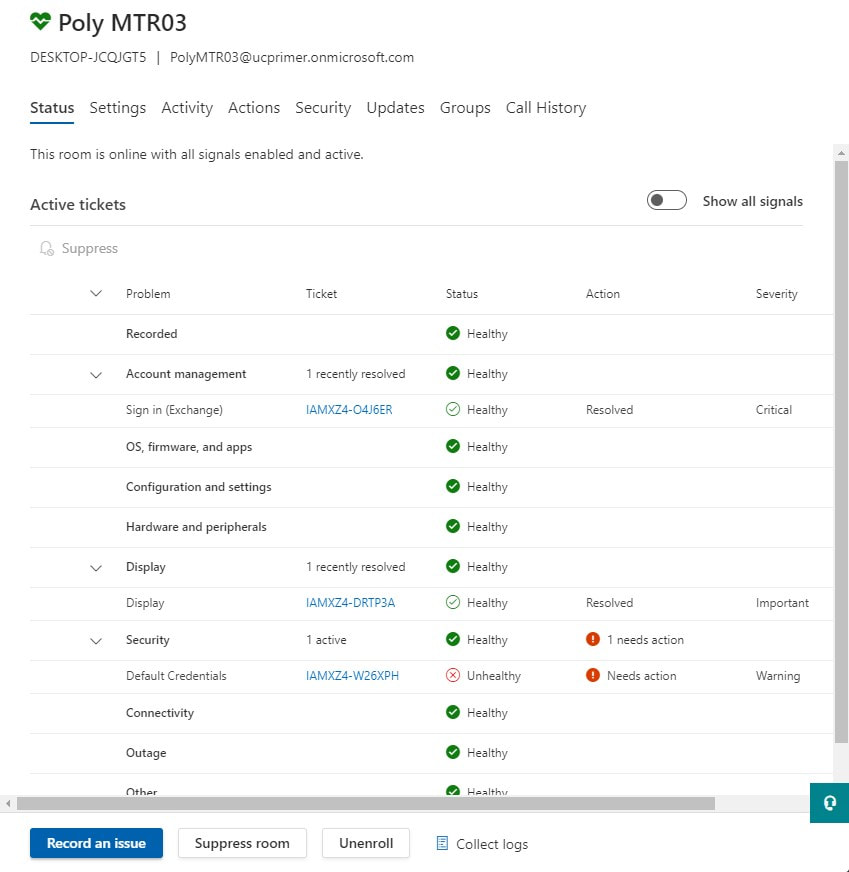
Lorsqu'un problème audio survient, le signal correspondant (ex: "Microphone", "Speaker") passe à l'état "Unhealthy".
The microphone or speaker status is Unhealthy
Pour finir, comprenons ce que signifie cet état "Unhealthy" et comment le portail le gère. Cela vous aidera à interpréter correctement les alertes que vous recevez.
Lisez la section "Symptoms" pour voir comment le problème se manifeste aux utilisateurs et la section "More information" qui explique comment le portail Teams Rooms Pro Management réagit lorsqu'un périphérique configuré par défaut n'est pas disponible.
Le portail vous permet d'identifier une panne avant même que les utilisateurs ne la signalent, vous donnant une longueur d'avance pour appliquer la méthodologie de dépannage que nous venons de voir.
Conclusion
Vous êtes désormais armé pour diagnostiquer et résoudre les problèmes audio les plus courants sur un système MTR.
Points clés à retenir :
- Appliquez une méthode structurée : physique -> système d'exploitation -> application. Ne sautez pas d'étapes.
- Périphérique non détecté : La check-list est : alimentation, câblage USB, Gestionnaire de périphériques, pilotes, et enfin, la configuration dans les paramètres MTR.
- Mauvaise qualité audio :
- Écho : Assurez-vous que le micro et le haut-parleur sont le même appareil certifié.
- Volume : Vérifiez les réglages à tous les niveaux (console, paramètres MTR, Windows).
- Placement : Respectez les recommandations du fabricant pour le positionnement des micros.
- Le portail Pro Management est votre première ligne de défense pour la détection proactive des pannes.
Prochaine étape :
Maintenant que nous maîtrisons le diagnostic audio, notre prochaine leçon suivra une logique très similaire pour s'attaquer aux problèmes vidéo : caméras non détectées, mauvaise qualité d'image et problèmes de partage de contenu.