Bonjour,
Dans notre leçon précédente, nous avons établi une méthodologie de dépannage structurée pour les problèmes audio, en progressant de la couche physique à la couche applicative. Cette approche nous a permis de diagnostiquer et de résoudre les pannes de microphones et de haut-parleurs de manière efficace.
Introduction
Aujourd'hui, nous allons appliquer cette même méthodologie rigoureuse pour diagnostiquer et résoudre les problèmes vidéo sur un système MTR. La vidéo est tout aussi cruciale que l'audio pour une expérience de réunion réussie. Une caméra qui ne s'allume pas, un écran noir ou l'impossibilité de partager du contenu sont des problèmes bloquants que vous rencontrerez fréquemment.
Nous allons donc aborder trois scénarios principaux :
- La caméra de la salle ne fonctionne pas (non détectée, ne s'allume pas).
- Les écrans de la salle sont noirs ou affichent une mauvaise qualité d'image.
- Le partage de contenu via le port HDMI ne fonctionne pas.
Votre expérience en dépannage IT vous sera très utile, car la logique de diagnostic (vérifier les câbles, les pilotes, puis la configuration logicielle) est universelle. Nous allons simplement l'appliquer au contexte spécifique des salles MTR Lenovo.
1. Diagnostic des Problèmes de Caméra
Le symptôme le plus courant est qu'au début d'une réunion, la vidéo de la salle ne s'active pas, ou la console indique que la caméra est déconnectée.
Étape 1 : Vérifications Physiques et de Configuration de Base
Comme pour l'audio, la première étape est de s'assurer que tout est correctement branché et configuré.
ThinkSmart Core Kits Deployment and User Guide for Microsoft ...
Le guide de déploiement Lenovo est votre référence pour les connexions physiques. Nous allons consulter la section sur l'installation de la ThinkSmart Cam et la section de dépannage qui fournit les solutions aux problèmes de caméra les plus courants.
Veuillez consulter les sections suivantes dans le document : Dans le "Chapter 3. Hardware deployment", parcourez rapidement la sous-section "ThinkSmart Cam" pour visualiser les options de montage et le branchement du câble USB. Dans le "Chapter 9. Troubleshooting", lisez la solution proposée pour le problème "The camera cannot be turned on in a meeting". Notez les trois points de vérification : les permissions du compte, le test dans l'application Caméra de Windows, et la configuration de la caméra de contenu. Juste avant, dans la section FAQ (fin du Chapitre 8), lisez la question "What can I do if ThinkSmart Cam is lost during the meeting?". C'est une action simple mais souvent efficace.
Synthétisons cette première investigation :
- Vérification physique : Le premier réflexe est de débrancher et rebrancher fermement le câble USB de la caméra, à la fois sur la caméra et sur le ThinkSmart Core.
- Vérification de la configuration MTR : Un point crucial soulevé par le guide est de s'assurer que la caméra n'est pas configurée comme "Content Camera" dans les paramètres MTR. La ThinkSmart Cam est une caméra de salle, pas une caméra de contenu (pour tableau blanc). C'est une erreur de configuration fréquente.
- Permissions du compte : Assurez-vous que le compte de la salle MTR a les permissions nécessaires pour utiliser la vidéo (généralement le cas par défaut avec les licences Teams Rooms).
Étape 2 : Vérification au niveau du Système d'Exploitation
Si les vérifications de base ne résolvent rien, nous devons vérifier si Windows détecte la caméra. Cela permet d'isoler le problème : est-ce un souci matériel/pilote ou un problème dans l'application Teams Rooms ?
- Basculez en mode administrateur sur le MTR (comme nous l'avons fait dans la leçon précédente).
- Ouvrez le Gestionnaire de périphériques.
- Développez la section "Caméras" (ou parfois "Appareils d'acquisition d'images").
- La ThinkSmart Cam doit y apparaître. Si elle est absente, le problème est probablement physique (câble USB, port USB du Core, ou caméra défectueuse).
- Si elle apparaît avec un triangle jaune, c'est un problème de pilote. Mettez-le à jour via le site de support Lenovo.
- Ouvrez l'application "Caméra" de Windows.
- Comme suggéré par le guide Lenovo, ce test simple permet de valider que la caméra fonctionne au niveau du système d'exploitation, indépendamment de Teams. Si l'image apparaît ici, le problème se situe dans la configuration de l'application MTR.
Étape 3 : Comprendre le Comportement Attendu de la Caméra
Parfois, un comportement peut être perçu comme un problème alors qu'il s'agit d'une fonctionnalité. Il est bon de connaître les capacités "intelligentes" de la caméra.
ThinkSmart Core Kits Deployment and User Guide for Microsoft ...
Pour éviter de diagnostiquer à tort une panne, il est utile de savoir ce que la caméra est censée faire. Le guide Lenovo décrit les fonctionnalités IA de la ThinkSmart Cam.
Lisez la section "ThinkSmart Cam — AI features" au début du document. Prenez note des fonctionnalités comme le zoom/cadrage automatique et le suivi de l'orateur. Cela vous aidera à distinguer un comportement normal d'un véritable dysfonctionnement.
2. Diagnostic des Problèmes d'Affichage
Un écran noir en façade de salle est un problème majeur. Il peut affecter un seul écran ou tous les écrans, y compris la console.
Symptôme 1 : Un ou plusieurs écrans de façade sont noirs
La démarche est similaire aux autres périphériques :
-
Vérifications Physiques :
- Assurez-vous que les écrans sont allumés et sur la bonne source d'entrée (HDMI 1, HDMI 2, etc.).
- Vérifiez que les câbles HDMI sont fermement connectés aux ports HDMI-out du ThinkSmart Core et aux écrans.
- Testez avec un autre câble HDMI si possible.
-
Vérifications dans les Paramètres MTR :
- Accédez aux paramètres MTR. Sous l'onglet "Device", assurez-vous que l'option "Dual monitor mode" est activée si vous utilisez deux écrans. Cette information se trouve dans le guide Lenovo que nous utilisons (LINK, section 2).
-
Dépannage avancé de l'affichage :
Le guide Lenovo fournit une excellente table de dépannage pour divers problèmes d'affichage.
ThinkSmart Core Kits Deployment and User Guide for Microsoft ...
La section de dépannage du guide Lenovo est très complète pour les problèmes d'affichage. Elle couvre les écrans noirs, le scintillement et les images de mauvaise qualité.
Dans le "Chapter 9. Troubleshooting", concentrez-vous sur la table "Display problems". Lisez attentivement les solutions pour les problèmes suivants : "An external display screen is blank..." "The image on an external display is not clear." "The ThinkSmart Controller screen image appears to be flickering." Notez les actions proposées : redémarrer l'écran, changer le câble, réinitialiser la résolution (1920x1080) et la fréquence de rafraîchissement.
Symptôme 2 : Tous les écrans ET la console sont noirs ou ne répondent pas
Ce scénario est plus grave et suggère un problème au niveau du Core ou du système d'exploitation lui-même. Microsoft propose une procédure de diagnostic séquentiel très efficace.
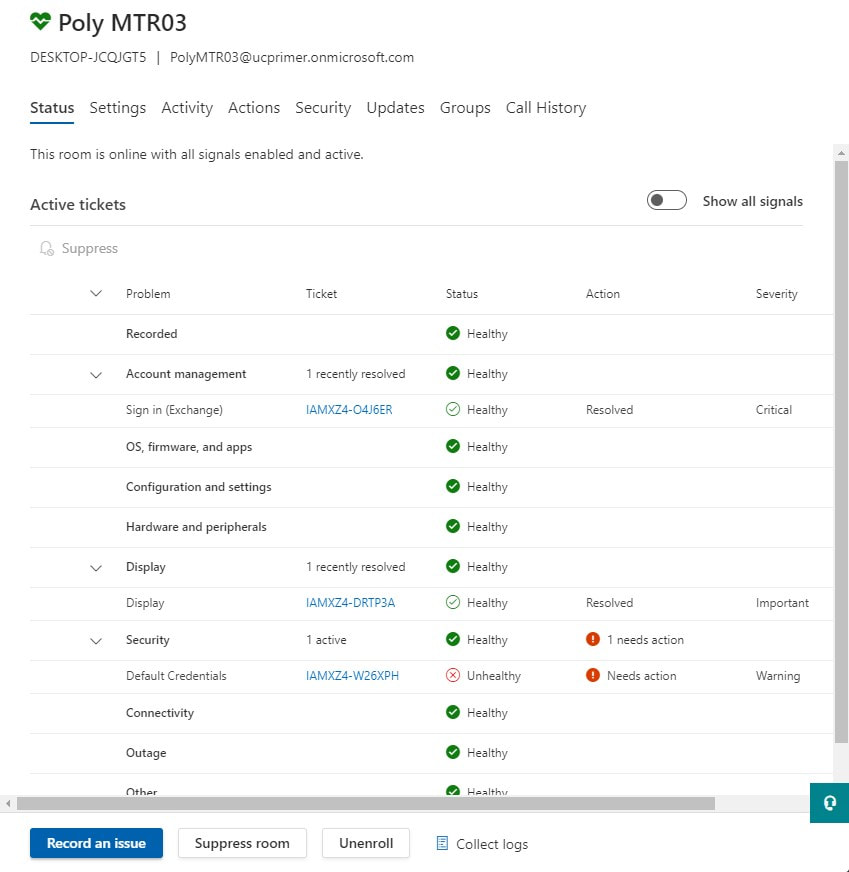
The Teams Rooms device's displays show a black or blank screen
Quand tout semble en panne, il faut une approche méthodique. Cet article de Microsoft Learn fournit une feuille de route claire pour diagnostiquer un appareil MTR complètement bloqué.
Lisez attentivement la section "All displays and the touchscreen console show a black or blank screen and don't respond". Concentrez-vous sur les 3 méthodes proposées dans l'ordre : Vérifier si l'appareil est hors ligne : Votre première étape à distance via le portail Pro Management. Vérifier si l'application Teams Rooms est en cours d'exécution : La technique consiste à essayer d'appeler la salle depuis un autre appareil. Si ça sonne, l'application est active mais invisible. Une déconnexion/reconnexion d'un câble HDMI peut forcer le réaffichage. Vérifier si les composants Windows fonctionnent : Le test consiste à appuyer 5 fois sur la touche Windows d'un clavier USB. Si l'écran de connexion Windows apparaît, le système d'exploitation est vivant, mais l'application MTR a probablement un problème.
3. Diagnostic du Partage de Contenu (HDMI Ingest)
Un cas d'usage courant est de brancher un ordinateur portable pour partager son écran dans la salle et dans la réunion. Lorsque cela échoue, voici comment procéder.
Étape 1 : Comprendre le Fonctionnement Normal
Avant de dépanner, il faut savoir ce qui est censé se passer.
ThinkSmart Core Kits Deployment and User Guide for Microsoft ...
Le guide Lenovo explique simplement comment le partage d'écran est initié.
Dans le "Chapter 5. Typical conferencing scenarios", lisez la section "Share content". Notez la distinction : le simple fait de brancher le câble partage l'écran localement. Pour partager avec les participants à distance, il faut d'abord rejoindre la réunion depuis la console.
Étape 2 : Dépannage
-
Vérification Physique Fondamentale : Assurez-vous que le câble HDMI de l'ordinateur portable est connecté au port HDMI-in du ThinkSmart Core, et non à l'un des ports HDMI-out destinés aux écrans. Cette erreur est très fréquente. Le schéma de câblage dans le guide (LINK, section 1) montre clairement cette connexion.
-
Isolation du Problème :
- Testez le câble : Utilisez un câble HDMI dont vous êtes sûr qu'il fonctionne.
- Testez l'ordinateur portable : Essayez de brancher un autre ordinateur portable pour voir si le problème vient du premier appareil (résolution de sortie, pilote graphique, etc.).
- Testez le port : Si possible, testez le port HDMI-in avec une autre source vidéo.
-
Vérification au niveau du Système d'Exploitation :
- Le module d'acquisition HDMI (HDMI ingest) est vu par Windows comme un périphérique de capture vidéo, semblable à une webcam.
- En mode administrateur, dans le Gestionnaire de périphériques, ce module devrait apparaître sous "Caméras" ou "Contrôleurs audio, vidéo et jeu". Une erreur à ce niveau indiquerait un problème matériel avec le module d'acquisition du Core.
En général, le partage de contenu est une fonctionnalité robuste. Les problèmes sont presque toujours liés à une erreur de branchement, un câble défectueux ou un problème avec l'ordinateur portable source.
Conclusion
Vous disposez maintenant d'une méthodologie complète pour aborder les pannes vidéo sur les systèmes MTR Lenovo, qu'il s'agisse de la caméra, des écrans ou du partage de contenu.
Points clés à retenir :
- La méthode reste la même : Toujours commencer par le physique (câbles, alimentation), puis vérifier la couche OS (Gestionnaire de périphériques) et enfin la configuration de l'application MTR.
- Problèmes de caméra : Les causes principales sont les connexions USB, les pilotes, et une erreur de configuration courante (définir la caméra de salle comme "Content Camera").
- Écrans noirs : Isolez le problème. Un seul écran noir pointe vers le câble ou l'écran lui-même. Tous les écrans noirs pointent vers le Core ou l'application MTR. Utilisez la méthode Microsoft (appeler la salle, touche Windows x5) pour un diagnostic avancé.
- Partage de contenu : La cause n°1 est le branchement du câble sur le mauvais port (HDMI-out au lieu de HDMI-in).
Prochaine étape :
Nous avons vu comment diagnostiquer des pannes à l'aide d'inspections visuelles et de vérifications de configuration. Mais que faire lorsque le problème est intermittent ou que sa cause n'est pas évidente ? Dans notre prochaine leçon, nous passerons à un niveau de dépannage supérieur en apprenant à collecter et analyser les fichiers de logs d'un appareil MTR, afin d'identifier la cause racine des problèmes complexes.