Bonjour,
Dans notre leçon précédente, nous avons plongé dans l'analyse détaillée des fichiers de logs, une compétence essentielle pour diagnostiquer les pannes complexes comme les échecs d'authentification. Vous avez appris à trouver les codes d'erreur spécifiques dans les journaux d'événements pour identifier la cause racine.
Introduction
Aujourd'hui, nous allons aborder le dépannage sous un autre angle, en utilisant l'outil de diagnostic principal à votre disposition : le portail Microsoft Teams Rooms Pro Management. Alors que l'analyse des logs est une investigation en profondeur, le portail Pro Management est votre tableau de bord de première ligne. Il est conçu pour vous donner une vue d'ensemble de l'état de santé de votre parc et vous aider à identifier rapidement les pannes.
L'objectif de cette leçon est de vous apprendre à utiliser l'outil de diagnostic du portail Teams Rooms Pro Management pour identifier les pannes. Nous allons déchiffrer les différents statuts de santé, comprendre ce qu'ils signifient et suivre une méthodologie pour diagnostiquer les problèmes qu'ils signalent. Pour un administrateur, savoir interpréter correctement ce portail permet de gagner un temps précieux et de prioriser les interventions.
Cette leçon conclut notre module sur le dépannage avancé. Vous aurez ainsi une vision complète, de la supervision de haut niveau à l'analyse de bas niveau.
1. Le Tableau de Bord : Votre Tour de Contrôle
Le portail Teams Rooms Pro Management centralise les informations de santé de tous vos appareils MTR. C'est le point de départ de tout diagnostic.
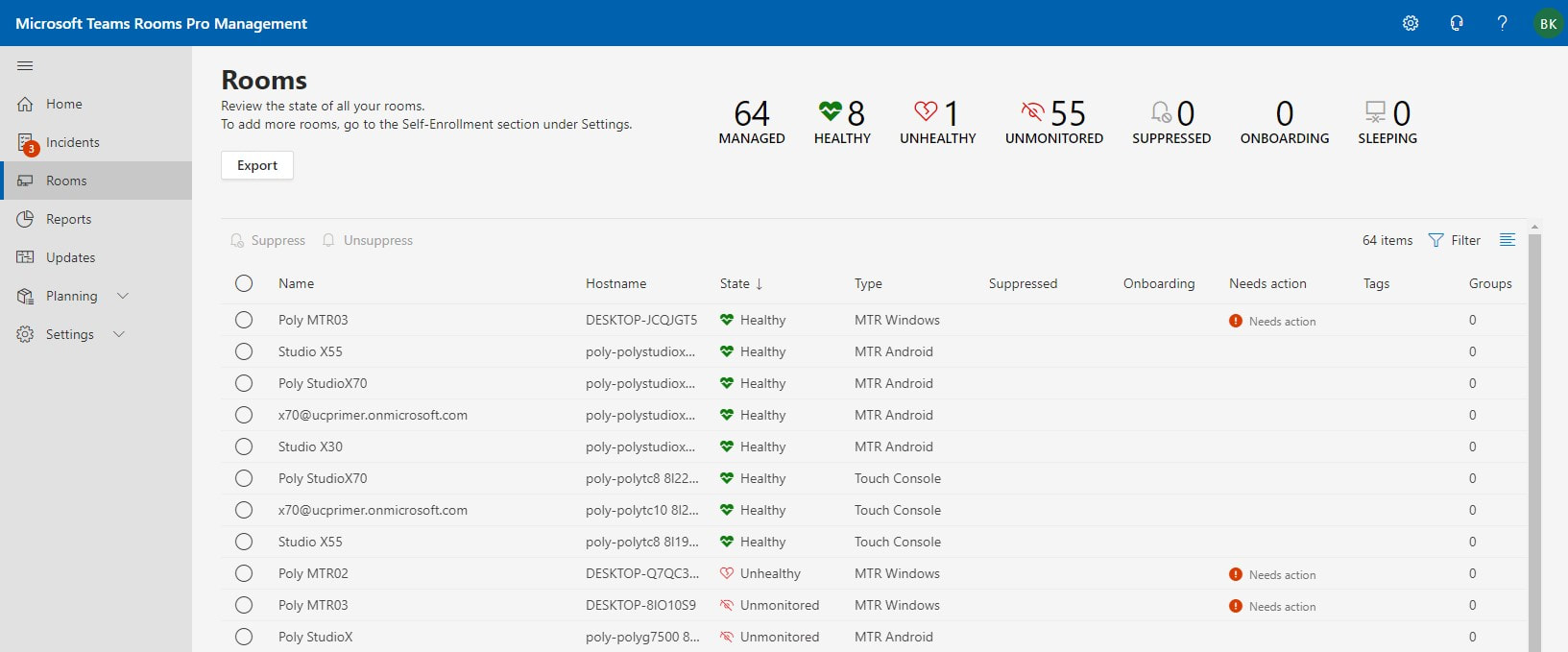
Le portail classe les appareils selon plusieurs statuts de santé. Pour un diagnostic efficace, il est crucial de comprendre les trois principaux états qui signalent un problème :
- Unhealthy (Non sain) : L'appareil est en ligne et communique avec le portail, mais un ou plusieurs de ses composants (matériel ou logiciel) signalent une erreur. Par exemple, la caméra est déconnectée, ou l'application Teams n'arrive pas à se connecter.
- Unmonitored (Non supervisé) : C'est plus grave. L'appareil est peut-être allumé, mais l'agent de supervision du portail Pro Management qui s'exécute sur l'appareil MTR ne parvient plus à communiquer avec les services cloud de Microsoft. Le portail ne peut donc plus en recevoir de signaux de santé.
- Offline (Hors ligne) : C'est l'état le plus critique. L'appareil est considéré comme complètement inaccessible. Soit il est éteint, soit il n'a aucune connectivité réseau.
Votre premier réflexe de diagnostic sera toujours de consulter ce tableau de bord pour identifier les salles concernées et leur statut.
2. Diagnostiquer les Statuts "Unmonitored" et "Offline"
Les statuts "Unmonitored" et "Offline" sont souvent liés à des problèmes de connectivité ou à des pannes de l'agent de supervision lui-même. Microsoft fournit une méthodologie de dépannage très structurée pour ces cas, que nous allons suivre.
La ressource suivante sera notre guide principal pour cette section. Elle contient des étapes précises et des commandes que tout expert MTR doit connaître.
The Monitored or Offline status of a Teams Rooms device is Unhealthy
Cet article de Microsoft est un guide de dépannage complet pour les statuts "Unmonitored" et "Offline". Il fournit une checklist d'actions à réaliser, incluant des commandes PowerShell très utiles.
Veuillez étudier les sections suivantes : Lisez l'introduction pour bien comprendre la différence entre les signaux Offline et Monitored. Étudiez en détail la section "Resolve unmonitored status". Portez une attention particulière à l'outil de test de l'agent (MTRProAgentCheckv2), à la vérification du TPM (Get-Tpm) et à la connectivité réseau (Test-NetConnection). Enfin, lisez la section "Resolve offline status", en vous concentrant sur les parties relatives à la vérification de la connectivité réseau (NCSI, Get-NetConnectionProfile).
Synthétisons la démarche de diagnostic issue de cet article.
Cas 1 : L'appareil est "Unmonitored"
L'agent ne communique plus. Voici votre checklist de diagnostic, à exécuter en mode Admin sur l'appareil MTR :
-
Lancer l'outil de test de l'agent : C'est votre première action.
- Téléchargez et exécutez l'outil via le lien
https://aka.ms/mtrp/agenttesttoolv2. Il effectuera une série de vérifications automatisées et vous fournira un rapport HTML détaillé. C'est souvent suffisant pour identifier la cause.
- Téléchargez et exécutez l'outil via le lien
-
Vérifier le TPM (Trusted Platform Module) : L'agent utilise le TPM pour s'identifier de manière sécurisée. Si le TPM est désactivé, l'agent ne peut pas s'inscrire.
- Ouvrez PowerShell et exécutez :
Get-Tpm | Select-Object TpmPresent,TpmReady,TpmEnabled,TpmActivated - Les valeurs
TpmPresentetTpmReadydoivent êtreTrue. Si ce n'est pas le cas, le TPM doit être activé dans le BIOS/UEFI de l'appareil.
- Ouvrez PowerShell et exécutez :
-
Vérifier que l'agent et ses tâches planifiées s'exécutent :
- Dans Applications et fonctionnalités, vérifiez que "Microsoft Managed Rooms" est bien installé.
- Dans le Planificateur de tâches, assurez-vous que
ManagedRoomsLauncheretManagedRoomsUpdatersont présentes et activées.
-
Vérifier la connectivité réseau vers les points de terminaison du portail : Un pare-feu ou un proxy peut bloquer la communication.
- Utilisez la commande PowerShell
Test-NetConnectionpour tester la connectivité vers les points de terminaison requis (listés dans l'article). Par exemple :Test-NetConnection -ComputerName mmrprodnoamiot.azure-devices.net -Port 443 TcpTestSucceededdoit êtreTrue. Si c'estFalse, il y a un problème de pare-feu ou de routage.
- Utilisez la commande PowerShell
Cas 2 : L'appareil est "Offline"
L'appareil est totalement injoignable.
-
Vérifications physiques et de base :
- L'appareil est-il sous tension ? Une coupure de courant est une cause fréquente.
- L'appareil démarre-t-il correctement ? S'il est bloqué sur un écran de BIOS, un redémarrage ou une réinitialisation d'usine peut être nécessaire.
-
Vérifier la connectivité Internet de base (NCSI) : Windows a-t-il détecté une connexion Internet ?
- Exécutez cette commande PowerShell :
Get-NetConnectionProfile - La valeur
IPv4Connectivitydoit êtreInternet. Si elle estNoTrafficouLocalNetwork, l'appareil n'a pas d'accès Internet. Le problème est alors au niveau du switch, du DHCP, du DNS ou de la passerelle.
- Exécutez cette commande PowerShell :
Cette approche méthodique, qui s'appuie fortement sur des outils en ligne de commande comme vous le souhaitiez, vous permettra de diagnostiquer efficacement les pannes de communication les plus critiques.
3. De la Détection à l'Analyse : Collecter les Logs via le Portail
Lorsque le portail signale une panne "Unhealthy" (par exemple, un problème d'application ou de périphérique), ou si les étapes précédentes pour un appareil "Unmonitored" n'ont pas abouti, l'étape suivante consiste à récupérer les logs pour une analyse plus fine, comme nous l'avons vu dans la leçon précédente. Le portail Pro Management vous permet de le faire à distance.
La procédure est simple et constitue un pont entre les deux leçons.

Pour collecter les logs d'une salle spécifique :
- Allez sur la page de la salle dans le portail Pro Management.
- Sélectionnez l'onglet Actions et cliquez sur Log Collection.
- Fournissez une raison (par ex., "Investigation sur échec de connexion Teams") et lancez la collecte.
- Après quelques minutes, le fichier de logs
.zipsera disponible au téléchargement dans l'onglet Activité.
Vous pouvez alors décompresser ce fichier et appliquer les techniques d'analyse que nous avons étudiées lors de la leçon précédente pour trouver la cause racine dans les journaux d'événements.
Enfin, si après toutes ces investigations le problème persiste, le portail est aussi le point de départ pour ouvrir un ticket de support auprès de Microsoft. La ressource ci-dessous explique les informations à rassembler, ce qui inclut bien sûr les logs que vous venez de collecter.
Get support for Microsoft Teams Rooms Pro Management
Savoir quand et comment demander de l'aide est aussi une compétence. Cet article détaille les informations à fournir lors de la création d'un ticket de support, garantissant une résolution plus rapide.
Lisez les sections suivantes : "Collect required information" pour voir la liste des informations essentielles à fournir. "Collect logs in the Teams Rooms Pro Management portal" qui récapitule la procédure que nous venons de voir. "Create a support request" pour comprendre comment formaliser votre demande d'aide.
Conclusion
Félicitations ! Vous avez maintenant une vision complète de la chaîne de dépannage avancé pour les salles MTR.
Points clés à retenir :
- Le portail Pro Management est votre premier outil de diagnostic : Il vous alerte sur les pannes et vous aide à les catégoriser (
Unhealthy,Unmonitored,Offline). - Suivez une méthodologie claire : Pour les problèmes de communication ("Unmonitored" / "Offline"), utilisez la checklist incluant l'outil de test de l'agent et les commandes PowerShell
Get-TpmetTest-NetConnection. - Le portail facilite la collecte de données : Utilisez la fonction "Log Collection" pour récupérer à distance les fichiers de logs nécessaires à une analyse approfondie.
- Le cycle de dépannage est complet : Vous savez désormais comment détecter un problème, l'investiguer avec des outils automatisés et manuels, collecter les preuves (logs) et, si nécessaire, escalader le problème au support avec toutes les informations requises.
Cette leçon marque la fin de notre module sur le dépannage avancé. Vous êtes maintenant équipé pour gérer la plupart des pannes techniques qui peuvent survenir sur un parc MTR.
Prochaine étape :
Nous allons maintenant entamer notre dernier module, "Projets de Déploiement MTR et Sécurité Avancée". La prochaine leçon portera sur la description du rôle d'Azure AD Conditional Access pour la sécurisation des identités cloud. Après avoir appris à réparer les salles, nous allons apprendre à les déployer et à les sécuriser de manière proactive.