Bonjour !
Dans la leçon précédente, nous avons configuré les politiques de routage vocal (Voice Routing Policies) pour dicter comment et où les appels sortants doivent être acheminés via Direct Routing. Nous avons défini les règles du jeu. Il est maintenant temps de permettre à nos utilisateurs d'entrer sur le terrain en leur attribuant un numéro de téléphone.
Introduction
Cette leçon a pour objectif de vous apprendre à attribuer un numéro de téléphone à un utilisateur et à valider son activation. C'est l'étape qui transforme un utilisateur Teams en un utilisateur du système téléphonique capable de passer et de recevoir des appels sur le réseau téléphonique public commuté (RTC).
Votre expérience avec Cisco CUCM vous sera utile ici ; le processus d'attribution d'un numéro dans Teams est conceptuellement similaire à l'assignation d'un Directory Number (DN) à une ligne sur un téléphone Cisco. Il s'agit de lier une identité externe (le numéro de téléphone public) à une identité interne (le compte utilisateur).
Nous couvrirons les prérequis, la méthode d'assignation via le Teams Admin Center (TAC) et, conformément à vos préférences, la méthode d'automatisation avec PowerShell. Enfin, nous verrons comment valider que tout fonctionne correctement en effectuant des appels de test.
1. Prérequis pour l'Attribution d'un Numéro
Avant de pouvoir attribuer un numéro, quelques conditions doivent être remplies. La documentation officielle de Microsoft les énumère clairement.
Manage phone numbers for users - Microsoft Teams
L'article "Manage phone numbers for users" de Microsoft Learn est la source de référence pour ce sujet. Nous allons commencer par examiner les prérequis qu'il détaille.
Veuillez lire la section "Prerequisites" au début de l'article. Concentrez-vous sur les points suivants : les rôles administratifs nécessaires et les licences requises pour l'utilisateur.
Pour résumer les points essentiels :
- Licences : L'utilisateur doit posséder une licence Teams Phone (parfois appelée "Système téléphonique"). S'il utilise un forfait d'appels Microsoft, il lui faudra aussi une licence Calling Plan. Pour le Direct Routing, la licence Teams Phone seule suffit côté Microsoft.
- Rôles administratifs : Vous devez avoir un des rôles suivants pour effectuer ces actions : Teams Administrator, Teams Communications Administrator, ou Teams Telephony Administrator.
- Le paramètre
EnterpriseVoiceEnabled: Si vous avez travaillé avec Lync ou Skype for Business Server, vous vous souvenez peut-être qu'il fallait activer manuellement la voix pour un utilisateur avec la commandeSet-CsUser -EnterpriseVoiceEnabled $true. Ce n'est plus une étape manuelle requise. Comme le note la documentation, lorsque vous assignez un numéro de téléphone avec les cmdlets modernes, cet attribut est automatiquement positionné àTrue.
2. Méthode 1 : Attribution via le Teams Admin Center (Interface Graphique)
L'interface graphique est idéale pour des modifications rapides sur un seul utilisateur. Le processus est simple et visuel.
Il y a deux façons de procéder dans le TAC, mais la plus courante est de partir de la fiche de l'utilisateur.
- Accédez au Teams Admin Center.
- Naviguez vers Users > Manage users.
- Sélectionnez l'utilisateur auquel vous souhaitez assigner un numéro.
- Allez dans l'onglet Account.
- Sous la section "General information", cliquez sur Assign primary phone number.
L'image ci-dessous illustre ce que vous verrez, en particulier dans un contexte de Direct Routing.
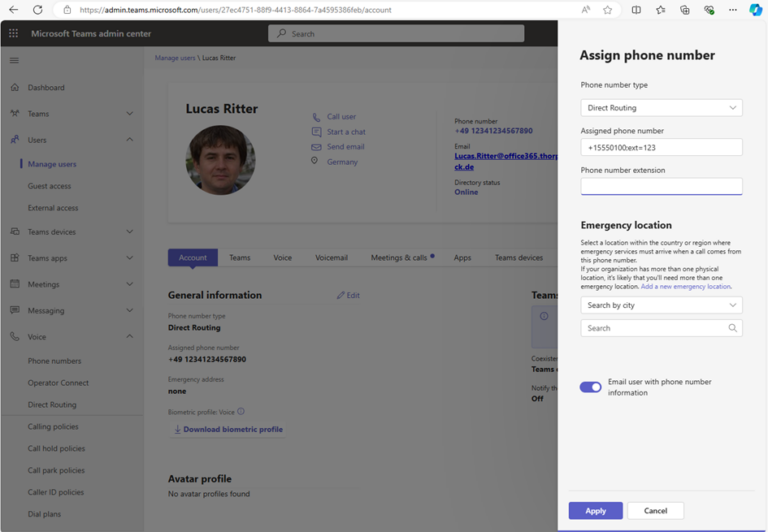
La principale différence à retenir est la suivante :
- Pour un Calling Plan : Vous choisirez un numéro dans une liste déroulante de numéros que vous avez préalablement acquis auprès de Microsoft.
- Pour le Direct Routing : Vous sélectionnerez "Direct Routing" comme type de numéro, puis vous saisirez manuellement le numéro de téléphone complet (au format E.164, ex:
+33123456789) qui a été provisionné pour cet utilisateur sur votre SBC et auprès de votre opérateur.
N'oubliez pas d'associer une adresse d'urgence (Emergency location). C'est une obligation légale dans de nombreux pays.
3. Méthode 2 : Attribution avec PowerShell
Pour l'automatisation et la gestion en masse, PowerShell est l'outil de choix. La procédure est rapide et scriptable.
a) Connexion et préparation
D'abord, assurez-vous d'être connecté à votre tenant.
# Installer le module si ce n'est pas déjà fait (une seule fois)
# Install-Module MicrosoftTeams


# Connexion au service Teams
Connect-MicrosoftTeams
b) La commande Set-CsPhoneNumberAssignment
La cmdlet principale pour cette tâche est Set-CsPhoneNumberAssignment. Sa syntaxe est simple et s'adapte en fonction du type de connectivité RTC.
Part 3 – Assign phone numbers and emergency locations to users
L'article "Part 3 – Assign phone numbers and emergency locations to users" du blog MSB365 offre un excellent guide pratique pour l'utilisation de PowerShell, en complément de la documentation officielle. Il montre les commandes dans leur contexte.
Lisez la seconde moitié de l'article, intitulée "You can also perform these steps by using the Microsoft Teams PowerShell module". Portez attention à la cmdlet finale Set-CsPhoneNumberAssignment et à la façon dont elle est utilisée avec l'identifiant de l'utilisateur et le numéro de téléphone.
Voici la syntaxe spécifique pour le Direct Routing, qui est notre focus principal :
Set-CsPhoneNumberAssignment -Identity "utilisateur@votredomaine.com" -PhoneNumber "+33123456789" -PhoneNumberType DirectRouting
-Identity: L'UPN (User Principal Name) de l'utilisateur.-PhoneNumber: Le numéro de téléphone complet au format E.164.-PhoneNumberType: Le type de connectivité. Pour nous, c'estDirectRouting.
Pour vérifier que l'assignation a réussi, vous pouvez utiliser la commande suivante :
Get-CsPhoneNumberAssignment -Identity "utilisateur@votredomaine.com"
4. Validation de l'Activation
L'assignation est faite, mais comment être sûr que tout fonctionne ? La validation se fait en deux temps : vérifier la configuration, puis tester en conditions réelles.
Après avoir assigné le numéro, il peut y avoir un délai de propagation (de quelques minutes à plusieurs heures, bien que ce soit souvent rapide).
La meilleure validation reste un test de bout en bout.
How to Set Up Teams Phone System 📞 Shared Calling 💲 Save on Business Phone System
La vidéo suivante, bien qu'elle couvre un scénario complet de "Shared Calling", possède une excellente section finale qui démontre parfaitement comment valider le fonctionnement des appels entrants et sortants.
Regardez la section de 37:14 à 40:16. L'auteur y effectue deux tests cruciaux : Un appel entrant depuis un numéro externe vers le système Teams. Un appel sortant depuis le client Teams vers un numéro externe. Observez comment l'appel est reçu dans le client Teams et quel numéro d'appelant est présenté lors de l'appel sortant.
Pour valider l'activation de votre utilisateur :
-
Test d'appel entrant :
- Utilisez votre téléphone mobile ou un autre service téléphonique.
- Composez le numéro que vous venez d'assigner à l'utilisateur.
- Le client Teams de l'utilisateur (sur ordinateur et/ou mobile) doit se mettre à sonner.
-
Test d'appel sortant :
- Depuis le client Teams de l'utilisateur, allez dans la section "Appels".
- Composez un numéro externe (par exemple, votre propre numéro de mobile).
- L'appel doit s'établir. Sur votre téléphone mobile, vérifiez que le numéro présenté (Caller ID) est bien le numéro que vous avez assigné à l'utilisateur.
Si ces deux tests réussissent, votre configuration est un succès !
Conclusion
Félicitations ! Vous avez franchi une étape fondamentale dans le déploiement de la téléphonie Teams. Vous avez non seulement appris la théorie derrière l'attribution de numéros, mais vous savez aussi comment l'exécuter de manière pratique.
Points clés à retenir :
- Les prérequis sont simples : la bonne licence (Teams Phone) et les bons droits administratifs.
- Le paramètre
EnterpriseVoiceEnabledest désormais géré automatiquement par les cmdlets modernes. - L'assignation peut se faire via le Teams Admin Center pour des cas uniques ou via PowerShell (
Set-CsPhoneNumberAssignment) pour l'efficacité et l'automatisation. - Pour le Direct Routing, le numéro est saisi manuellement, car il provient de votre propre opérateur.
- La validation ultime est un test d'appel entrant et sortant pour confirmer le fonctionnement de bout en bout.
Prochaine étape :
Maintenant que votre utilisateur a une ligne téléphonique fonctionnelle, la prochaine leçon portera sur la personnalisation de son expérience d'appel. Nous allons configurer les fonctionnalités d'appel utilisateur, telles que le transfert d'appel, la sonnerie simultanée et la gestion de la messagerie vocale.