Bonjour ! Dans la leçon précédente, nous avons vu comment normaliser les numéros composés par les utilisateurs au format E.164 à l'aide des plans de numérotation. C'est une étape essentielle, mais elle ne répond qu'à la première question : "Quel est le numéro final ?". Il nous reste à répondre à la seconde question, tout aussi cruciale : "Où faut-il envoyer l'appel ?".
Introduction
Cette leçon a pour objectif de vous apprendre à créer et attribuer des politiques de routage vocal (Voice Routing Policies) pour les appels sortants. C'est le cœur de la logique du Direct Routing. C'est ici que vous allez définir quel utilisateur a le droit d'appeler quels types de numéros, et par quel Session Border Controller (SBC) ces appels doivent transiter.
Votre expérience avec la VoIP Cisco vous sera très utile ici. Les mécanismes de routage dans Teams, bien que nommés différemment, suivent une logique hiérarchique qui vous semblera familière. Nous allons explorer les trois composants clés qui orchestrent ce routage : les Voice Routes, les PSTN Usages, et les Voice Routing Policies.
À la fin de cette leçon, vous serez en mesure de construire une politique de routage complète, de la simple restriction locale à une configuration internationale plus complexe, en utilisant à la fois le Teams Admin Center et PowerShell.
1. Les Piliers du Routage Vocal dans Teams
Le routage des appels sortants dans Teams Direct Routing repose sur l'interaction de trois objets de configuration distincts. Comprendre leur relation est la clé pour maîtriser le flux d'appels.
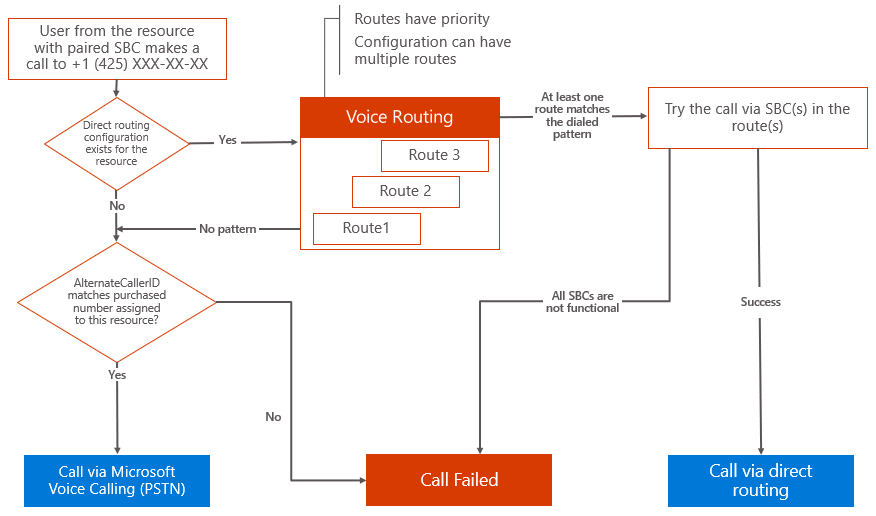
Voici les trois composants dans l'ordre de leur traitement par le système :
-
Voice Routing Policy (Politique de routage vocal)
- Qu'est-ce que c'est ? C'est l'objet principal que vous assignez à un utilisateur. Il agit comme un conteneur pour un ou plusieurs "PSTN Usages".
- Analogie Cisco CUCM : Pensez à un Calling Search Space (CSS). Tout comme un CSS est attribué à un téléphone ou à une ligne pour définir ses droits d'appel, une Voice Routing Policy est attribuée à un utilisateur Teams.
-
PSTN Usage (Utilisation RTC)
- Qu'est-ce que c'est ? Une simple "étiquette" ou un conteneur qui regroupe des "Voice Routes". Les PSTN Usages au sein d'une politique de routage sont évalués dans un ordre précis.
- Analogie Cisco CUCM : Cela se rapproche d'une Route List qui contient une liste ordonnée de Route Groups. Le PSTN Usage est le lien qui connecte la politique de l'utilisateur aux routes réelles.
-
Voice Route (Route vocale)
- Qu'est-ce que c'est ? C'est le composant le plus détaillé. Il définit une correspondance de numéro (via une expression régulière), une liste de SBCs à utiliser, et une priorité.
- Analogie Cisco CUCM : C'est l'équivalent d'un Route Pattern. Il intercepte un modèle de numéro spécifique et le dirige vers une passerelle ou un trunk (ici, un SBC).
En résumé, le flux est le suivant :
- Un utilisateur passe un appel.
- Teams consulte la Voice Routing Policy de l'utilisateur.
- Teams examine les PSTN Usages listés dans cette politique, dans l'ordre.
- Pour chaque PSTN Usage, Teams cherche dans les Voice Routes associées une qui correspond au numéro E.164 normalisé.
- Dès qu'une correspondance est trouvée, Teams utilise le ou les SBCs définis dans cette route pour acheminer l'appel.

2. Comprendre les Composants en Détail
Avant de passer à la configuration, il est utile de visionner une explication qui met ces concepts en pratique avec PowerShell, ce qui correspond parfaitement à vos objectifs.
Configuring and Managing Teams Phone Direct Routing
La vidéo suivante, de Microsoft Academy Hub, explique de manière très claire comment ces trois éléments s'articulent. La première partie couvre une configuration de base qui est un excellent point de départ.
Regardez la section de 00:11:39 à 00:16:51. L'intervenant y explique et configure via PowerShell un PSTN Usage, une Voice Route (avec le pattern .* qui signifie "tout intercepter"), et une Voice Routing Policy. Notez bien comment ces trois objets sont liés entre eux.
3. Scénario 1 : Créer une Politique de Routage Restreinte
Mettons en pratique ces concepts avec un scénario courant : créer une politique qui autorise les appels aux États-Unis et au Canada, avec une gestion prioritaire pour certains numéros locaux. Nous allons nous baser sur l'excellent guide de Microsoft.
Configure call routing for Direct Routing - Microsoft Teams
L'article "Configure call routing for Direct Routing" de Microsoft Learn sera notre guide principal pour les exercices pratiques. Il détaille précisément les étapes à la fois dans l'interface graphique et en PowerShell.
Veuillez lire les sections suivantes pour vous familiariser avec le scénario : "Call routing overview" pour un rappel des définitions. "Voice routing policy considerations" pour comprendre l'interaction avec les Calling Plans. "Example 1: Voice routing with one PSTN usage" jusqu'à "Example 1: Configuration steps". Analysez bien le tableau qui résume les trois routes que nous allons créer.
Nous allons maintenant implémenter cette configuration.
a) Configuration via le Teams Admin Center
-
Créer le PSTN Usage :
- Allez dans Voice > Direct Routing.
- En haut à droite, cliquez sur Manage PSTN usage records.
- Cliquez sur Add, nommez-le
US and Canada, et cliquez sur Apply.
-
Créer les Voice Routes :
- Allez dans l'onglet Voice routes et cliquez sur Add.
- Route 1 :
- Name:
Redmond 1 - Priority:
1 - Dialed number pattern:
^\+1(425|206)(\d{7})$(Cette Regex intercepte les numéros E.164 commençant par +1425 ou +1206, suivi de 7 chiffres). - SBCs enrolled: Ajoutez vos SBCs principaux (ex:
sbc1.contoso.com,sbc2.contoso.com). - PSTN usage records: Ajoutez le PSTN Usage
US and Canada. - Save.
- Name:
- Route 2 (backup) :
- Name:
Redmond 2 - Priority:
2 - Dialed number pattern:
^\+1(425|206)(\d{7})$(le même que précédemment). - SBCs enrolled: Ajoutez vos SBCs de secours (ex:
sbc3.contoso.com,sbc4.contoso.com). - PSTN usage records:
US and Canada. - Save.
- Name:
- Route 3 (catch-all pour US/Canada) :
- Name:
Other +1 - Priority:
3 - Dialed number pattern:
^\+1(\d{10})$(Intercepte tout numéro E.164 de 10 chiffres commençant par +1). - SBCs enrolled: Ajoutez les SBCs pour les appels longue distance (ex:
sbc5.contoso.com,sbc6.contoso.com). - PSTN usage records:
US and Canada. - Save.
- Name:
-
Créer et assigner la Voice Routing Policy :
- Allez dans Voice > Voice routing policies.
- Cliquez sur Add. Nommez la politique
US Only. - Sous PSTN usage records, ajoutez le PSTN Usage
US and Canada. - Save.
- Pour l'assigner, allez dans Users > Manage users, sélectionnez un utilisateur, allez dans l'onglet Policies, cliquez sur Edit, et sous Voice routing policy, sélectionnez
US Only.
b) Configuration avec PowerShell
Maintenant, réalisons la même chose avec PowerShell. C'est plus rapide et scriptable.
# Étape 1: Créer le PSTN Usage (si ce n'est déjà fait)
# Note: Les PSTN Usages sont globaux. On les ajoute à une liste existante.
Set-CsOnlinePstnUsage -Identity Global -Usage @{Add="US and Canada"}


# Étape 2: Créer les trois Voice Routes
New-CsOnlineVoiceRoute -Identity "Redmond 1" -NumberPattern "^\+1(425|206)(\d{7})$" -OnlinePstnGatewayList sbc1.contoso.com, sbc2.contoso.com -Priority 1 -OnlinePstnUsages "US and Canada"
New-CsOnlineVoiceRoute -Identity "Redmond 2" -NumberPattern "^\+1(425|206)(\d{7})$" -OnlinePstnGatewayList sbc3.contoso.com, sbc4.contoso.com -Priority 2 -OnlinePstnUsages "US and Canada"
New-CsOnlineVoiceRoute -Identity "Other +1" -NumberPattern "^\+1(\d{10})$" -OnlinePstnGatewayList sbc5.contoso.com, sbc6.contoso.com -Priority 3 -OnlinePstnUsages "US and Canada"


# Étape 3: Créer la Voice Routing Policy
New-CsOnlineVoiceRoutingPolicy -Identity "US Only" -OnlinePstnUsages "US and Canada"


# Étape 4: Assigner la politique à un utilisateur
Grant-CsOnlineVoiceRoutingPolicy -Identity "user1@votredomaine.com" -PolicyName "US Only"


# Vérification (optionnel)
Get-CsOnlineUser -Identity "user1@votredomaine.com" | Select-Object OnlineVoiceRoutingPolicy
4. Scénario 2 : Politique "Sans Restrictions" avec plusieurs PSTN Usages
Complexifions un peu. Créons une politique pour les utilisateurs qui ont le droit de tout appeler, y compris l'international. Nous réutiliserons notre configuration "US and Canada" et y ajouterons une route internationale.
Ce scénario illustre un point fondamental : l'ordre des PSTN Usages dans une politique est crucial. Teams les évalue séquentiellement.
Configure call routing for Direct Routing - Microsoft Teams
Revenons à notre document de référence pour comprendre comment gérer plusieurs PSTN Usages.
Lisez attentivement la section "Example 2: Voice routing with multiple PSTN usages". Portez une attention particulière à la note sur l'ordre des PSTN Usages. C'est le point le plus important de cette section.
a) Configuration (PowerShell uniquement pour la concision)
Nous supposons que la configuration du Scénario 1 est déjà en place.
# Étape 1: Créer le PSTN Usage pour l'international
Set-CsOnlinePstnUsage -Identity Global -Usage @{Add="International"}


# Étape 2: Créer la Voice Route pour l'international
# Le pattern ".*" est un "catch-all" qui intercepte absolument tout.
# Nous lui donnons une priorité basse (ex: 4) pour qu'il soit évalué après les routes plus spécifiques.
New-CsOnlineVoiceRoute -Identity "International Route" -NumberPattern ".*" -OnlinePstnGatewayList sbc2.contoso.com, sbc5.contoso.com -Priority 4 -OnlinePstnUsages "International"


# Étape 3: Créer la nouvelle Voice Routing Policy
# L'ordre est essentiel ! "US and Canada" doit venir AVANT "International".
# Ainsi, un appel vers Redmond utilisera les routes spécifiques de "US and Canada".
# S'il n'y avait pas de correspondance, Teams passerait au PSTN Usage suivant, "International".
New-CsOnlineVoiceRoutingPolicy -Identity "No Restrictions" -OnlinePstnUsages "US and Canada", "International"


# Étape 4: Assigner la politique à un autre utilisateur
Grant-CsOnlineVoiceRoutingPolicy -Identity "user2@votredomaine.com" -PolicyName "No Restrictions"
Si vous aviez besoin de changer l'ordre des PSTN Usages dans une politique existante, vous utiliseriez la cmdlet Set-CsOnlineVoiceRoutingPolicy avec le paramètre -OnlinePstnUsages @{Replace="...","..."}.
Conclusion
Aujourd'hui, nous avons assemblé les pièces maîtresses du routage d'appels sortants en Direct Routing. Vous avez vu comment la combinaison de trois objets permet de créer des logiques de routage à la fois simples et complexes pour répondre aux besoins de l'entreprise.
Points clés à retenir :
- Le routage sortant est géré par la hiérarchie Voice Routing Policy > PSTN Usage > Voice Route.
- Une Voice Route associe un modèle de numéro (Regex) à une liste de SBCs et une priorité.
- Un PSTN Usage est un conteneur qui groupe les routes.
- Une Voice Routing Policy est assignée à l'utilisateur et contient une liste ordonnée de PSTN Usages.
- L'ordre est critique : les routes les plus spécifiques et les PSTN Usages correspondants doivent être évalués en premier.
- PowerShell offre une méthode rapide, reproductible et puissante pour gérer ces configurations complexes.
Prochaine étape :
Maintenant que nous avons défini comment les utilisateurs peuvent appeler vers l'extérieur, il est temps de leur permettre de recevoir des appels. Dans la prochaine leçon, nous nous concentrerons sur l'attribution d'un numéro de téléphone à un utilisateur et la validation de son activation. Nous verrons comment associer un numéro SDA/DDI à un compte utilisateur pour finaliser la configuration de base de la téléphonie.