Bonjour !
Dans la leçon précédente, nous avons réussi à attribuer un numéro de téléphone fonctionnel à un utilisateur, lui ouvrant les portes du réseau téléphonique public. Maintenant que les appels peuvent arriver jusqu'à lui, nous devons définir ce qui se passe ensuite.
Introduction
Cette leçon a pour objectif de vous apprendre à configurer les fonctionnalités d'appel utilisateur, notamment le transfert d'appel, la sonnerie simultanée, la délégation et la messagerie vocale. Ces options permettent d'offrir une expérience d'appel flexible et professionnelle, adaptée aux besoins de chaque collaborateur.
Votre expérience avec Cisco VoIP vous donne une excellente base. Les concepts que nous allons voir sont très similaires à ce que vous connaissez déjà :
- Le transfert d'appel (immédiat ou sur non-réponse) correspond aux fonctions
Call Forward All(CFA) etCall Forward No Answer(CFNA) de CUCM. - La sonnerie simultanée s'apparente à la fonctionnalité
Single Number Reach(SNR) ou aux lignes partagées. - La délégation d'appel est l'équivalent direct de la configuration "Manager/Assistant", une fonctionnalité très courante dans les environnements de téléphonie d'entreprise.
Nous aborderons la configuration de ces fonctionnalités via l'interface graphique du Teams Admin Center (TAC) pour les ajustements rapides, puis, comme vous le souhaitez, nous approfondirons avec PowerShell pour l'automatisation et la gestion à grande échelle.
1. Transfert d'Appel et Sonnerie Simultanée
Ce sont les fonctionnalités de base de la gestion des appels entrants d'un utilisateur. Elles déterminent où et comment les appels sonnent.
- Transfert immédiat : Tous les appels sont redirigés instantanément vers une autre destination (un autre utilisateur, la messagerie vocale, etc.) sans faire sonner l'appareil de l'utilisateur initial.
- Sonnerie simultanée : L'appel fait sonner l'appareil de l'utilisateur et une ou plusieurs autres destinations en même temps. Le premier qui répond prend l'appel.
- Transfert sur non-réponse : Si l'utilisateur ne répond pas après un certain temps, l'appel est redirigé.
Configuration via le Teams Admin Center (TAC)
La gestion de ces paramètres se fait de manière centralisée dans la fiche de l'utilisateur. La documentation de Microsoft offre un guide pas-à-pas très clair.
Configurer les paramètres de transfert et de délégation d’appel
L'article "Configurer les paramètres de transfert et de délégation d’appel" de Microsoft Learn sera notre référence principale. Nous allons commencer par la méthode graphique via le Teams Admin Center.
Veuillez lire la section intitulée "Utiliser le Centre d’administration Teams". Concentrez-vous sur les étapes 5 à 9, qui décrivent comment accéder à l'onglet "Voix" d'un utilisateur et configurer les "Règles de réponse aux appels". Repérez les options pour le transfert immédiat ("Être immédiatement transféré"), la sonnerie simultanée ("Autoriser également") et le renvoi sur non-réponse ("Si sans réponse").
Pour résumer le processus :
- Allez dans Utilisateurs > Gérer les utilisateurs.
- Sélectionnez l'utilisateur concerné.
- Ouvrez l'onglet Voix.
- La section Règles de réponse aux appels contient toutes les options nécessaires.
C'est ici que vous pouvez choisir de transférer immédiatement les appels ou de les faire sonner simultanément vers des collègues, un groupe d'appels, ou des délégués (que nous verrons juste après).
Configuration via PowerShell
Pour une gestion plus efficace, notamment pour des scripts ou des modifications en masse, PowerShell est l'outil de prédilection. La cmdlet principale est Set-CsUserCallingSettings.
L'organigramme ci-dessous illustre parfaitement la structure et les paramètres de cette commande.

L'article de Microsoft Learn que vous avez commencé à lire contient des exemples de commandes précis.
Configurer les paramètres de transfert et de délégation d’appel
Continuons avec le même document de Microsoft Learn pour explorer les commandes PowerShell.
Dans la section "Utiliser PowerShell", concentrez-vous sur les sous-sections "Afficher les paramètres..." et "Définir les paramètres...". Analysez les exemples de la commande Set-CsUserCallingSettings pour configurer un transfert immédiat, une sonnerie simultanée vers les délégués, et un groupe d'appels.
Voici un exemple concret pour configurer un renvoi sur non-réponse vers la messagerie vocale après 20 secondes :
Set-CsUserCallingSettings -Identity "utilisateur@votredomaine.com" -IsUnansweredEnabled $true -UnansweredTargetType Voicemail -UnansweredDelay "00:00:20"
2. Délégation d'Appel (Apparence de ligne partagée)
La délégation permet à un utilisateur (le délégué, ex: un assistant) de passer et recevoir des appels au nom d'un autre utilisateur (le délégant, ex: un manager).
Prérequis : La fonctionnalité doit être activée dans la politique d'appel (TeamsCallingPolicy) assignée aux utilisateurs. Par défaut, elle est activée (-AllowDelegation $true).
Configuration via TAC
La configuration se fait au même endroit que le transfert d'appel. Pour ajouter un délégué qui recevra les appels en même temps que le délégant :
- Dans l'onglet Voix de l'utilisateur (le délégant).
- Sous Règles de réponse aux appels, pour "Sonner les appareils de l'utilisateur", choisissez dans la liste déroulante "Autoriser également" l'option Délégation d'appel.
- Cliquez sur Ajouter des personnes pour sélectionner les délégués.
Configuration via PowerShell
PowerShell offre un contrôle plus granulaire sur les permissions des délégués (passer des appels, recevoir des appels, gérer les paramètres).
Les cmdlets dédiées sont :
New-CsUserCallingDelegate: Pour ajouter un nouveau délégué.Set-CsUserCallingDelegate: Pour modifier les permissions d'un délégué existant.Remove-CsUserCallingDelegate: Pour supprimer un délégué.
La capture d'écran suivante montre l'utilisation de New-CsUserCallingDelegate et le résultat de Get-CsUserCallingSettings après la configuration.
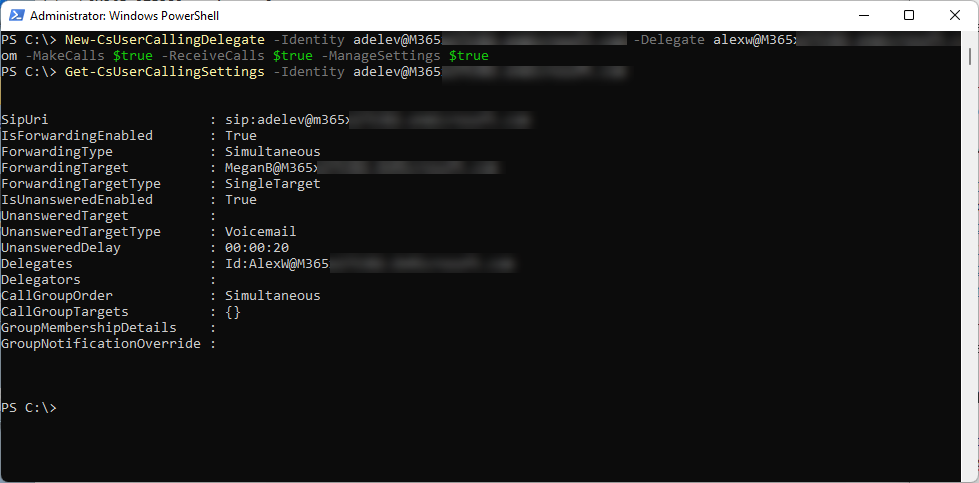
Pour des exemples de code détaillés, reportez-vous à nouveau à la section PowerShell de l'article de Microsoft. Les sous-sections "Ajouter un délégué appelant...", "Modifier les autorisations..." et "Supprimer un délégué..." vous donneront toutes les commandes nécessaires.
3. Gestion de la Messagerie Vocale (Cloud Voicemail)
La messagerie vocale dans Teams est un service cloud qui dépose les messages vocaux directement dans la boîte aux lettres Exchange Online de l'utilisateur.
Provisionnement et Contrôle
La bonne nouvelle est que la messagerie vocale est configurée et provisionnée automatiquement pour les utilisateurs Teams. La gestion par l'administrateur consiste principalement à contrôler si les utilisateurs ont le droit d'y acheminer des appels.
Configurer la Messagerie vocale cloud - Microsoft Teams
L'article "Configurer la Messagerie vocale cloud" de Microsoft Learn explique en détail son fonctionnement et sa gestion.
Lisez les sections suivantes de cet article : L'introduction pour comprendre le concept de base. "Messagerie vocale infonuagique provisionnement" et "stockage Messagerie vocale infonuagique" pour savoir comment cela fonctionne en arrière-plan. "Gérer les Messagerie vocale infonuagique pour les utilisateurs" pour comprendre la différence entre les politiques et les paramètres individuels. "Contrôler le routage des appels à Messagerie vocale infonuagique" pour voir comment autoriser ou bloquer la messagerie vocale via le TAC et PowerShell.
Le contrôle principal se fait via la politique d'appel (TeamsCallingPolicy) :
- Via le TAC : Dans Stratégies d'appel vocal, le paramètre Messagerie vocale pour les appels entrants peut être défini sur
Activé,Désactivé, ouLaisser les utilisateurs décider(valeur par défaut). - Via PowerShell : La même configuration se fait avec la commande
Set-CsTeamsCallingPolicy -Identity <PolicyName> -AllowVoicemail <AlwaysEnabled|AlwaysDisabled|UserOverride>.
Si la politique autorise la messagerie vocale (UserOverride ou AlwaysEnabled), elle devient la destination par défaut pour les appels sans réponse, sauf si une autre règle de transfert est configurée par l'utilisateur ou par vous. Les utilisateurs peuvent ensuite gérer leurs propres messages d'accueil directement depuis leur client Teams (Paramètres > Appels > Configurer la messagerie vocale).
Conclusion
Vous maîtrisez désormais les outils et concepts pour personnaliser entièrement la gestion des appels entrants pour un utilisateur. C'est une compétence essentielle pour tout administrateur Teams, car elle a un impact direct sur la productivité et l'expérience des utilisateurs.
Points clés à retenir :
- Les Règles de réponse aux appels dans l'onglet Voix du TAC centralisent la configuration du transfert, de la sonnerie simultanée et de la délégation.
- PowerShell offre un contrôle plus fin et automatisable via les cmdlets
Set-CsUserCallingSettingset*-CsUserCallingDelegate. - La délégation d'appel est un outil puissant pour les scénarios de type manager/assistant, et ses permissions peuvent être ajustées précisément.
- La messagerie vocale est intégrée à Exchange Online et son utilisation est contrôlée au niveau des politiques d'appel (
AllowVoicemail).
Prochaine étape :
Nous avons couvert en détail la gestion des appels pour les utilisateurs individuels. Dans la prochaine leçon, nous passerons à un niveau supérieur : la gestion des appels pour des groupes ou des services. Nous commencerons par créer et configurer un compte de ressource, qui est la première brique nécessaire pour mettre en place des standards automatiques et des files d'attente d'appels.