Bonjour !
Dans la leçon précédente, nous avons exploré comment configurer les options d'appel pour un utilisateur individuel, comme le transfert d'appel et la délégation. Nous allons maintenant passer de l'échelle individuelle à celle d'un service ou d'une organisation en préparant le terrain pour les flux d'appels automatisés.
Introduction
L'objectif de cette leçon est de vous apprendre à créer et configurer un compte de ressource pour le système téléphonique Teams. Ce composant est la pierre angulaire pour la mise en place de standards automatiques et de files d'attente d'appels, qui sont essentiels pour gérer les appels entrants de manière professionnelle.
Avec votre expérience en Cisco VoIP, vous pouvez voir un compte de ressource comme l'équivalent d'un CTI Route Point dans Cisco Unified Communications Manager (CUCM). Tout comme un CTI Route Point, ce n'est pas un utilisateur ou un téléphone physique, mais une entité virtuelle à laquelle on peut assigner un numéro et qui sert de point d'entrée pour déclencher un script ou une logique de routage (dans notre cas, un standard automatique ou une file d'attente).
Nous allons couvrir :
- Ce qu'est un compte de ressource et son rôle.
- La licence spécifique (et gratuite) requise.
- La création et la configuration via le Teams Admin Center (TAC).
- La méthode équivalente avec PowerShell, pour l'automatisation.
1. Qu'est-ce qu'un compte de ressource ?
Avant de créer quoi que ce soit, comprenons de quoi il s'agit.
Un compte de ressource est un objet dans Microsoft 365 (techniquement, un compte utilisateur désactivé) qui sert de point de terminaison pour les services vocaux de Teams. Il ne peut pas se connecter, ni envoyer de messages. Son unique but est de "posséder" un numéro de téléphone et d'être associé à l'un des deux services suivants :
- Standard Automatique (Auto Attendant) : Pour accueillir les appelants avec un menu vocal ("Tapez 1 pour les ventes, tapez 2 pour le support...").
- File d'attente d'appels (Call Queue) : Pour distribuer les appels entrants à un groupe d'agents (ex: une équipe de support).
Pour qu'un numéro de téléphone externe puisse atteindre votre standard automatique, il doit d'abord être assigné à un compte de ressource.
Gérer les comptes de ressources pour les numéros de service
La documentation officielle de Microsoft, "Gérer les comptes de ressources", est une excellente référence qui définit ce concept. Commençons par lire l'introduction.
Veuillez lire la première partie de l'article, jusqu'à la note sur les comptes désactivés. Cela vous donnera la définition formelle d'un compte de ressource et son rôle pour les standards automatiques et les files d'attente.
2. Prérequis : La licence de compte de ressource
Chaque compte de ressource a besoin d'une licence pour fonctionner. Il s'agit de la licence Microsoft Teams Phone Resource Account.
C'est un point crucial et souvent source de confusion :
- Cette licence est gratuite.
- Même si elle est gratuite, vous devez l' "acheter" (pour une valeur de 0€) depuis le centre d'administration Microsoft 365 pour qu'elle soit disponible dans votre tenant.
Gérer les comptes de ressources pour les numéros de service
Continuons avec le même document pour voir comment obtenir ces licences.
Lisez attentivement la section intitulée "Obtenir des licences de compte de ressource Microsoft Teams Phone". Elle vous guide pas à pas pour ajouter ces licences gratuites à votre environnement via la section "Facturation > Acheter des services" du centre d'administration M365.
Il est recommandé d'en "acheter" plusieurs d'un coup (par exemple, 5 ou 10) pour ne pas avoir à répéter l'opération chaque fois que vous avez besoin de créer un nouveau standard ou une nouvelle file d'attente.
3. Création et Configuration via le Teams Admin Center (TAC)
Maintenant que nous avons les licences, passons à la pratique. Nous allons créer un compte, lui attribuer sa licence, puis un numéro de téléphone.
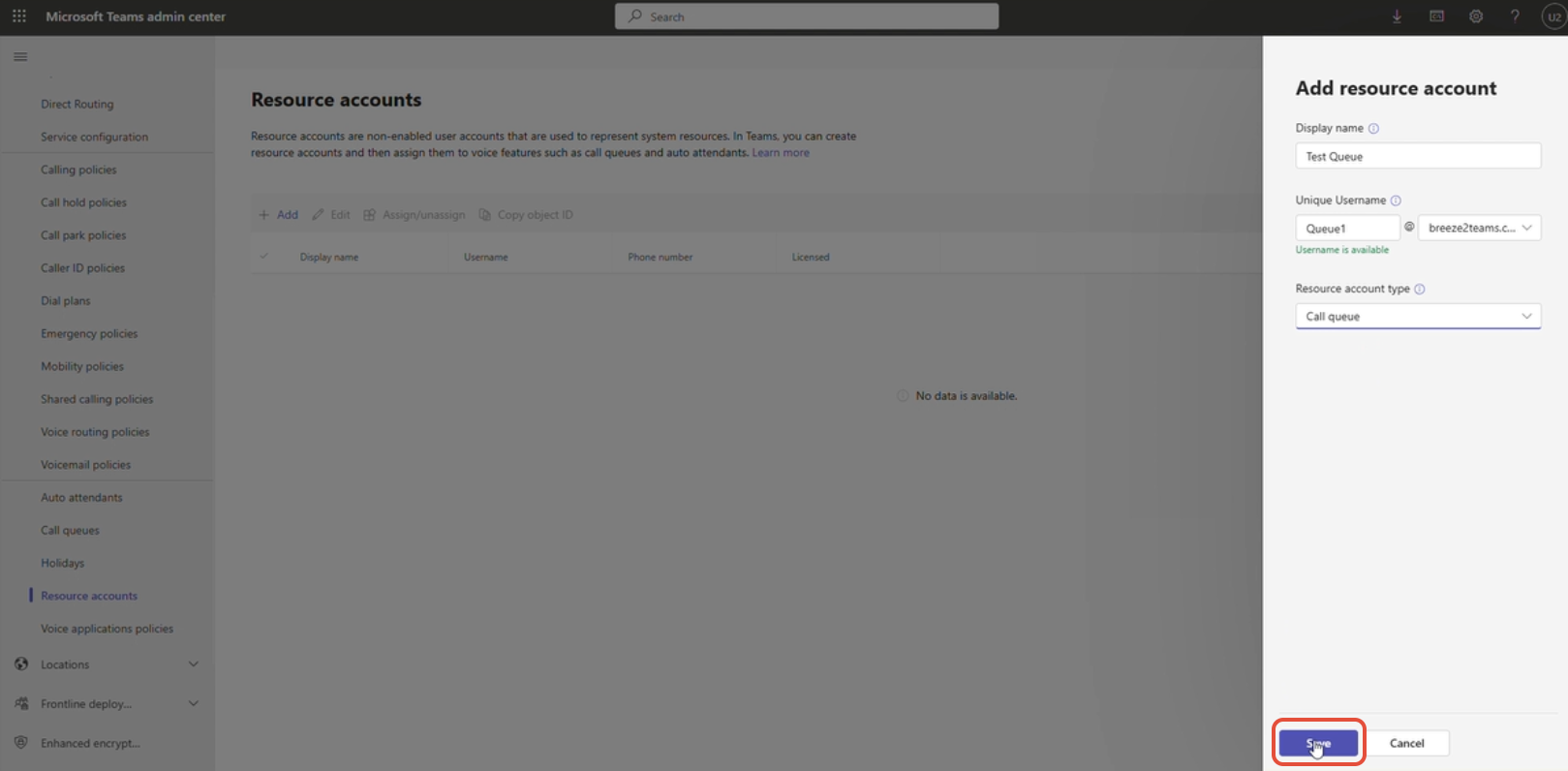
Étape 1 : Créer le compte de ressource
- Connectez-vous au Teams Admin Center (TAC).
- Développez le menu Voix et sélectionnez Comptes de ressources.
- Cliquez sur Ajouter.
- Remplissez les champs :
- Nom d'affichage : Un nom descriptif, ex: "Standard Principal".
- Nom d'utilisateur : Un nom d'utilisateur unique, ex:
standard.principal@votredomaine.com. - Type de compte de ressource : Choisissez Standard automatique pour notre exemple.
- Cliquez sur Enregistrer.
Étape 2 : Assigner la licence et le numéro
Une fois le compte créé, il apparaît dans la liste des comptes de ressources du TAC, mais aussi comme un utilisateur normal (mais désactivé) dans le centre d'administration M365. C'est là que nous allons lui assigner la licence. Ensuite, nous reviendrons au TAC pour lui donner un numéro.
La vidéo suivante montre ce processus de manière fluide.
How to Set Up Teams Phone System 📞 Shared Calling 💲 Save on Business Phone System
La vidéo "How to Set Up Teams Phone System" par Bogdan | Apex One IT montre de manière très claire comment créer le compte, puis lui assigner ses licences.
Regardez la section de 00:18:31 à 00:20:40. Elle commence par la création du compte de ressource dans le TAC (comme nous venons de le décrire), puis bascule vers le centre d'administration M365 pour lui assigner les licences requises ("Teams Phone Resource Account" et une licence de plan d'appel), et enfin revient au TAC pour montrer que le compte est bien licencié.
Pour résumer les étapes de configuration post-création :
-
Assigner la licence (comme vu dans la vidéo) :
- Allez dans le Centre d'administration Microsoft 365 > Utilisateurs > Utilisateurs actifs.
- Trouvez et sélectionnez le compte de ressource que vous venez de créer.
- Allez à l'onglet Licences et applications.
- Cochez la licence Microsoft Teams Phone Resource Account.
- Enregistrez les modifications.
-
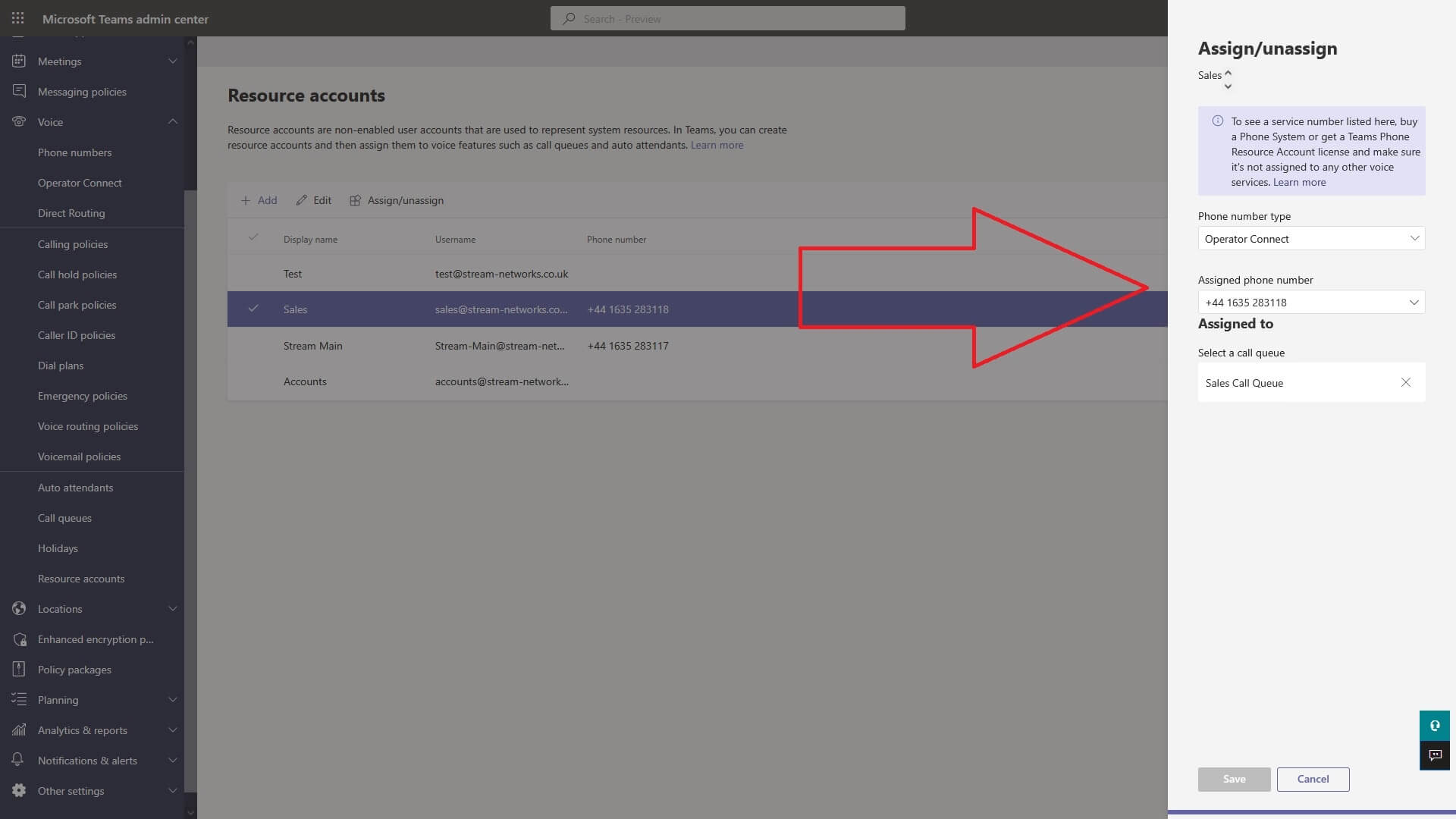
Assigner un numéro de téléphone :
- Retournez dans le TAC > Voix > Comptes de ressources.
- Sélectionnez votre compte de ressource (il peut falloir quelques minutes pour que le statut de la licence se synchronise).
- Cliquez sur Attribuer/Annuler l'attribution.
- Choisissez le Type de numéro (Plan d'appel, Direct Routing...).
- Recherchez et sélectionnez un numéro de service disponible.
- Cliquez sur Enregistrer.
4. Automatisation avec PowerShell
Pour une gestion plus structurée et reproductible, PowerShell est l'outil idéal. Voici les étapes équivalentes.
Étape 1 : Connexion
Assurez-vous d'être connecté au module Microsoft Teams :
# S'il n'est pas déjà installé : Install-Module -Name MicrosoftTeams
Connect-MicrosoftTeams
Étape 2 : Création du compte de ressource
La commande New-CsOnlineApplicationInstance permet de créer le compte. Vous devez spécifier le nom d'utilisateur et le nom d'affichage.
New-CsOnlineApplicationInstance -UserPrincipalName "standard.principal@votredomaine.com" -DisplayName "Standard Principal"
Après avoir exécuté cette commande, vous devez assigner le type (Standard automatique ou File d'attente). Cela se fait en modifiant le compte nouvellement créé :
Set-CsOnlineApplicationInstance -Identity "standard.principal@votredomaine.com" -ApplicationId "ce933385-9390-45d1-9512-c8d228074e07"
Note : L' ApplicationId ce933385-9390-45d1-9512-c8d228074e07 est l'identifiant standard pour un Standard Automatique.
Étape 3 : Assignation de la licence
L'assignation de licence se fait avec le module PowerShell de Microsoft Graph.
# S'il n'est pas déjà installé : Install-Module Microsoft.Graph.Users
Connect-MgGraph -Scopes "User.ReadWrite.All", "Organization.Read.All"


# Remplacez les valeurs
$upn = "standard.principal@votredomaine.com"
$licenseSkuId = "e9594538-e64c-4c60-8693-33d3959a4c84" # SKU ID pour Teams Phone Resource Account

Set-MgUserLicense -UserId $upn -AddLicenses @{SkuId = $licenseSkuId} -RemoveLicenses @()
Étape 4 : Assignation du numéro de téléphone
Enfin, utilisez Set-CsPhoneNumberAssignment pour lier un numéro de téléphone au compte.
# Remplacez le numéro par un numéro de service disponible
Set-CsPhoneNumberAssignment -Identity "standard.principal@votredomaine.com" -PhoneNumber "+33123456789" -PhoneNumberType CallingPlan
Conclusion
Vous avez maintenant créé et configuré votre premier compte de ressource. C'est la fondation sur laquelle reposent tous les systèmes d'accueil téléphonique et de distribution d'appels dans Teams.
Points clés à retenir :
- Un compte de ressource est une entité non-humaine qui connecte un numéro de téléphone à un service vocal (Standard Automatique ou File d'attente).
- Il requiert une licence Microsoft Teams Phone Resource Account, qui est gratuite mais doit être activée dans le portail M365.
- Le processus de configuration se fait en trois temps : création (TAC ou PowerShell), attribution de licence (M365 Admin Center ou PowerShell), et attribution de numéro (TAC ou PowerShell).
- Votre expérience avec les CTI Route Points de Cisco est un excellent parallèle pour comprendre le rôle de ces comptes.
Prochaine étape :
Maintenant que nous avons un compte de ressource prêt à l'emploi et associé à un numéro, il est temps de lui donner une fonction. Dans la prochaine leçon, nous allons l'utiliser pour configurer notre premier standard automatique (Auto Attendant), avec un message d'accueil et un menu vocal interactif.