Bonjour !
Dans la leçon précédente, nous avons créé un compte de ressource et lui avons assigné un numéro de téléphone. Cette étape a posé les fondations techniques nécessaires pour la gestion des appels entrants. Nous allons maintenant construire sur cette base.
Introduction
L'objectif de cette leçon est de vous apprendre à configurer un standard automatique (Auto Attendant) avec un menu vocal interactif. Le standard automatique est le "réceptionniste virtuel" de votre organisation : il accueille les appelants et les guide vers le bon service ou la bonne personne.
Pour reprendre notre analogie avec votre expérience Cisco, si le compte de ressource de la dernière leçon est notre "CTI Route Point", le standard automatique est le script de routage (similaire à un script UCCX ou ICM) qui s'exécute lorsque ce point est atteint. Nous allons maintenant écrire ce script.
Au cours de cette leçon, vous apprendrez à :
- Définir la structure d'un standard automatique : messages d'accueil, flux d'appels et options de menu.
- Configurer un standard automatique pas à pas dans le Teams Admin Center (TAC).
- L'associer au compte de ressource que nous avons déjà préparé.
- Reproduire cette configuration à l'aide de PowerShell, pour automatiser et standardiser vos déploiements.
1. Qu'est-ce qu'un Standard Automatique ?
Un standard automatique intercepte un appel entrant, joue un message d'accueil et présente à l'appelant une série d'options, généralement via un menu à touches ("tapez 1 pour les ventes, tapez 2 pour le support...").
Pour vous familiariser avec ce concept et voir un aperçu du processus de configuration, je vous propose de regarder une courte vidéo.
How to setup auto attendant in Microsoft Teams
Cette vidéo de Joseph Afeso, MVP Microsoft, commence par une excellente définition de ce qu'est un standard automatique et à quoi il sert. C'est un parfait point de départ.
Regardez le début de la vidéo, de 00:00:11 à 00:00:34, pour une introduction claire et concise.
Les principaux éléments que nous allons configurer sont :
- Informations générales : Nom, fuseau horaire, langue des messages.
- Flux d'appel (Call Flow) : La logique qui détermine comment l'appel est traité. Cela inclut le message d'accueil et les actions qui suivent.
- Options de menu : L'association entre les touches du téléphone (0-9, *, #) et les destinations (un utilisateur, une boîte vocale, un autre menu, etc.).
- Comptes de ressources : Le lien entre le standard automatique et un numéro de téléphone externe.
2. Configuration pas à pas dans le Teams Admin Center (TAC)
Passons maintenant à la pratique. Nous allons créer un standard automatique simple qui accueille l'appelant et lui propose deux options.
La vidéo ci-dessous couvre l'ensemble du processus. Nous allons la suivre, en nous concentrant sur les étapes de configuration du standard lui-même, puisque nous avons déjà couvert la partie "compte de ressource" dans la leçon précédente.
How to setup auto attendant in Microsoft Teams
Nous allons utiliser la même vidéo comme guide pratique. Elle montre l'intégralité du processus, de la création du standard à l'association du compte de ressource, jusqu'au test final.
Veuillez regarder les segments suivants : Création du standard et du menu (00:06:49 - 00:11:10) : Cette partie vous montre comment créer le standard, définir la langue, le message d'accueil (soit en chargeant un fichier audio, soit en utilisant la synthèse vocale) et, surtout, comment configurer les options du menu interactif. Association du compte de ressource (00:12:00 - 00:12:42) : C'est ici que vous liez la logique du standard au compte de ressource (et donc au numéro de téléphone) que nous avons préparé. Test en direct (00:12:42 - 00:17:52) : Cette section montre le résultat final, avec un appel de test qui déclenche le menu que vous venez de configurer. C'est une excellente façon de valider votre travail.
Pour formaliser les étapes que vous venez de voir, voici la procédure à suivre dans le TAC :
-
Allez dans Voix > Standards automatiques et cliquez sur Ajouter.
-
Étape 1 : Informations générales
- Donnez un Nom à votre standard (ex: "Accueil Principal").
- Définissez un Opérateur (facultatif mais recommandé). C'est la destination de secours si l'appelant ne fait pas de choix.
- Choisissez le Fuseau horaire (important pour gérer les heures d'ouverture) et la Langue.
- Cliquez sur Suivant.
-
Étape 2 : Flux d'appel
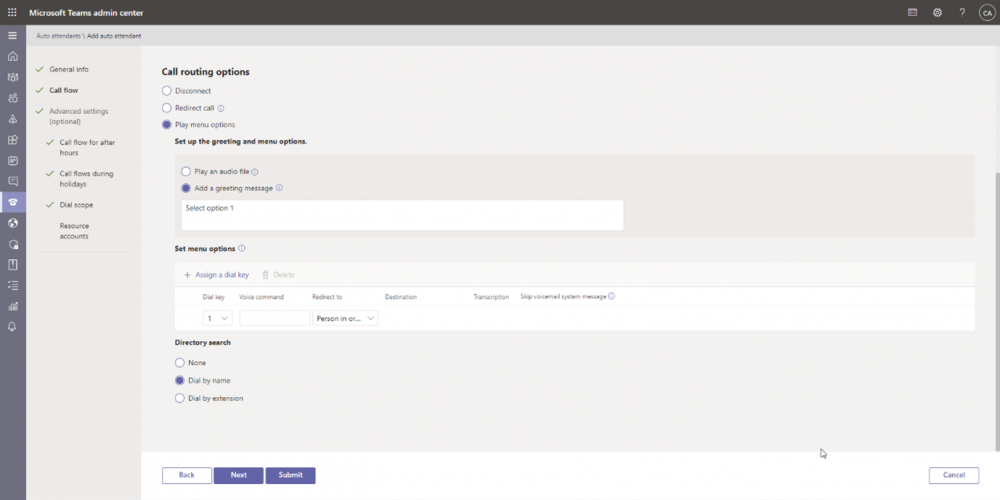
- Message d'accueil : Vous pouvez soit Lire un fichier audio (.WAV, .MP3, .WMA) que vous avez pré-enregistré, soit Taper un message d'accueil qui sera lu par une voix de synthèse.
- Router l'appel : Choisissez Les options de menu Lecture.

*   **Définir les options du menu** : C'est ici que vous construisez votre menu interactif. Pour chaque option :
    *   Cliquez sur **Attribuer la touche de numérotation**.
    *   Sélectionnez une **Touche** (ex: 1).
    *   (Facultatif) Ajoutez une **Commande vocale** (ex: "Ventes").
    *   Choisissez la destination dans **Rediriger vers**. La documentation Microsoft ci-dessous liste toutes les destinations possibles.
    *   Répétez pour chaque touche de votre menu (ex: touche 2, touche 0 pour l'opérateur).
Configurer un standard automatique Microsoft Teams
Pour avoir une vision complète de toutes les destinations possibles pour une option de menu, consultez la documentation officielle de Microsoft.
Lisez la section qui commence par "Les standards automatiques peuvent rediriger les appels...". Vous y verrez que vous pouvez rediriger un appel vers un utilisateur, une application vocale (comme une file d'attente, que nous verrons plus tard), une messagerie vocale, un numéro externe, et plus encore.
-
Étape 3 : Flux d'appels avancés (Heures d'ouverture, Jours fériés)
- L'assistant vous propose ensuite de configurer des flux d'appels spécifiques pour les heures de fermeture et les jours fériés. La logique est la même, mais vous pouvez définir des messages et des menus différents (par exemple, "Nos bureaux sont actuellement fermés..."). Pour cette leçon, nous pouvons ignorer ces étapes et cliquer sur Suivant.
-
Étape 4 : Comptes de ressources
- C'est l'étape finale et cruciale. Cliquez sur Ajouter et recherchez le nom du compte de ressource que vous avez créé dans la leçon précédente. Sélectionnez-le.
- C'est ce qui connecte votre standard au monde extérieur via le numéro de téléphone assigné à ce compte.
- Cliquez sur Envoyer pour sauvegarder votre configuration.
Votre standard automatique est maintenant actif ! La propagation des modifications peut prendre quelques minutes. Ensuite, vous pouvez appeler le numéro de téléphone pour le tester.
3. Automatisation avec PowerShell
Conformément à votre objectif d'acquérir une expertise technique, voici comment effectuer la même configuration via PowerShell. L'approche est plus modulaire : on crée chaque composant (le message, les options, le menu) puis on les assemble.
Le script ci-dessous crée un standard simple équivalent à celui que nous avons configuré dans le TAC.
# --- Étape 1: Connexion (si pas déjà fait) ---
# Connect-MicrosoftTeams
# Connect-MgGraph -Scopes "User.ReadWrite.All", "Organization.Read.All"


# --- Étape 2: Définir les destinations et les options du menu ---


# Option 1: Transférer vers un utilisateur (l'opérateur)
# Remplacez 'adele@votredomaine.com' par l'UPN de l'utilisateur de destination
$operatorUser = Get-CsOnlineUser -Identity "adele@votredomaine.com"
$operatorEntity = New-CsAutoAttendantCallableEntity -Identity $operatorUser.Identity -Type User
$menuOption0 = New-CsAutoAttendantMenuOption -Action TransferCallToTarget -DtmfResponse Tone0 -CallTarget $operatorEntity


# Option 2: Transférer vers une messagerie vocale d'un groupe Microsoft 365
# Remplacez 'Support' par le nom de votre équipe/groupe M365
$supportGroup = Get-Team -DisplayName "Support"
$voicemailEntity = New-CsAutoAttendantCallableEntity -Identity $supportGroup.GroupId -Type SharedVoicemail -EnableTranscription
$menuOption2 = New-CsAutoAttendantMenuOption -Action TransferCallToTarget -DtmfResponse Tone2 -CallTarget $voicemailEntity


# --- Étape 3: Créer le message d'accueil et le menu ---


# Message qui annonce les options
$menuPrompt = New-CsAutoAttendantPrompt -TextToSpeechPrompt "Bienvenue chez Contoso. Pour parler à un opérateur, appuyez sur 0. Pour laisser un message au support technique, appuyez sur 2."


# Assembler le menu avec ses options
$menu = New-CsAutoAttendantMenu -Name "Menu Principal" -MenuOptions @($menuOption0, $menuOption2) -Prompt $menuPrompt


# --- Étape 4: Créer le flux d'appel et le standard automatique ---


# Le flux d'appel par défaut qui utilise notre menu
$defaultCallFlow = New-CsAutoAttendantCallFlow -Name "Flux d'appel par défaut" -Menu $menu


# Créer le standard automatique
$autoAttendant = New-CsAutoAttendant -Name "Accueil Principal PS" -DefaultCallFlow $defaultCallFlow -LanguageId "fr-FR" -TimeZoneId "Romance Standard Time" -Operator $operatorEntity


# --- Étape 5: Associer le standard au compte de ressource existant ---


# Récupérer l'ID de notre standard nouvellement créé
$aaId = $autoAttendant.Id


# Récupérer l'ID de notre compte de ressource (créé dans la leçon précédente)
# Remplacez 'standard.principal@votredomaine.com' par l'UPN de votre compte de ressource
$resourceAccount = Get-CsOnlineApplicationInstance -Identity "standard.principal@votredomaine.com"
$raId = $resourceAccount.Identity


# Créer l'association
New-CsOnlineApplicationInstanceAssociation -Identities @($raId) -ConfigurationId $aaId -ConfigurationType AutoAttendant

Write-Host "Standard automatique 'Accueil Principal PS' créé et associé au compte de ressource."
Ce script peut sembler complexe, mais il illustre parfaitement la puissance de PowerShell. Chaque commande est une brique, vous permettant de construire des systèmes de routage très sophistiqués de manière reproductible. Pour des scénarios plus complexes (heures d'ouverture, jours fériés...), la documentation Create an Auto attendant via cmdlets (resource_id: [LINK](https://learn.microsoft.com/en-us/microsoftteams/create-a-phone-system-auto-attendant-via-cmdlets)) est une ressource de référence.
Conclusion
Félicitations ! Vous savez maintenant comment configurer le pilier de tout système téléphonique d'entreprise : un standard automatique interactif.
Points clés à retenir :
- Un standard automatique se construit autour d'un flux d'appel qui définit un message d'accueil et un menu interactif.
- Chaque touche du menu peut être mappée à une large variété de destinations.
- La configuration peut se faire entièrement via l'interface graphique du Teams Admin Center, ce qui est idéal pour des configurations simples et rapides.
- Pour l'automatisation et les déploiements complexes, PowerShell offre une approche modulaire et puissante.
- L'étape finale est toujours d'associer le standard automatique à un compte de ressource pour le rendre joignable via un numéro de téléphone.
Prochaine étape :
Une des destinations les plus courantes pour un standard automatique est un groupe d'agents, comme une équipe de vente ou de support. Pour gérer la distribution des appels à ces agents (qui est disponible, qui a pris le dernier appel, etc.), nous avons besoin d'un autre composant : la file d'attente d'appels (Call Queue). Ce sera l'objet de notre prochaine leçon.