Recommended resources
The freely available resources this lesson will direct you to.
Bonjour et bienvenue dans cette deuxième leçon !
Dans la leçon précédente, nous avons préparé votre atelier de développeur en installant Visual Studio. Vous avez maintenant tous les outils nécessaires pour commencer à construire des applications. Aujourd'hui, nous passons à l'action.
L'objectif de cette leçon est de vous guider pour créer et exécuter votre tout premier projet en C#. Nous allons construire une "application console", un programme simple qui s'exécute dans une fenêtre textuelle. C'est la première étape fondamentale pour tout développeur, l'équivalent du "Hello, World!" qui marque le début de l'aventure du codage. À la fin de cette session, vous aurez non seulement écrit votre première ligne de code, mais vous saurez aussi comment la faire exécuter par l'ordinateur.
C'est parti pour votre premier programme !
Qu'est-ce qu'une application console ?
Avant de commencer, clarifions ce que nous allons créer. Une application console est un programme qui interagit avec l'utilisateur via une interface purement textuelle, sans boutons, menus ou fenêtres graphiques. Pensez à l'Invite de commandes de Windows ou au Terminal sur Mac/Linux.
Pour un débutant, c'est le point de départ idéal car cela nous permet de nous concentrer à 100% sur la logique du code C# sans être distraits par la complexité d'une interface utilisateur graphique.
1. Créer votre premier projet dans Visual Studio
Visual Studio nous facilite grandement la tâche en fournissant des "modèles de projet" (templates). Ces modèles créent pour nous toute la structure de base d'une application, nous laissant un point de départ propre pour commencer à coder.
Lançons-nous. La première étape est d'ouvrir Visual Studio et de choisir le bon modèle.
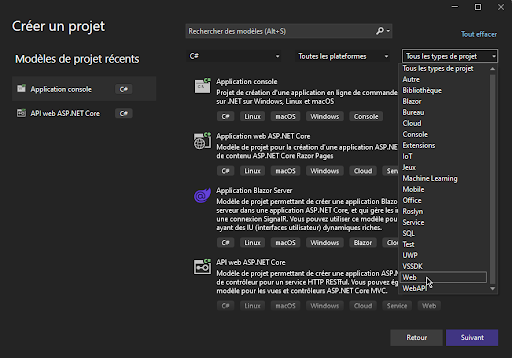
Le guide textuel officiel de Microsoft, en français, détaille précisément chaque étape avec des captures d'écran. Suivez-le pour créer votre projet.
Créer une application console C# simple - Visual Studio (Windows)
Ce guide de Microsoft vous montrera comment créer un projet d'application console pas à pas. Il est très clair et correspond exactement à ce que vous verrez à l'écran.
Suivez les instructions de la section 'Créer un projet'. Assurez-vous de filtrer par langage (C#), plateforme (Windows) et type de projet (Console). Nommez votre projet 'MonPremierProjet'. Pour le framework, choisissez la version la plus récente avec support à long terme (LTS), par exemple '.NET 8.0 (support à long terme)'. Arrêtez-vous juste avant la section 'Créer l’application'.
Si vous préférez un support visuel, la vidéo suivante montre le même processus. C'est un excellent complément pour voir la création du projet en action.
Visual Studio For Beginners - 2022 and Beyond (Applies in 2026)
Regardez cet extrait vidéo pour visualiser la création d'un projet console dans Visual Studio. L'interface est en anglais, mais les étapes sont identiques.
Regardez la section allant de 03:39 à 05:58. Elle vous montre comment : Chercher le modèle 'Console App'. Choisir la version C# (l'icône verte). Nommer votre projet (la vidéo suggère 'MyFirstApp'). Sélectionner la version de .NET (ici, .NET 6, qui est aussi une version LTS).
Une fois le projet créé, Visual Studio ouvrira l'éditeur de code principal. Vous devriez voir un fichier nommé Program.cs contenant une seule ligne de code.
2. Comprendre, exécuter et modifier votre code
Votre projet est maintenant créé et vous avez devant vous votre première ligne de code C# :
// See https://aka.ms/new-console-template for more information
Console.WriteLine("Hello, World!");
Le commentaire // ... est juste une note pour le développeur et est ignoré par l'ordinateur. La ligne qui nous intéresse est la seconde. Décortiquons-la :
Console: Représente la fenêtre de la console (la fenêtre noire qui s'ouvrira)..: C'est l'opérateur d'accès. Il nous permet d'accéder aux fonctionnalités deConsole.WriteLine(...): C'est une méthode, une action queConsolepeut effectuer. Son travail est d'écrire une ligne de texte."Hello, World!": C'est le texte que nous demandons à la méthode d'écrire. En programmation, un bout de texte est appelé une chaîne de caractères (ou string en anglais) et doit toujours être entre guillemets.;: Chaque instruction (ordre) en C# doit se terminer par un point-virgule. C'est comme le point à la fin d'une phrase.
Exécuter le programme
Pour voir le résultat, il faut exécuter le programme. Il y a une astuce importante ici :
- Appuyez sur
Ctrl + F5(maintenez la toucheCtrlet appuyez surF5).
Cela va compiler votre code (le traduire en instructions machine) puis l'exécuter. Une fenêtre de console noire apparaîtra, affichant "Hello, World!", et attendra que vous appuyiez sur une touche pour se fermer. C'est la méthode que nous utiliserons le plus souvent pour nos applications console.
La vidéo suivante vous montre exactement comment exécuter et modifier ce code.
Visual Studio For Beginners - 2022 and Beyond (Applies in 2026)
Cet extrait explique le code généré et vous montre comment l'exécuter et le modifier pour voir les changements.
Regardez ces deux courtes sections : Explication du code (05:58 - 07:11) : L'auteur explique que les versions récentes de .NET ont simplifié le code. Auparavant, il y avait plus de lignes (class Program, static void Main), mais pour l'instant, tout ce que vous écrivez ici est exécuté directement. C'est une simplification très pratique pour débuter. Exécution et modification (17:14 - 18:50) : Observez comment il utilise Ctrl + F5 pour lancer l'application, puis comment il modifie le texte et ajoute de nouvelles lignes Console.WriteLine pour afficher plusieurs messages.
À vous de jouer !
Maintenant, mettez en pratique ce que vous venez de voir :
- Dans le fichier
Program.cs, modifiez la ligne de code pour qu'elle affiche "Bonjour," suivi de votre prénom. - Ajoutez une deuxième ligne
Console.WriteLineen dessous pour afficher un autre message de votre choix. - Exécutez à nouveau le programme avec
Ctrl + F5pour voir vos modifications.
C'est ce cycle "écrire -> compiler -> exécuter -> observer" qui est au cœur du travail de développeur.
Alternative pour les utilisateurs de VS Code
Si vous avez choisi d'installer Visual Studio Code lors de la leçon précédente, la démarche est légèrement différente. Vous n'utiliserez pas une interface graphique pour créer le projet, mais la "Palette de commandes".
Le tutoriel officiel de Microsoft est parfaitement adapté pour vous.
Tutoriel .NET – Hello World en 5 minutes
Ce guide textuel vous montre comment créer et exécuter une application console en utilisant uniquement Visual Studio Code.
Suivez les étapes décrites dans les sections 'Créez votre application', 'Exécuter votre application', et 'Modifiez votre code'. Vous apprendrez à utiliser la palette de commandes (CTRL+MAJ+P) pour créer le projet et le bouton 'Run' pour l'exécuter.
Conclusion
Félicitations ! Vous avez franchi une étape majeure : vous avez créé et exécuté avec succès votre premier programme. Ce n'est peut-être qu'un "Hello, World!", mais le processus que vous avez suivi est la base de la création de n'importe quelle application, même la plus complexe.
Les points clés à retenir :
- On crée une application console à partir du modèle "Application console" dans Visual Studio.
- Le code de départ se trouve dans le fichier
Program.cs. - La commande
Console.WriteLine("votre texte ici");permet d'afficher du texte dans la console. - Le raccourci
Ctrl + F5compile et exécute le programme sans débogage, en gardant la fenêtre de console ouverte.
Maintenant que vous savez comment faire parler votre programme, il est temps de le rendre plus intelligent. Dans la prochaine leçon, nous aborderons les variables. Ce sont des "boîtes" dans la mémoire de l'ordinateur où nous pourrons stocker des informations (comme des nombres, du texte, etc.) pour les réutiliser plus tard. C'est la première étape pour que nos programmes puissent manipuler des données et effectuer des tâches utiles.