Recommended resources
The freely available resources this lesson will direct you to.
- Getting Started with C# & .NET in VS Code (Official Beginner Guide)www.youtube.com
- How to Install Microsoft Visual Studio 2022 on Windows 10/11 [ 2025 Update ] .NET Developerswww.youtube.com
- Apprendre le C# de zéro - fondamentaux sur le langage Csharpanalyse-innovation-solution.fr
- Installer Visual Studio et choisir vos fonctionnalités préféréeslearn.microsoft.com
Bonjour ! Bienvenue dans la première leçon de votre parcours pour devenir développeur .NET.
Aujourd'hui, nous allons mettre en place les fondations de tout votre apprentissage. L'objectif est simple mais essentiel : installer et configurer votre environnement de développement. C'est la boîte à outils numérique qui vous permettra d'écrire, de tester et d'exécuter du code C#.
Nous verrons ce qu'est un environnement de développement, nous comparerons les deux outils principaux que sont Visual Studio et Visual Studio Code, et je vous guiderai pas à pas pour installer celui qui est le mieux adapté à votre situation de débutant. À la fin de cette leçon, vous aurez tout ce qu'il faut sur votre machine pour commencer à coder.
C'est la première étape pratique de votre objectif de devenir développeur .NET. Allons-y !
Qu'est-ce qu'un Environnement de Développement ?
Avant de plonger dans l'installation, clarifions deux termes que vous rencontrerez partout :
- Le SDK .NET (Software Development Kit) : C'est le cœur de notre environnement. Il contient les compilateurs, les bibliothèques de code et les outils en ligne de commande nécessaires pour construire et exécuter une application .NET. Sans lui, notre code resterait du simple texte.
- L'IDE (Integrated Development Environment) : C'est notre "atelier" de programmation. Il s'agit d'un logiciel qui regroupe un éditeur de code, un débogueur (pour trouver les erreurs), et de nombreuses autres fonctionnalités qui facilitent la vie du développeur.
Visual Studio ou Visual Studio Code ?
Pour développer en C#, deux choix principaux s'offrent à vous, tous deux créés par Microsoft :
| Caractéristique | Visual Studio Community | Visual Studio Code |
|---|---|---|
| Type | IDE complet et intégré | Éditeur de code léger et modulaire |
| Configuration | Prêt à l'emploi après installation | Nécessite l'installation d'extensions |
| Prise en main | Très guidée, idéale pour les débutants | Plus flexible, mais demande plus de configuration |
| Utilisation | Solution "tout-en-un" puissante | Très populaire, rapide et multi-plateforme |
Ma recommandation pour vous :
En tant que débutant complet, je vous recommande vivement de commencer avec Visual Studio 2022 Community Edition. C'est une solution tout-en-un qui simplifie grandement la configuration initiale et vous permettra de vous concentrer sur l'apprentissage du code plutôt que sur la configuration de vos outils.
Cette leçon se concentrera sur son installation, mais je fournirai également les instructions pour Visual Studio Code en tant qu'alternative.
Installation de Visual Studio Community 2022 (Chemin Recommandé)
Suivons ensemble les étapes pour installer Visual Studio. L'étape la plus importante sera de choisir les bonnes "charges de travail" (workloads), qui sont des ensembles de fonctionnalités préconfigurées.
Étape 1 : Préparation et Téléchargement
Avant de commencer, il est bon de vérifier quelques points. La page officielle de Microsoft, que je vous invite à consulter rapidement, liste les prérequis.
Installer Visual Studio et choisir vos fonctionnalités préférées
Lisez rapidement la première section de cette documentation officielle de Microsoft pour vous assurer que votre ordinateur est prêt.
Concentrez-vous sur la section 'Étape 1 : vérifier que votre ordinateur est prêt pour Visual Studio'. Il s'agit principalement de s'assurer que Windows est à jour et que vous avez assez d'espace disque.
Une fois que tout est en ordre, vous pouvez télécharger le programme d'installation.
Étape 2 : Installation et Sélection des Charges de Travail
C'est l'étape cruciale. Nous allons dire à Visual Studio quels types d'applications nous voulons construire. Pour ce cours, nous aurons besoin du développement pour applications de bureau (pour nos premières applications console) et du développement web ASP.NET (pour le projet final d'e-commerce).
Le guide textuel ci-dessous vous montre en détail, avec des captures d'écran, comment procéder.
Apprendre le C# de zéro - Comment installer un environnement de développement
Ce guide en français est parfait pour vous accompagner. Il détaille chaque clic, du téléchargement à la sélection des bonnes charges de travail.
Suivez les instructions de la section 'Comment installer un environnement de développement visual studio community pour apprendre le CSharp ?'. Assurez-vous de bien cocher les deux charges de travail mentionnées : '.NET desktop development' et 'ASP.NET and web development'.
Pour vous donner un aperçu visuel, voici à quoi ressemble l'écran de sélection des charges de travail. Vous devez cocher celles qui sont encadrées en rouge.

Si vous préférez un support vidéo pour suivre l'installation, la vidéo suivante (en anglais, mais les étapes visuelles sont universelles) est un excellent complément.
How to Install Microsoft Visual Studio 2022 on Windows 10/11 [ 2025 Update ] .NET Developers
Regardez ces extraits pour voir le processus d'installation en action, du téléchargement au premier lancement.
Regardez les sections suivantes : Téléchargement (00:30 - 01:48): Montre où trouver la version Community. Installation et charges de travail (01:48 - 04:34): C'est la partie la plus importante. Observez bien la sélection des charges de travail (workloads). Premier lancement (05:21 - 06:24): Montre comment finaliser l'installation (choix du thème, connexion facultative).
Une fois l'installation terminée, vous pouvez lancer Visual Studio. Il vous proposera de vous connecter avec un compte Microsoft (facultatif pour l'instant) et de choisir un thème (le thème "Sombre" est très populaire).
Félicitations ! Votre environnement de développement professionnel est prêt.
Installation de Visual Studio Code (Alternative)
Si vous êtes curieux ou préférez un outil plus léger, voici comment configurer VS Code. Cela demande trois installations distinctes : l'éditeur lui-même, le .NET SDK, et une extension pour le C#.
La vidéo officielle ci-dessous vous guidera à travers tout le processus.
Getting Started with C# & .NET in VS Code (Official Beginner Guide)
Cette vidéo officielle vous montre comment configurer un environnement de développement C# complet avec Visual Studio Code.
Suivez les étapes dans l'ordre présenté : Installer VS Code (00:27 - 01:14): Téléchargement et installation de l'éditeur. Installer l'extension C# Dev Kit (01:53 - 02:59): Montre comment trouver et installer l'extension essentielle depuis VS Code. Installer le .NET SDK (03:39 - 04:15): L'extension vous aidera à télécharger et installer le SDK. Vérifier l'installation (05:33 - 06:38): Montre comment utiliser le terminal intégré pour taper la commande dotnet --version et confirmer que le SDK est bien installé.
Voici une image de l'extension que vous devrez installer dans VS Code.
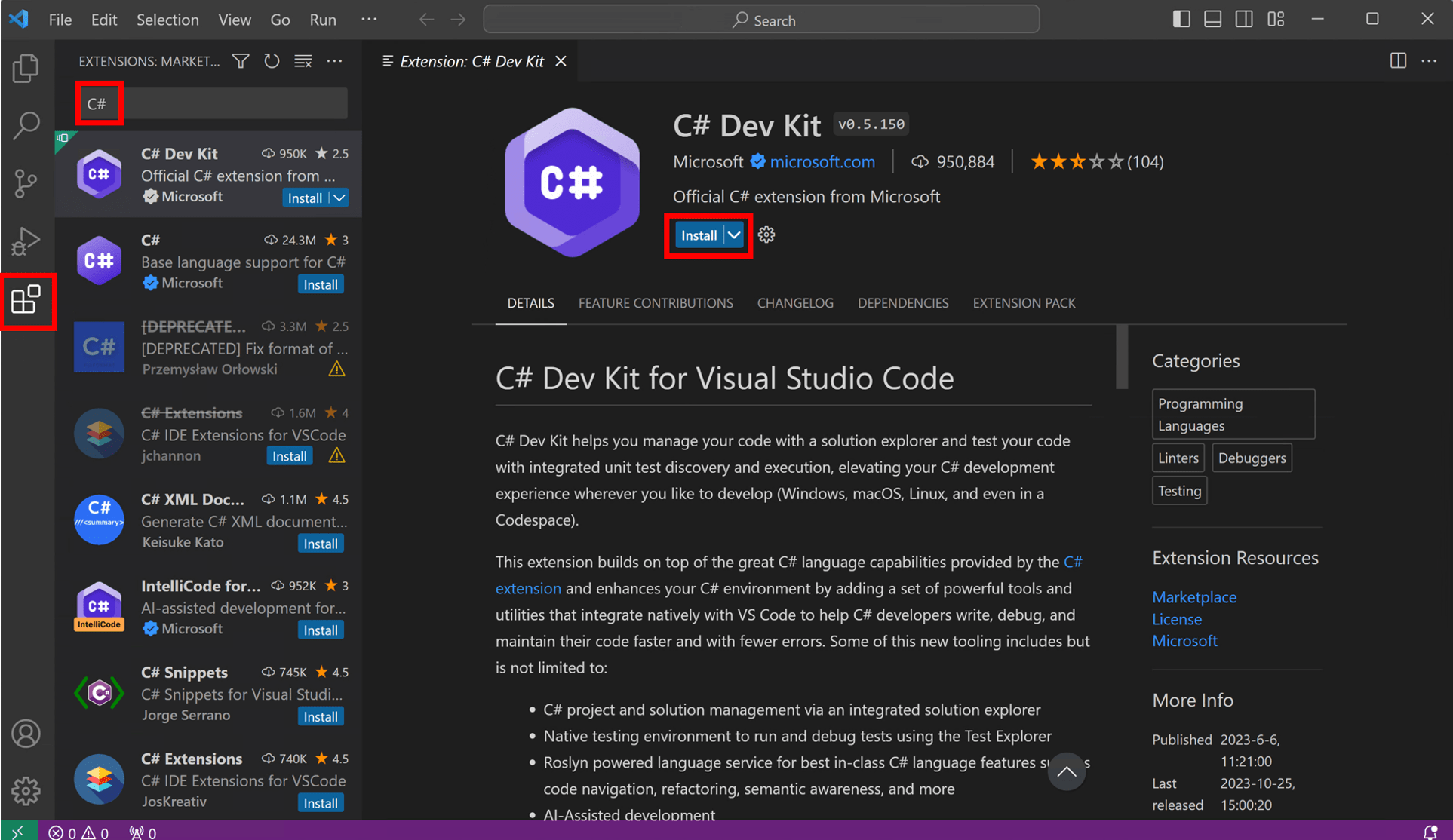
Une fois ces étapes terminées, votre environnement VS Code sera également prêt pour le développement en C#.
Conclusion
Excellent travail ! Mettre en place son environnement est la première victoire de tout développeur.
Voici les points clés à retenir :
- Un environnement de développement pour .NET se compose du .NET SDK (les outils) et d'un IDE ou éditeur de code (l'atelier).
- Visual Studio Community est un IDE complet et la voie recommandée pour débuter, car il simplifie grandement la configuration.
- Lors de l'installation de Visual Studio, la sélection des charges de travail (".NET desktop development" et "ASP.NET and web development") est l'étape la plus importante pour la suite de notre cours.
- Visual Studio Code est une alternative légère et puissante, mais qui demande une configuration en plusieurs étapes (éditeur + SDK + extension).
Maintenant que les outils sont en place, il est temps de les mettre à l'épreuve. Dans la prochaine leçon, nous n'attendrons pas plus longtemps : vous allez créer et exécuter votre tout premier programme en C#, une application console "Hello, World!". Ce sera l'occasion de vous familiariser avec l'interface de Visual Studio et d'écrire vos premières lignes de code.