Recommended resources
The freely available resources this lesson will direct you to.
Bonjour ! Dans la leçon précédente, nous avons mis en place le routage des appels avec les règles IP-to-IP Routing, créant ainsi les autoroutes pour que le trafic vocal puisse circuler entre Microsoft Teams et votre réseau.
Nous arrivons maintenant à l'étape de validation, le "moment de vérité" de notre configuration. L'objectif de cette leçon est de confirmer que tout ce que nous avons bâti est fonctionnel. Nous allons apprendre à vérifier l'état de santé du trunk SIP à l'aide des messages OPTIONS, puis à passer des appels de test pour valider la communication de bout en bout. C'est une compétence fondamentale pour le déploiement de projets et, surtout, pour le troubleshooting.
1. Vérifier l'État du Trunk avec SIP OPTIONS
Avant même de passer un appel, il faut s'assurer que le SBC et Microsoft Teams se "voient" et se considèrent mutuellement comme étant en ligne. Pour cela, ils utilisent un mécanisme de "heartbeat" (battement de cœur) basé sur la méthode SIP OPTIONS.
- Le principe : Le SBC et Teams s'envoient périodiquement des messages
OPTIONS. Si une réponse200 OKest reçue, l'entité distante est considérée comme "ONLINE". Si aucune réponse n'arrive après plusieurs tentatives, le trunk est marqué comme "OFFLINE", et Teams cessera de lui envoyer des appels.
Configuration du "Keep-Alive" sur l'AudioCodes SBC
Cette supervision s'active au niveau du Proxy Set que nous avons créé pour Microsoft Teams.
Microsoft Teams Direct Routing with CUCM using Audiocodes SBC
La vidéo suivante montre précisément où et comment activer ce mécanisme de supervision. Observez comment le 'Proxy Keep Alive' est configuré pour utiliser la méthode OPTIONS.
Regardez la section de 00:17:15 à 00:17:40. L'ingénieur modifie le 'Proxy Set' de Teams, va dans la section 'Proxy Keep Alive' et sélectionne 'Using OPTIONS'.
En résumé, dans la configuration de votre Proxy Set pour Teams, il suffit de régler le paramètre Proxy Keep-alive sur Enable et de choisir la méthode Using OPTIONS.
Validation côté Microsoft Teams
De son côté, Teams doit également être configuré pour superviser le SBC. C'est généralement le comportement par défaut, mais il est crucial de savoir que cela est contrôlé par un paramètre.
Configuring and Managing Teams Phone Direct Routing
Cette vidéo explique pourquoi il est impératif de laisser la supervision par OPTIONS activée côté Teams. L'instructeur souligne que c'est le mécanisme de polling qui permet à Teams de connaître l'état de santé du SBC.
Regardez la section de 00:08:40 à 00:10:10. L'intervenant explique le rôle du paramètre 'SipOptionsEnabled' et insiste sur le fait qu'il ne faut jamais le désactiver pour ne pas envoyer d'appels à un SBC qui serait hors service.
Où vérifier le statut du Trunk ?
Une fois la supervision activée des deux côtés, vous pouvez vérifier l'état de la connexion à deux endroits clés :
1. Sur l'AudioCodes SBC :
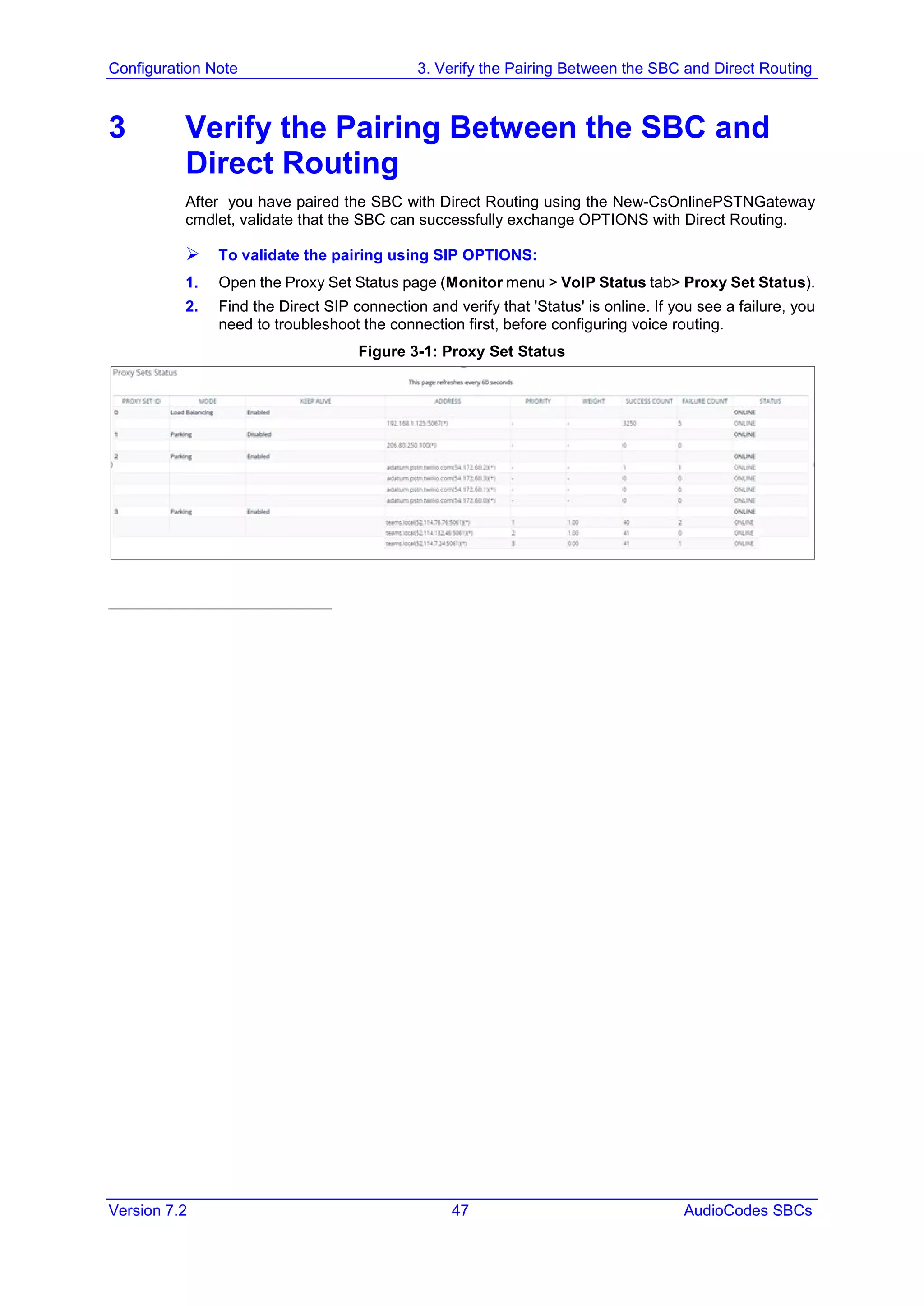
Le menu Proxy Set Status est l'endroit de référence pour voir si le SBC arrive à joindre les serveurs Teams.
[PDF] Connecting AudioCodes' SBC to Microsoft Teams Direct Routing ...
Ce document officiel d'AudioCodes indique clairement la procédure pour valider la connexion.
Veuillez lire la section '3 Verify the Pairing between the SBC and Direct Routing'. Le document vous guide vers la page 'Proxy Set Status' et vous montre à quoi ressemble un statut 'online'.
Voici l'image de la page en question, montrant un statut ONLINE qui confirme que la communication par OPTIONS est réussie.
La vidéo suivante montre également cette vérification en direct.
Microsoft Teams Direct Routing with CUCM using Audiocodes SBC
Juste après avoir configuré le Keep-Alive, l'ingénieur vérifie le résultat dans le rapport de statut.
Regardez de 00:20:18 à 00:20:45. L'ingénieur navigue vers 'Monitor > VOIP Status > Voice Status Report' et confirme que les trunks Teams et CUCM sont bien 'online'.
2. Sur le Centre d'Administration Microsoft Teams :
Teams vous offre aussi une vue centralisée de l'état de santé de tous vos SBCs.
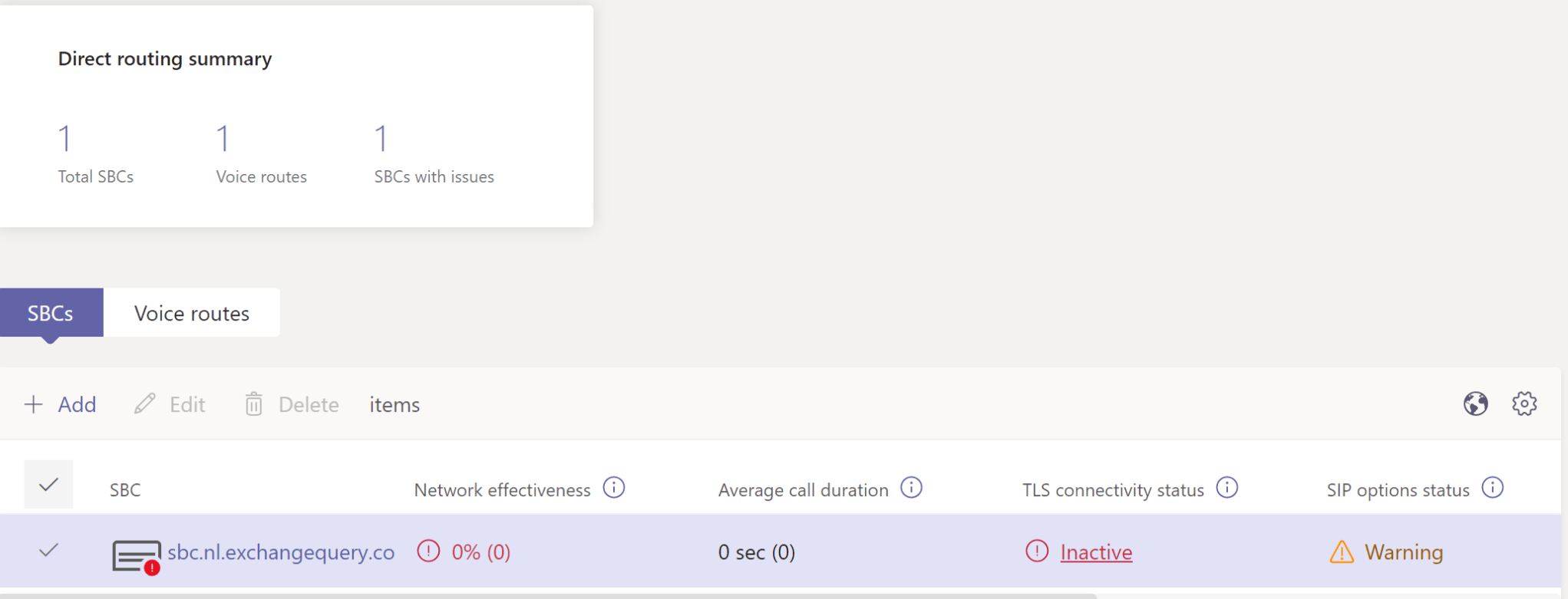
Dans cet exemple, le statut "Warning" sur les SIP options est un signal clair qu'une investigation est nécessaire. Un statut sain serait "Active".
2. Valider les Appels de Bout en Bout
Le statut ONLINE est une condition nécessaire, mais pas suffisante. Il faut maintenant s'assurer qu'un appel complet peut être établi, avec de l'audio dans les deux sens.
Méthode 1 : L'Appel de Test en conditions réelles
La méthode la plus directe est de passer un vrai appel. Par exemple :
- Appel sortant : Depuis un client Teams, appelez un numéro de téléphone externe (ex: votre mobile).
- Appel entrant : Depuis votre mobile, appelez le numéro SDA (numéro direct) attribué à votre utilisateur Teams.
La vidéo ci-dessous montre un test d'appel sortant, avec une vérification de l'audio bidirectionnel.
Microsoft Teams Direct Routing with CUCM using Audiocodes SBC
Cette démonstration est un exemple parfait d'un test de validation complet. L'ingénieur passe un appel et teste l'audio dans les deux sens pour s'assurer que le flux média fonctionne.
Regardez la section de 00:44:05 à 00:46:04. L'ingénieur appelle un utilisateur Teams depuis un téléphone interne. Il coupe le micro d'un côté et parle de l'autre pour confirmer que l'audio passe bien dans chaque direction. C'est une excellente pratique de validation.
Méthode 2 : L'Agent de Test intégré à l'AudioCodes
Pour des tests plus contrôlés ou automatisés, sans dépendre d'un utilisateur final, l'AudioCodes SBC dispose d'un outil puissant : le Test Agent. Il permet de simuler un point de terminaison SIP directement sur le SBC pour initier ou recevoir des appels.
Configuring Test Call Endpoints - AudioCodes
Pour comprendre comment configurer cet outil, je vous invite à lire la documentation officielle. Elle explique le concept et les paramètres disponibles.
Veuillez lire cette page de documentation. Commencez par la section 'Configuring Test Call Endpoints' pour comprendre le principe. Ensuite, survolez la procédure dans la section 'To configure a Test Call'. Enfin, parcourez la table des paramètres ('Test Call Rules Table Parameter Descriptions') pour identifier les champs clés comme 'Endpoint URI' (votre endpoint de test), 'Called URI' (la destination à appeler), 'IP Group' (le trunk à utiliser), et 'Call Party' (pour définir si le test est un appel sortant ou entrant).
Cet outil est particulièrement utile pour le troubleshooting, car il permet d'isoler le SBC et de tester la connectivité avec une entité distante (Teams, ITSP) de manière indépendante.
3. Analyser les Traces : La Preuve du Bon Fonctionnement
Que votre test réussisse ou échoue, l'étape suivante pour un professionnel est toujours de regarder les traces. L'outil SIP Call Flow de l'AudioCodes est parfait pour cela. Il représente visuellement l'échange de messages SIP entre les différentes entités.
Microsoft Teams Direct Routing with CUCM using Audiocodes SBC
Après avoir passé un appel de test (cette fois de Teams vers l'interne), l'ingénieur montre la meilleure pratique : analyser immédiatement les logs pour voir ce qu'il s'est passé.
Regardez de 00:46:04 à 00:49:06. L'ingénieur active les logs, passe un appel, puis ouvre le 'SIP Call Flow Diagram'. Observez comment le diagramme montre clairement l'INVITE venant de Teams, routé par le SBC vers le Call Manager, suivi des réponses (180 Ringing, 200 OK) et enfin le BYE pour terminer l'appel. C'est la confirmation visuelle que votre routage et votre configuration fonctionnent comme prévu.
Analyser ce diagramme vous permet de confirmer que :
- L'appel a bien été routé par la bonne règle (
SourceetDestination IP Group). - Les manipulations de headers (ex:
Contact,P-Asserted-Identity) ont été correctement appliquées. - La négociation média (SDP) s'est bien déroulée.
- La libération de l'appel est propre.
Conclusion
Vous avez atteint une étape cruciale : la validation. Vous savez désormais que la configuration d'un trunk ne s'arrête pas à la dernière ligne de code, mais à la confirmation de son bon fonctionnement.
Points clés à retenir :
- La supervision est essentielle : Le mécanisme SIP
OPTIONSagit comme un "heartbeat" pour le trunk. Il doit être activé et son statut (ONLINE) doit être vérifié sur le SBC (Proxy Set Status) et dans l'interface Teams. - Valider de bout en bout : Un statut
ONLINEne garantit pas le succès des appels. Il faut impérativement passer des appels de test (entrants et sortants) pour valider toute la chaîne de traitement (routage, manipulation, média). - L'analyse est la clé : Que le test soit un succès ou un échec, l'analyse des traces via des outils comme le
SIP Call Flowest une pratique non négociable pour confirmer le comportement attendu et pour commencer un diagnostic en cas de problème.
Étapes clés de la validation :
- Configurer la supervision : Activer le
Proxy Keep-aliveavecOPTIONSsur leProxy Setdu SBC. - Vérifier le statut du trunk : Consulter la page
Proxy Set Statussur le SBC et le dashboardDirect Routingdans Teams. Le statut doit êtreONLINE/Active. - Effectuer un appel de test sortant : Appeler un numéro externe depuis un client Teams et vérifier l'audio bidirectionnel.
- Effectuer un appel de test entrant : Appeler le numéro Teams depuis un téléphone externe et vérifier l'audio bidirectionnel.
- Analyser les traces : Utiliser le
SIP Call Flowpour visualiser l'échange de messages et confirmer que l'appel a suivi le chemin et les règles prévues.
Aperçu de la prochaine leçon :
Nous avons terminé la configuration et la validation de notre intégration Direct Routing. La prochaine et dernière leçon de ce module sera une grande récapitulation. Nous synthétiserons toutes les étapes clés, de la gestion des certificats à la validation des appels, pour vous fournir une feuille de route complète et mémorisable pour vos futurs projets.